A página de Cadastro de clientes permite a inserção individual de novas empresas na sua base de dados. Nela, você deve preencher as informações básicas de identificação, além de estruturar o endereço e os contatos operacionais da empresa. Para garantir uma comunicação eficiente e a segurança dos acessos, o preenchimento dos dados da pessoa responsável é obrigatório, sendo possível também personalizar o ambiente do cliente adicionando a logomarca da empresa contratante.
1. Iniciando o Cadastro
Para cadastrar uma nova empresa no sistema, siga as instruções abaixo:
- Acesse o painel geral da plataforma Rubri.
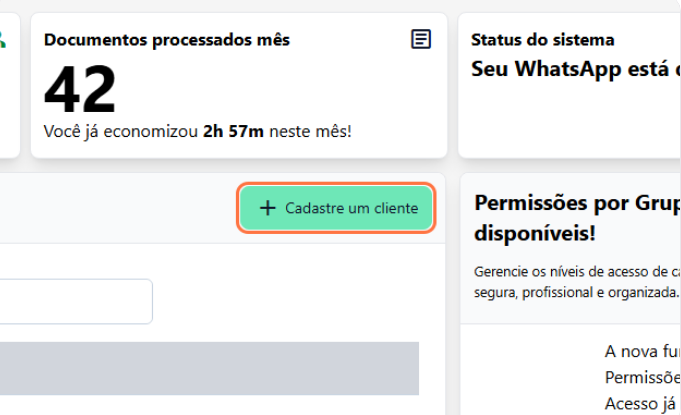
- Clique no botão + Cadastre um cliente, localizado no topo da tela principal.
2. Modalidades de Preenchimento
O sistema oferece duas alternativas para a entrada de dados do cliente, visando agilizar o processo operacional:
2.1. Importação Automatizada via Cartão CNPJ
Esta opção preenche os campos cadastrais de forma automatizada ao extrair os dados estruturados do documento oficial da Receita Federal.
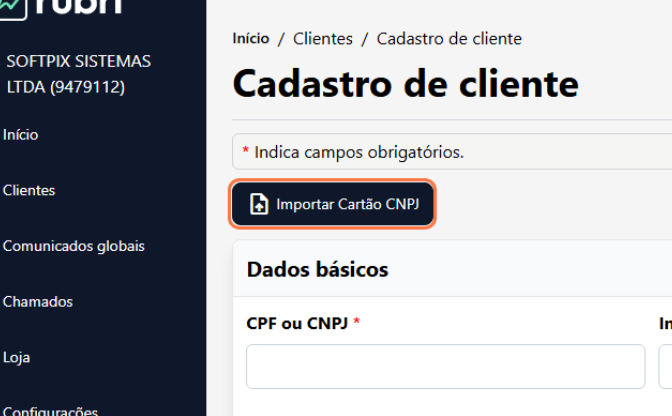
- Na tela de cadastro, clique no botão Importar Cartão CNPJ.
- Selecione o arquivo em formato PDF nativo ou de imagem correspondente.
- Aguarde a leitura automatizada e validação dos dados pelo sistema.
2.2. Inserção Manual de CPF ou CNPJ
Caso prefira inserir as informações sem importar o arquivo:
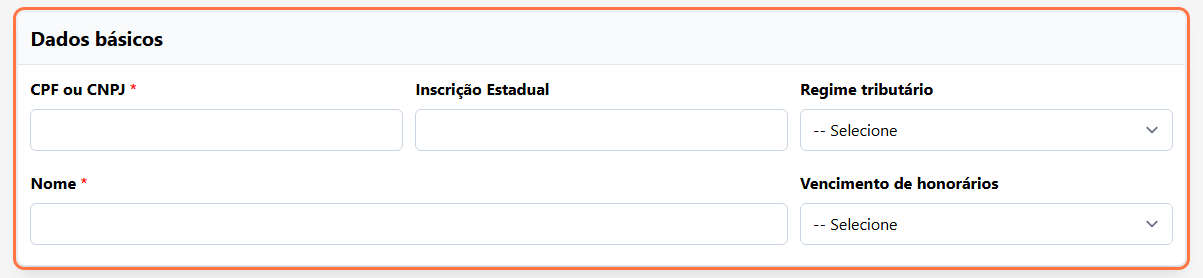
- Insira o número do documento no campo CPF ou CNPJ.
- O sistema fará uma consulta automática na base de dados da Receita Federal para recuperar as informações cadastrais públicas.
2.3. Preenchimento de Informações Obrigatórias
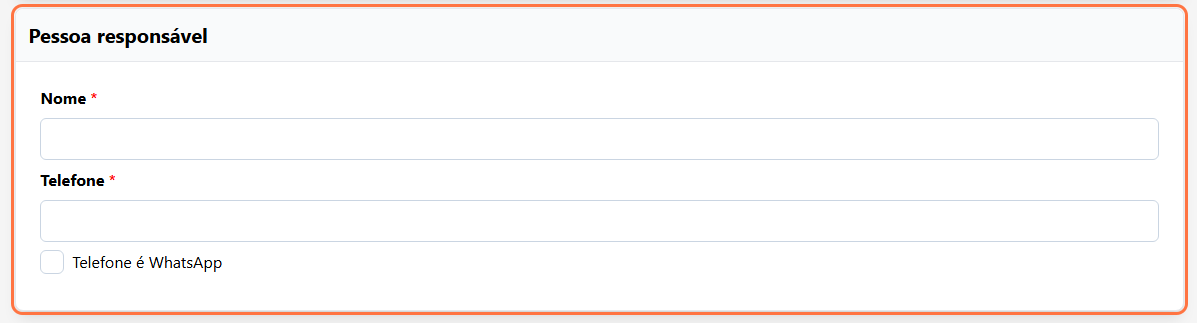
Para que a inclusão seja concluída com sucesso, certifique-se de preencher todos os dados marcados com asterisco (*):
- Dados Básicos:
- CPF ou CNPJ: Identificador fiscal da empresa.
- Nome: Razão social ou nome fantasia.
- Pessoa Responsável:
- Nome: Nome completo do contato principal.
- Telefone: Telefone comercial ou celular do responsável.
💡 Dica: Marque a opção Telefone é WhatsApp se o número informado estiver habilitado para receber mensagens instantâneas e notificações do sistema.
2.4. Ajuste de Informações Complementares
Os campos de Endereço e Contatos são opcionais para a conclusão inicial do cadastro. Embora o sistema tente recuperá-los de forma automatizada, você pode editá-los a qualquer momento:
- Para incluir ou alterar a localização física, clique em Cadastrar Endereço.
- Para adicionar canais adicionais de comunicação, clique em Cadastrar Contato.
3. Inclusão da Logomarca (Opcional)
Para personalizar o ambiente do cliente com a identidade visual dele:
- Navegue até o bloco Logomarca ao final da página.
- Clique no botão Selecionar arquivo.
- Faça o upload do arquivo de imagem desejado.
⚠️ Atenção: O arquivo enviado deve respeitar o limite máximo de upload de 800 KB.
4. Como Acessar a Tela de Cadastro de usuário do Cliente
Para gerenciar e incluir novos usuários associados a um cliente:
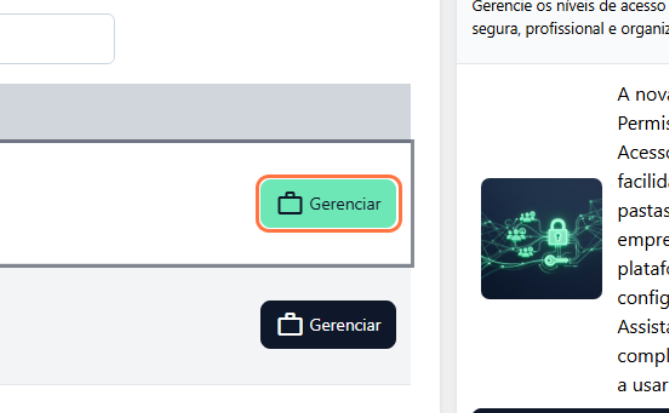
- No menu principal da Rubri, localize a lista de empresas.
- Identifique o cliente desejado e clique no botão Gerenciar.
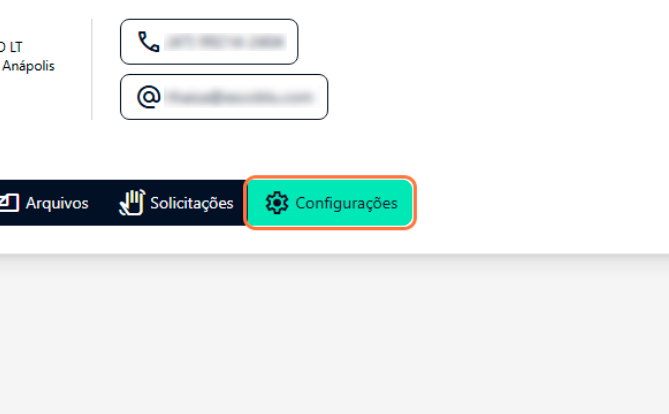
5. Configurações
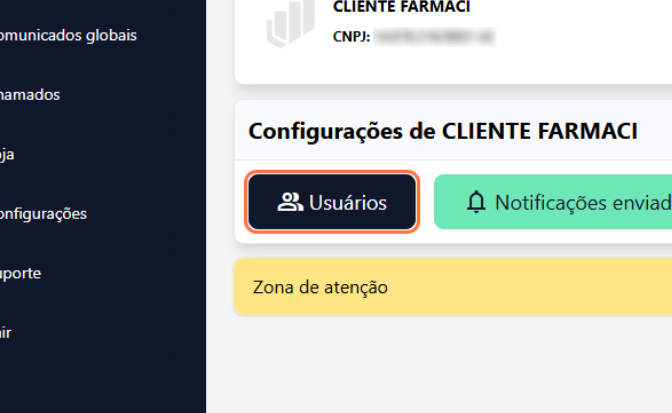
6. Usuários
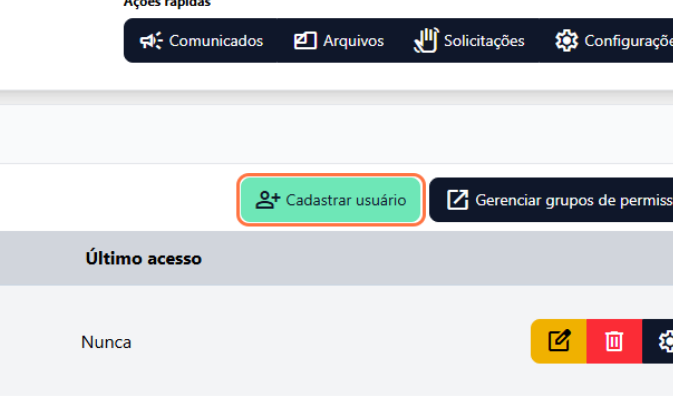
5. Cadastrar usuário
O recurso de Cadastro de usuários permite conceder e gerenciar os níveis de acesso de colaboradores ou parceiros de cada organização cliente na plataforma Rubri. Com essa funcionalidade, você pode adicionar novas contas, definir credenciais de segurança e acompanhar o histórico de acessos.
6. Preenchimento de Informações de Cadastro
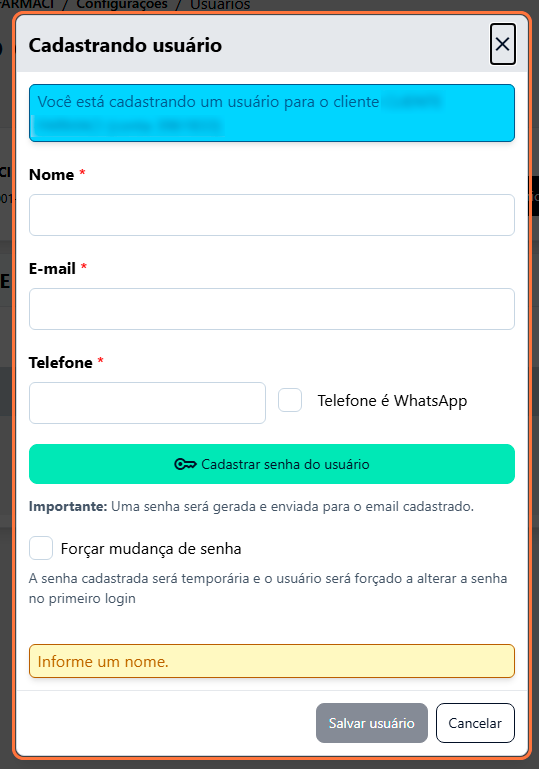
No formulário de cadastro, preencha os seguintes campos obrigatórios:
- Nome: Nome completo do novo usuário.
- E-mail: E-mail de login do colaborador (onde ele receberá as credenciais e comunicados).
- Telefone: Número de telefone de contato.
O sistema permite flexibilidade no gerenciamento da senha inicial do usuário:
- Definição Manual: Clique em Cadastrar senha de usuário para definir manualmente uma senha de primeiro acesso.
- Envio Automático: Se preferir, uma senha segura será gerada pelo sistema e enviada diretamente para o e-mail cadastrado.
- Redefinição Obrigatória: Marque a opção Forçar mudança de senha para obrigar o usuário a criar uma nova senha personalizada em seu primeiro login na plataforma.
Após concluir o preenchimento, clique no botão Salvar dados para validar e registrar o usuário.
💡 Dica: Ative a opção Telefone é WhatsApp caso o número informado esteja habilitado para receber comunicações diretas da plataforma por esse canal.
7. Gerenciamento e Histórico de Usuários Cadastrados
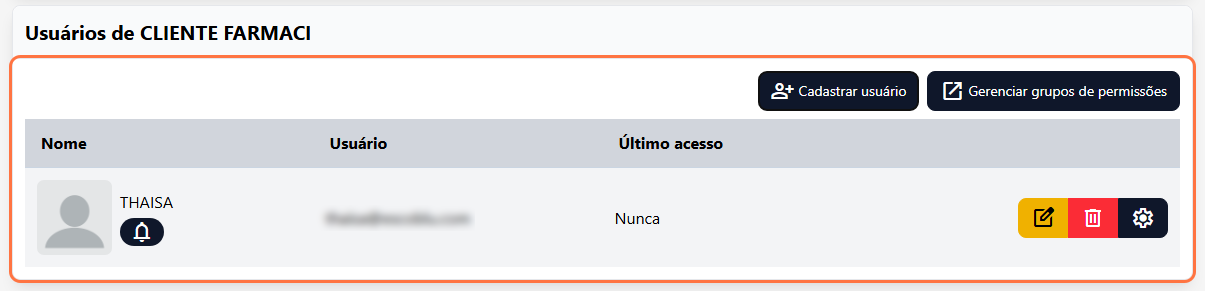
No painel Usuários do cliente, é possível gerenciar todos os acessos ativos:
- Acompanhe a coluna Último acesso para monitorar a frequência de login de cada usuário na plataforma.
- Utilize as ações rápidas ao lado de cada registro para editar as informações cadastrais ou excluir a conta, suspendendo permanentemente o acesso do usuário à plataforma.
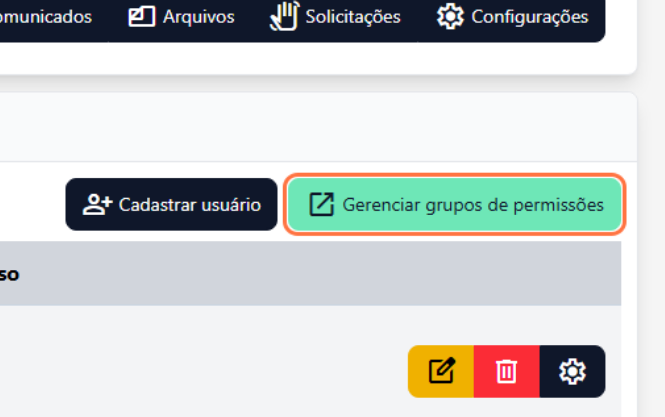
8. Gerenciar grupos de permissões
Lorem ipsum dolor sit amet, consectetur adipiscing elit. Ut elit tellus, luctus nec ullamcorper mattis, pulvinar dapibus leo.
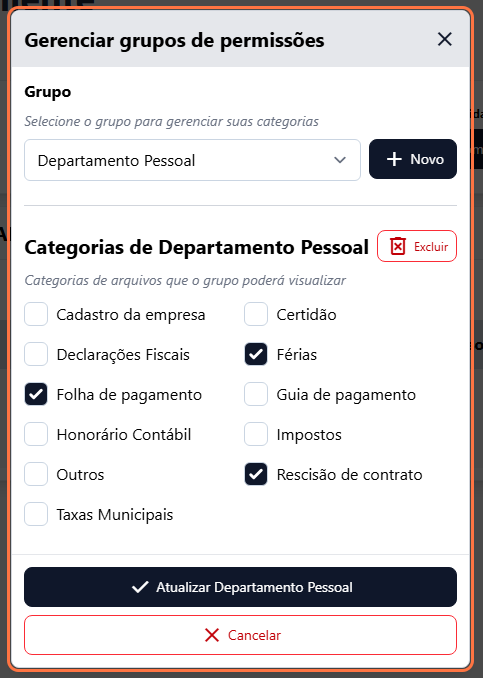
Na janela apresentada você pode gerenciar a estrutura dos grupos de acesso de forma centralizada:
- Selecionar um grupo existente: Clique no menu suspenso sob o campo Grupo e selecione a equipe desejada.
- Criar um novo grupo: Clique no botão + Novo, informe o nome da nova equipe e confirme a criação.
- Analise a lista de Categorias de arquivos exibida na tela.
- Marque as caixas de seleção dos documentos que devem ser acessíveis pelo grupo.
- Deixe desmarcadas as categorias que devem permanecer ocultas ou restritas para essa equipe.