O Certificado Digital (PFX/A1) é indispensável para a automação de processos fiscais, emissão de obrigações e comunicação com órgãos governamentais. No Rubri, você conta com um módulo dedicado para realizar o upload, gerenciamento e armazenamento seguro dos certificados digitais de cada empresa cadastrada.
Neste artigo, você aprenderá como configurar um novo certificado digital, gerenciar a senha cadastrada com segurança criptográfica, realizar downloads com nomenclatura padronizada e acompanhar a trilha de auditoria da equipe.
1 - Gerenciar
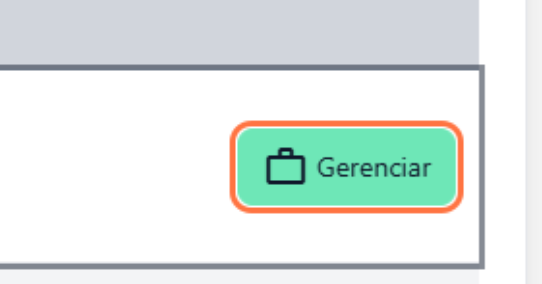
No painel principal da plataforma, localize o cliente desejado e clique no botão Gerenciar.
2 - Configurações
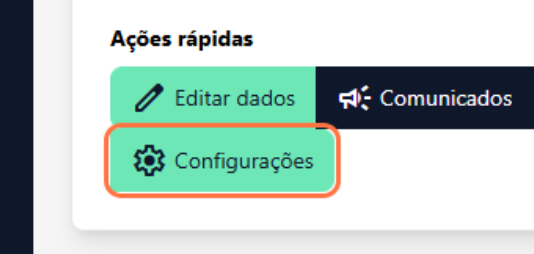
Na tela de Gerenciamento do cliente, localize a opção Configurações.
3 - Certificado digital
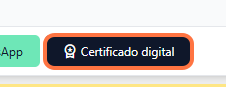
Na tela de Configurações do cliente, localize a opção Certificado digital
4 - Configure o Certificado Digital
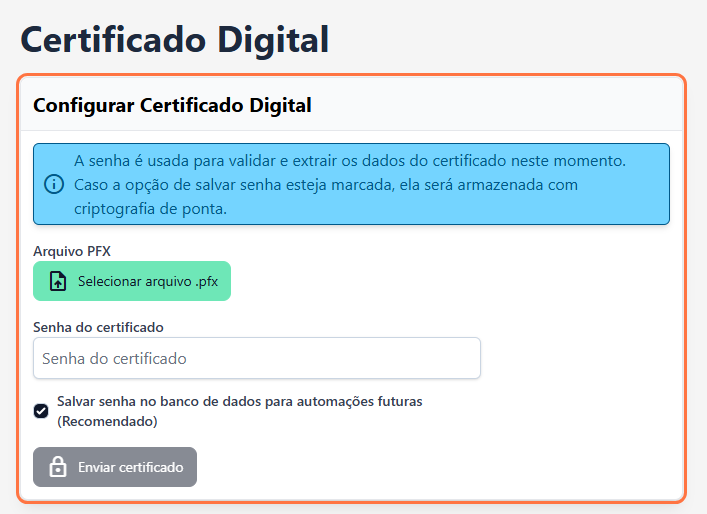
Ao acessar a tela de configuração quando não há certificado ativo (ou ao substituir um existente), você visualizará o bloco Configure o Certificado Digital.
Siga os passos abaixo para realizar o upload:
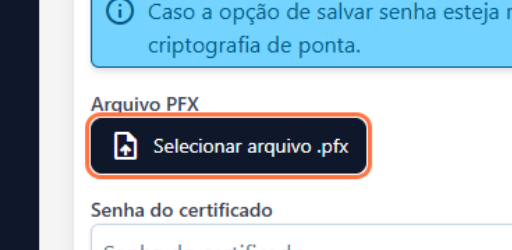
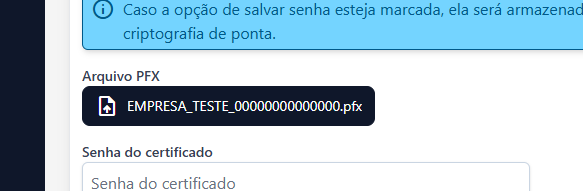
Selecione o arquivo .pfx: Clique no botão de upload e escolha o arquivo do certificado digital em seu computador.
Insira a senha do certificado: Digite a senha exata correspondente ao arquivo .pfx selecionado.
5 - Selecione o arquivo .pfx
Clique no botão de upload e escolha o arquivo do certificado digital em seu computador.
6 - Insira a senha do certificado
Digite a senha exata correspondente ao arquivo .pfx selecionado.
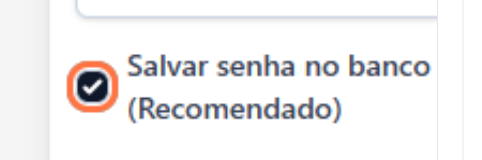
7 - Marque a caixinha para salvar a senha
Marque a caixinha para salvar a senha:
- Manter marcado “Salvar senha no banco” (Recomendado): A senha é armazenada com criptografia de ponta para permitir que o sistema realize rotinas automáticas de emissão e consulta sem intervenção manual.
- Desmarcar a opção: A senha será utilizada apenas em memória durante a validação inicial do arquivo e não será salva no sistema.
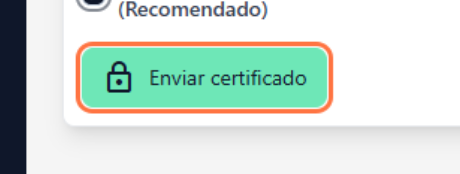
8 - Envie o certificado
Lorem ipsum dolor sit amet, consectetur adipiscing elit. Ut elit tellus, luctus nec ullamcorper mattis, pulvinar dapibus leo.
⚠️ Atenção (Regra de Certificado Único): Cada empresa mantém apenas 1 certificado digital ativo por vez. Caso você faça o upload de um novo certificado, o antigo será substituído (soft-delete) automaticamente, mantendo o histórico interno de auditoria em segurança.
9 - Gerenciando o Certificado Digital Ativo
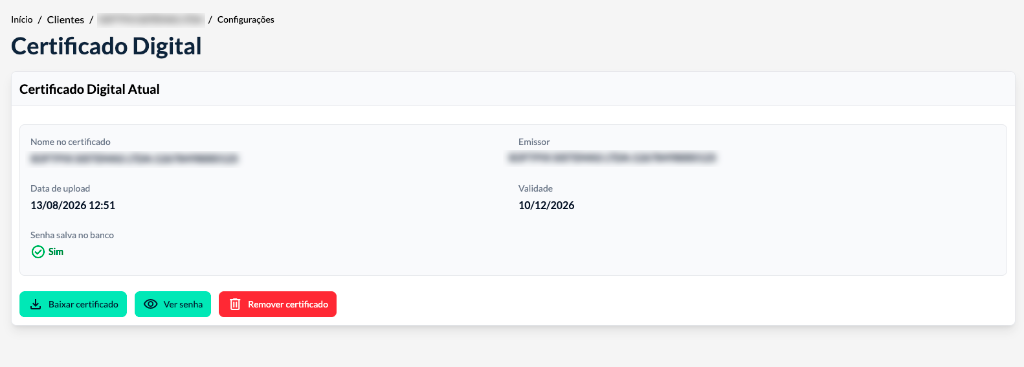
Após o upload concluído com sucesso, o painel exibirá as informações do Certificado Digital Atual:
Baixar Certificado: Permite realizar o download do arquivo armazenado em nuvem privada. O arquivo é baixado automaticamente com o nome padronizado para facilitar a organização local: NOME_DA_EMPRESA_CNPJ_OU_CPF.pfx.
Ver Senha (Exclusivo para Administradores): Por segurança, apenas administradores podem ver a senha. Ao clicar no botão, o sistema exibe um modal restrito com a senha decifrada e um botão Copiar para enviá-la para a sua área de transferência.
Remover certificado: Desativa o certificado atual da empresa. Essa ação registra o evento de exclusão na trilha de auditoria do sistema.
10 - Trilha de Auditoria e Segurança da Equipe
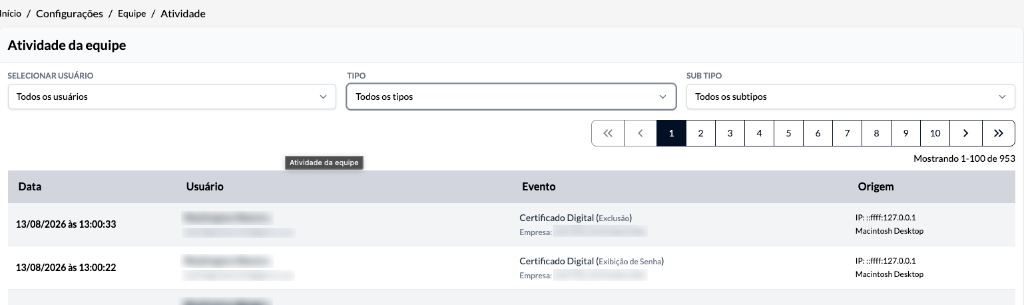
Todas as ações sensíveis relacionadas ao certificado digital são registradas de forma imutável na Trilha de Auditoria da plataforma.
Para consultar o histórico de ações:
Acesse Equipe > Atividade.
Na tabela de atividades, você poderá rastrear os eventos referentes ao Certificado Digital:
🔒 Transparência e Segurança: A gravação contínua do usuário, data/hora e IP de origem garante total rastreabilidade sobre quem interagiu ou visualizou dados sensíveis da empresa.