
Central de Ajuda Rubri

View Categories

Configuração e Customização de E-mails

2 min leitura

A plataforma Rubri permite que você personalize a identidade visual e as informações de remetente dos e-mails enviados pelo sistema aos seus clientes. Esta customização garante que toda a comunicação automática do escritório de contabilidade mantenha a identidade visual da sua marca.

Como Acessar

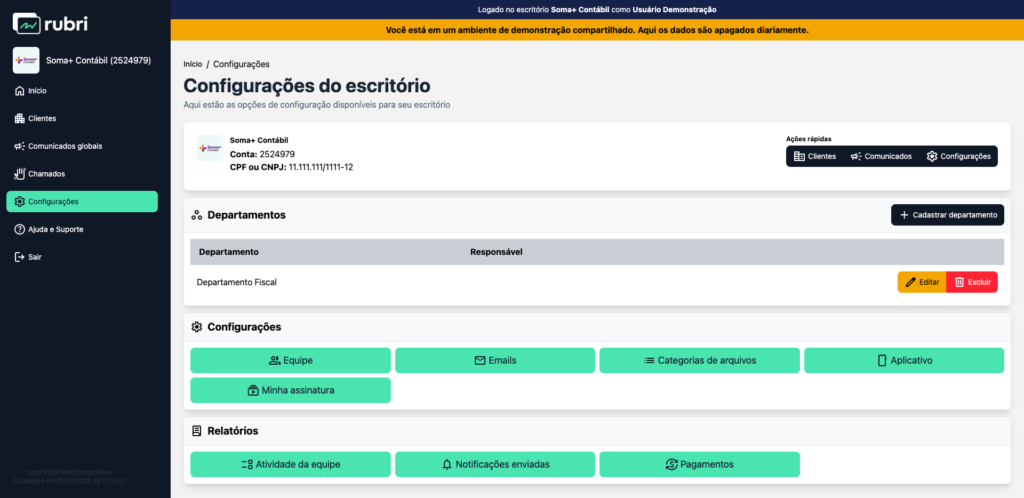
  1. No menu lateral esquerdo da plataforma Rubri, clique em Configurações (ícone de engrenagem).
  2. Na página Configurações do Escritório, navegue até o bloco Configurações e clique na opção Emails (ícone de carta).

Campos de Configuração

O formulário de personalização de e-mails é estruturado em duas seções de parâmetros:

1. Dados do E-mail

Nesta área, configure as informações do remetente e a identidade cromática do template:

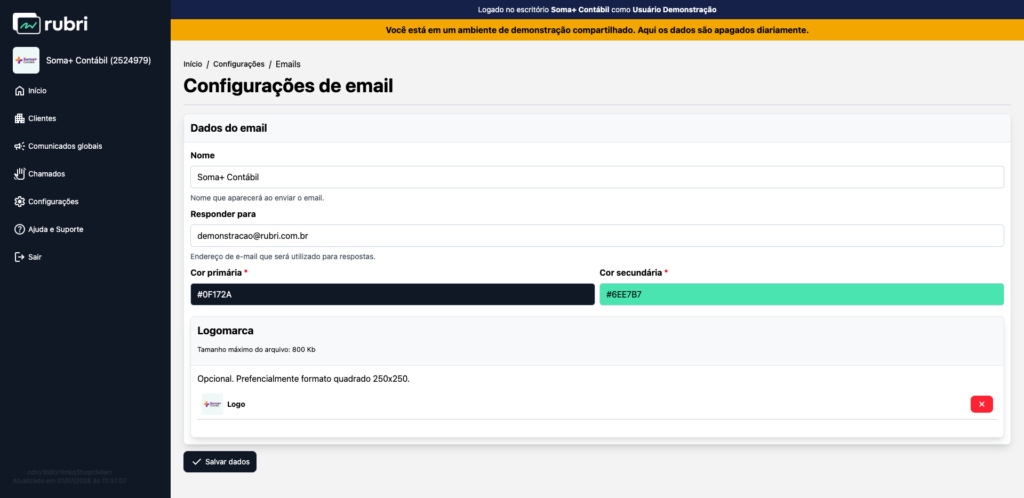
  • Nome: Insira o nome que aparecerá no cabeçalho das mensagens como remetente (ex: Soma+ Contábil).
  • Responder para: Defina o endereço de e-mail padrão que receberá os retornos e respostas enviadas pelos clientes.
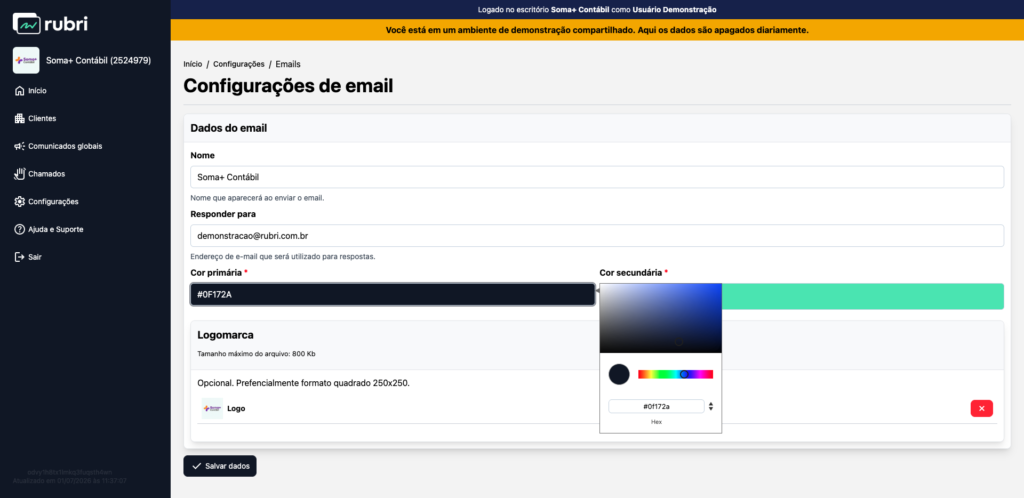
  • Cor primária: Cor de destaque principal nos templates de e-mail (aplicada em cabeçalhos e botões de ação). Ao clicar no campo, utilize o seletor de cores para definir o código hexadecimal.
  • Cor secundária: Cor de destaque secundária para realces e detalhes visuais nos templates.

⚠️ Atenção: Os campos Cor primária e Cor secundária são obrigatórios e exigem a inserção de cores válidas no formato hexadecimal (ex: #0F172A e #6EE7B7).
2. Logomarca

Personalize o cabeçalho dos e-mails com a logo do seu escritório:

  • Logo: Clique na área de upload para selecionar a imagem correspondente a partir do seu dispositivo.

💡 Recomendações técnicas:

  • Dimensão sugerida: Formato quadrado de 250×250 pixels.
  • Tamanho máximo: 800 Kb.
  • Formatos suportados: .jpg.jpeg e .png.

Caso já exista uma imagem vinculada, o sistema apresentará uma miniatura de visualização junto ao botão Remover (ícone de fechar) para desvinculá-la.

Salvando as Preferências

Após preencher os dados e configurar o layout visual:

  1. Clique no botão Salvar dados (canto inferior esquerdo) para aplicar e gravar as alterações.

Nota: As configurações cromáticas e a logomarca salvas serão herdadas dinamicamente por todos os e-mails transacionais e informativos disparados pelo sistema para os seus clientes finais.