Este artigo apresenta o passo a passo para cadastrar novos colaboradores no Portal do Contador e configurar suas respectivas permissões de acesso através dos grupos de visibilidade.
Navegação Inicial
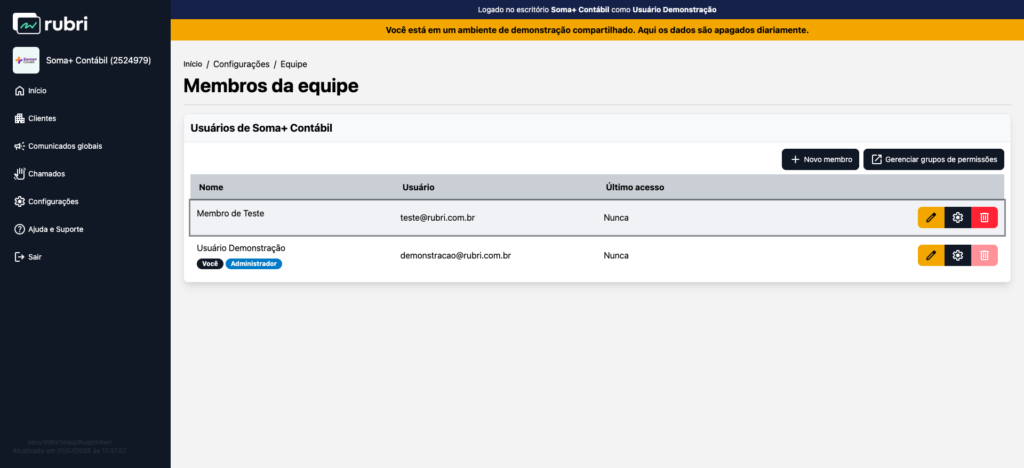
Para acessar a área de gerenciamento de equipe:
- Faça login no Portal do Contador.
- No menu lateral esquerdo, selecione a opção Configurações.
- Clique em Equipe.
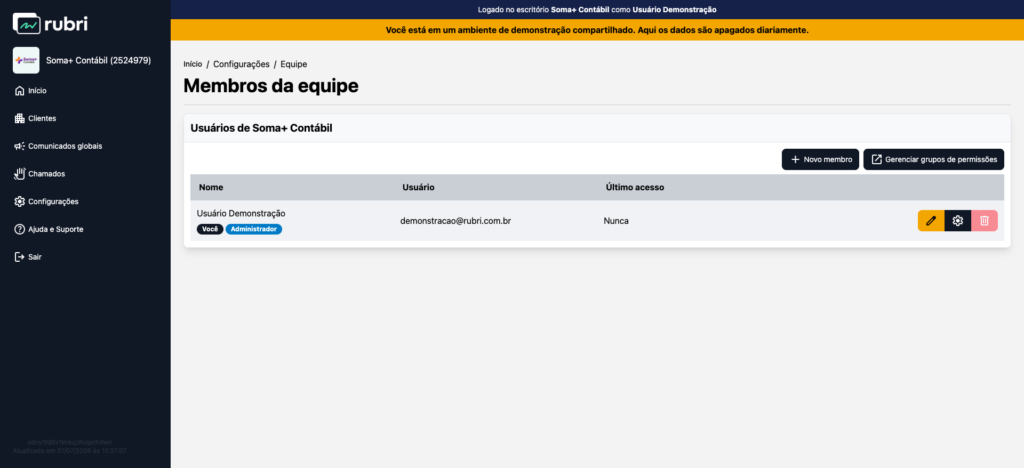
Nesta tela, é exibida a lista de todos os colaboradores cadastrados no escritório, além do status de suas contas.
Cadastro de Novos Colaboradores
Para adicionar um novo funcionário à equipe, siga as etapas abaixo:
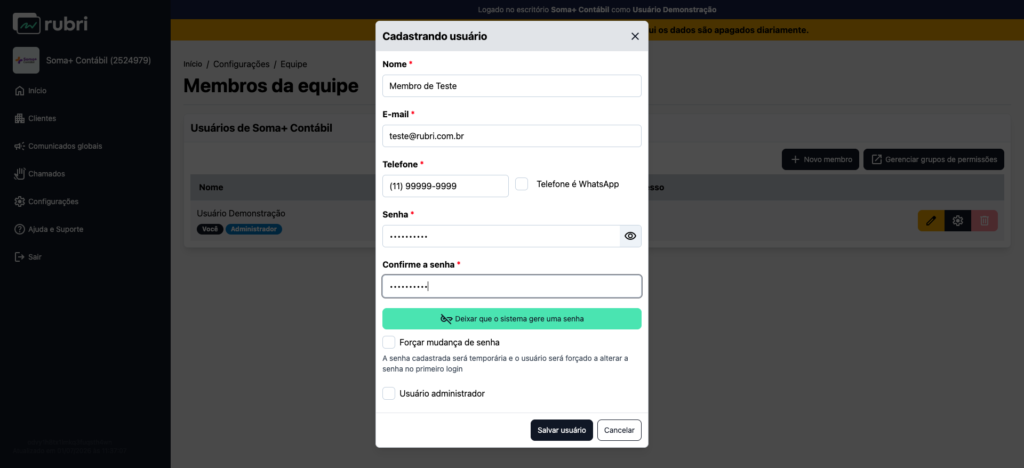
- Clique no botão Novo membro, localizado no canto superior direito da tela.
- O sistema abrirá a janela modal Cadastrando usuário. Preencha os campos obrigatórios:
- Nome: Nome completo do colaborador.
- E-mail: Endereço eletrônico que será utilizado como login de acesso.
- Telefone: Número de contato do colaborador.
- Para definir uma senha de acesso imediatamente, clique no botão Cadastrar senha do usuário para expandir as opções. Insira a senha desejada e confirme-a no campo correspondente.
- Clique no botão Salvar usuário para confirmar o cadastro.
⚠️ Atenção: Por motivos de segurança, novos usuários são cadastrados sob a política de Acesso Restrito por Padrão (nenhuma permissão concedida). Portanto, é indispensável realizar a configuração de suas permissões logo após o cadastro para que o colaborador consiga visualizar dados e empresas no portal.
Configuração de Permissões e Grupos de Visibilidade
Para definir quais empresas e categorias de documentos o novo colaborador poderá visualizar e gerenciar, siga o procedimento de atribuição de grupos:
- Na listagem da equipe, localize o colaborador recém-criado.
- Selecione o botão Configurações (representado por um ícone de engrenagem), posicionado nas opções de ação na extremidade direita da linha correspondente ao usuário.
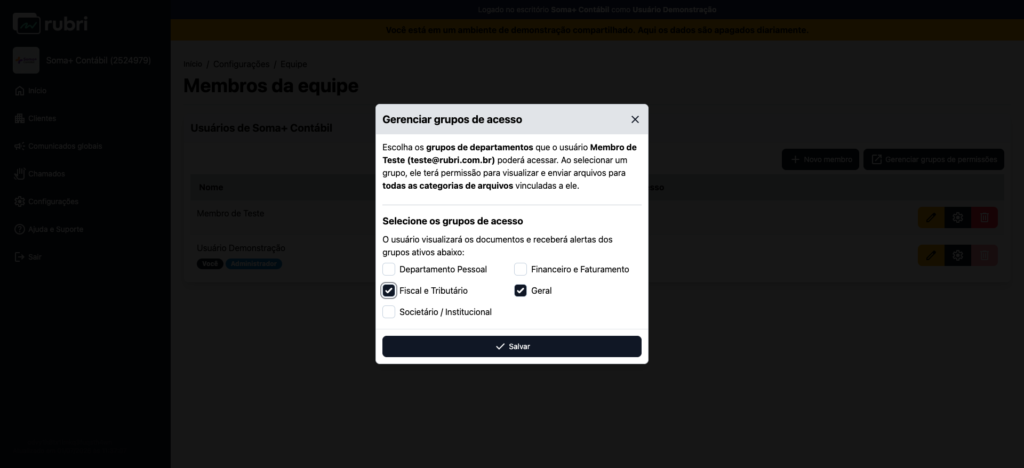
- Na janela Configurações do usuário da equipe, selecione a opção Gerenciar visibilidade por grupos.
- Na tela subsequente, selecione as caixas correspondentes aos grupos de acesso aos quais o colaborador pertence (ex: Geral, Fiscal e Tributário, Departamento Pessoal).
- Clique no botão Salvar para aplicar as permissões.
Uma vez concluído o procedimento, o colaborador estará habilitado a acessar o portal com seu respectivo login, visualizando os arquivos e empresas associados aos grupos selecionados.
Diretrizes de Segurança e Boas Práticas
- Acesso Restrito por Padrão: Novos usuários entram no sistema sem permissões de visualização ou edição. A atribuição de grupos deve ser feita manualmente pelo administrador.
- Segurança e Recebimento de Alertas: A inclusão do colaborador em um grupo de acesso define não apenas a visibilidade dos arquivos na interface web, mas também o recebimento automático de notificações e alertas de novos documentos através de Aplicativo, WhatsApp e E-mail.
- Personalização de Grupos: O escritório possui total autonomia para definir quais categorias de arquivos pertencem a cada grupo de permissão. Por padrão, o grupo Departamento Pessoal é iniciado com as categorias férias e folha de pagamento, sendo flexível para reconfigurações nas telas administrativas.