Este artigo orienta sobre como configurar e gerenciar os grupos de permissões de acesso dos usuários na plataforma Rubri. A definição correta desses grupos garante que cada colaborador visualize apenas as categorias de arquivos e receba os alertas pertinentes às suas funções.
1. Localizar o cliente
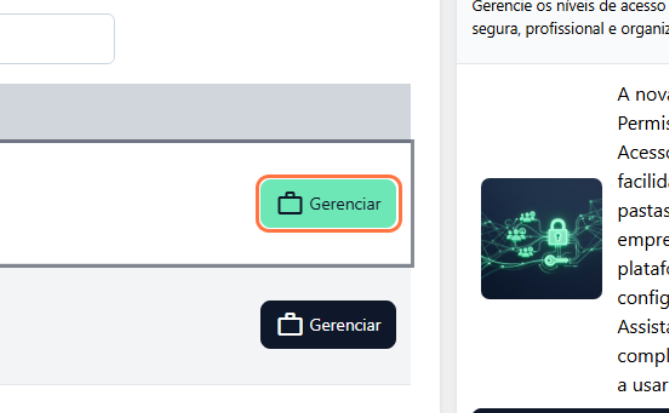
No painel principal da plataforma (Portal do Contador), localize o cliente desejado e clique no botão Gerenciar.
2. Acessar as Configurações
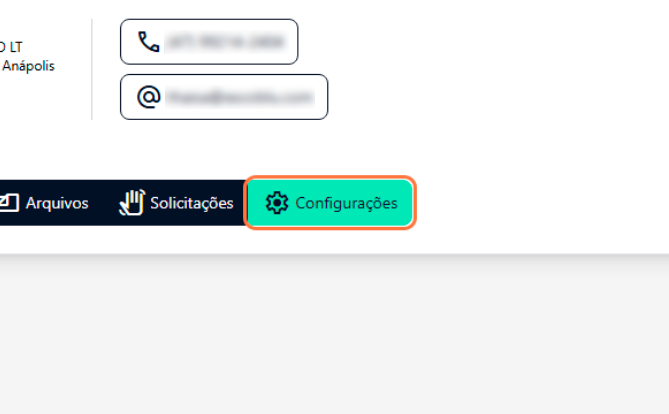
Na tela de gerenciamento do cliente selecionado, localize o bloco de Ações rápidas e selecione a opção Configurações.
3. Acessar a aba de Usuários
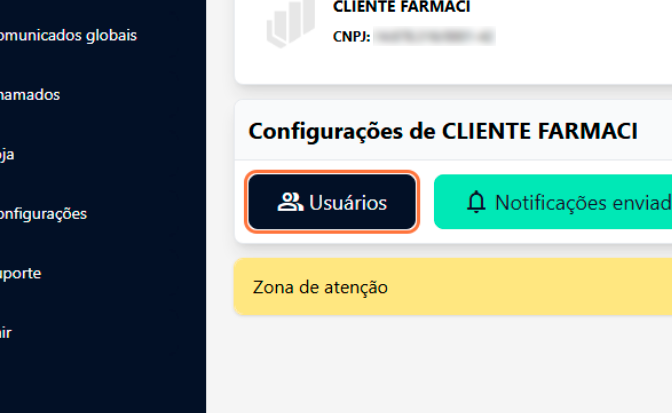
Na tela de Configurações, clique no botão Usuários.
4. Gerenciar grupos de permissões
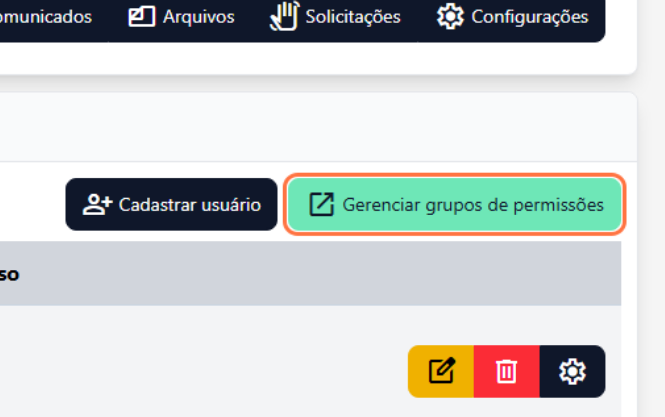
Na aba de Usuários, clique no botão Gerenciar grupos de permissões.
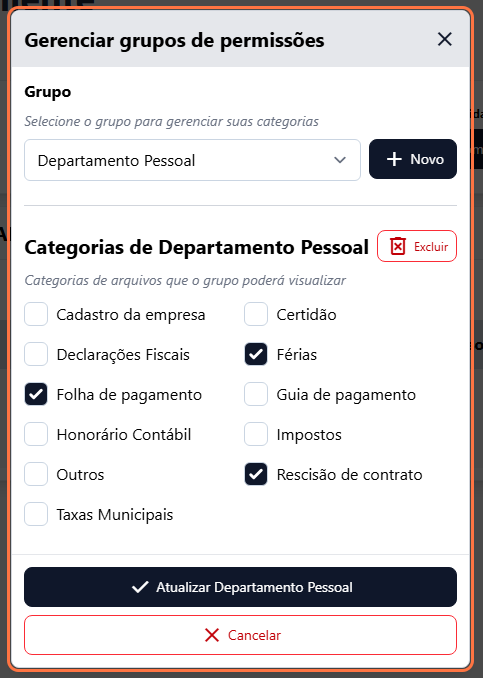
Com o modal de gerenciamento aberto, você poderá visualizar, criar, editar ou excluir grupos seguindo os passos abaixo:
A. Visualizar categorias de um grupo existente
- Localize o campo de seleção Grupo na parte superior do modal.
- Clique no menu suspenso para visualizar a lista de grupos cadastrados.
- Selecione o grupo desejado. As categorias de arquivos vinculadas a ele serão exibidas logo abaixo.
B. Criar um novo grupo de permissões
Caso precise segmentar os acessos de uma nova equipe ou setor:
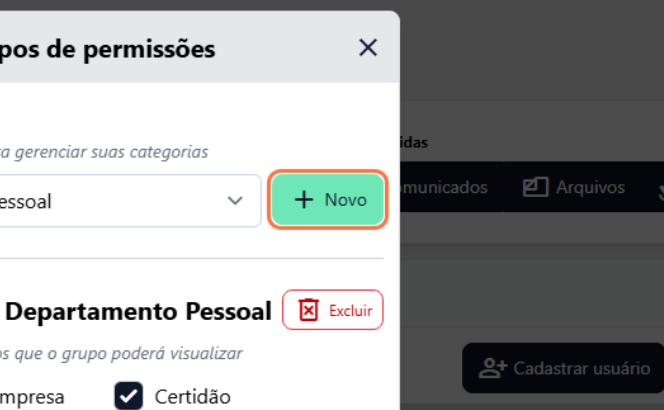
- Dentro do modal de gerenciamento, clique no botão + Novo (localizado ao lado do seletor de grupos).
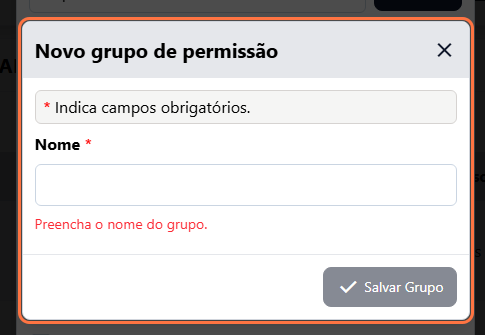
- No modal secundário Novo grupo de permissão, insira o nome identificador do grupo no campo Nome (ex: Financeiro ou Diretoria).
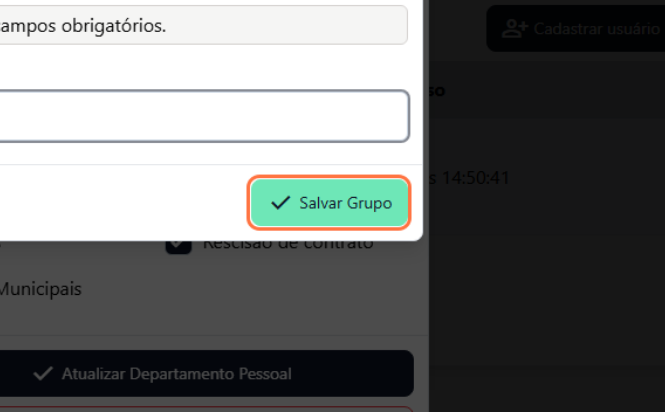
- Clique no botão Salvar Grupo para concluir. O novo grupo estará disponível imediatamente para configuração.
5. Editando permissões de categorias de arquivos
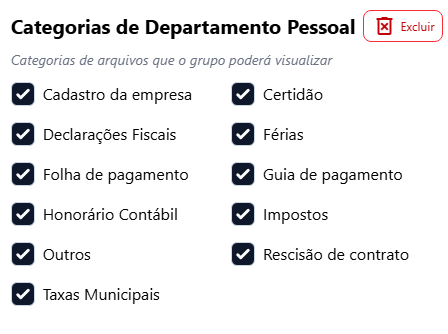
Após selecionar o grupo desejado, o sistema listará todas as categorias de arquivos disponíveis no painel.
- Para conceder acesso: Marque a caixa de seleção correspondente à categoria de arquivo desejada.
- Para remover acesso: Desmarque a caixa de seleção da categoria correspondente.
⚠️ Atenção: As marcações de grupo definem não apenas o acesso aos arquivos nas interfaces (Portal e Aplicativo), mas também o recebimento de alertas e notificações de novos documentos enviados por Aplicativo (Push), WhatsApp e E-mail. Certifique-se de validar quais categorias são essenciais para o fluxo de trabalho do grupo antes de alterar as marcações.
6. Salvando as alterações
Após ajustar as marcações das categorias de arquivos do grupo:
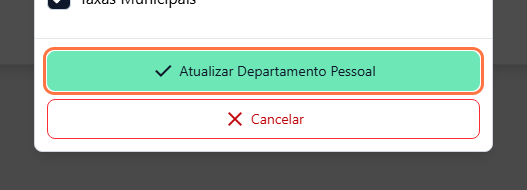
- Clique no botão Atualizar [Nome do Grupo] (por exemplo, Atualizar Departamento Pessoal), localizado na parte inferior do modal.
- O sistema aplicará de forma síncrona as novas diretrizes de visualização e alertas para todos os usuários vinculados ao respectivo grupo.
7. Excluir um grupo de permissões
Se um grupo de permissões não for mais necessário:
- No modal de gerenciamento, selecione o grupo desejado no campo Grupo.
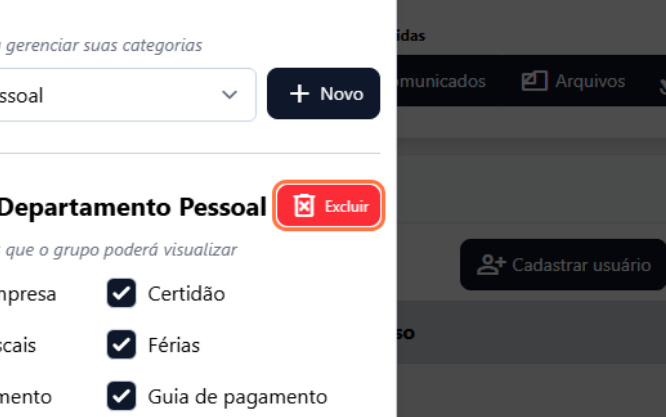
- Clique no botão Excluir (representado por um botão vermelho escrito Excluir e um ícone de lixeira) localizado ao lado do título das categorias do grupo (ex: Categorias de Departamento Pessoal).
⚠️ Atenção: A exclusão de um grupo de permissões é irreversível e removerá as configurações de visualização de todos os usuários que estavam vinculados a ele. Certifique-se de reatribuir esses usuários a outros grupos adequados antes de prosseguir.
Comportamento Padrão e Boas Práticas
- Novos Usuários: Por segurança, novos usuários são criados sem nenhuma permissão de acesso (acesso restrito por padrão), exigindo a atribuição manual dos grupos adequados no momento do cadastro.
- Usuários Preexistentes: Para manter a continuidade das operações do escritório, usuários já cadastrados antes da segmentação mantêm acesso total por padrão até que suas permissões sejam alteradas manualmente.