
O módulo de Ocorrências e Histórico do Cliente do Rubri centraliza o registro de fatos relevantes, pendências, exigências fiscais, orientações societárias e eventos operacionais de cada cliente da sua carteira.
Com esse recurso, sua equipe contábil mantém um histórico cronológico e rastreável de todas as tratativas com a empresa, garantindo que avisos urgentes ou notificações críticas sejam visualizados imediatamente por qualquer colaborador que acessar o cadastro do cliente.
Principais Benefícios da Central de Ocorrências
- Histórico Centralizado: Fim das anotações dispersas em planilhas ou conversas de WhatsApp. Todos os fatos importantes ficam vinculados à ficha cadastral do cliente.
- Alertas Críticos no Cabeçalho: Ocorrências de alta prioridade podem ser fixadas diretamente no topo do perfil do cliente, destacando exigências urgentes para toda a equipe.
- Segurança e Auditoria: Cada registro armazena a autoria do colaborador, data e hora do evento, além de gerar logs detalhados de criação, edição ou exclusão.
- Controle de Acesso (RBAC): Qualquer membro do escritório pode consultar o histórico e registrar novos fatos, enquanto edições e exclusões são exclusivas dos administradores do escritório.
- Privacidade Absoluta: O módulo de ocorrências é estritamente interno da equipe contábil; os clientes finais não têm acesso a essas anotações pelo aplicativo ou portal.
Como Acessar o Módulo de Ocorrências
Existem duas formas simples de acessar as ocorrências de um cliente no Portal do Contador:
- Pelo Cabeçalho do Cliente:
- Na página inicial do escritório (Início) ou em Gerenciar Clientes, selecione o cliente desejado.
- No card principal da empresa, clique na opção Ocorrências (ícone de anotação).
- Pelo Banner de Alerta Crítico:
- Se o cliente possuir um alerta urgente fixado, um card destacado em vermelho será exibido no topo da tela.
- Clique no botão Ver ocorrências para ser direcionado diretamente à timeline completa.
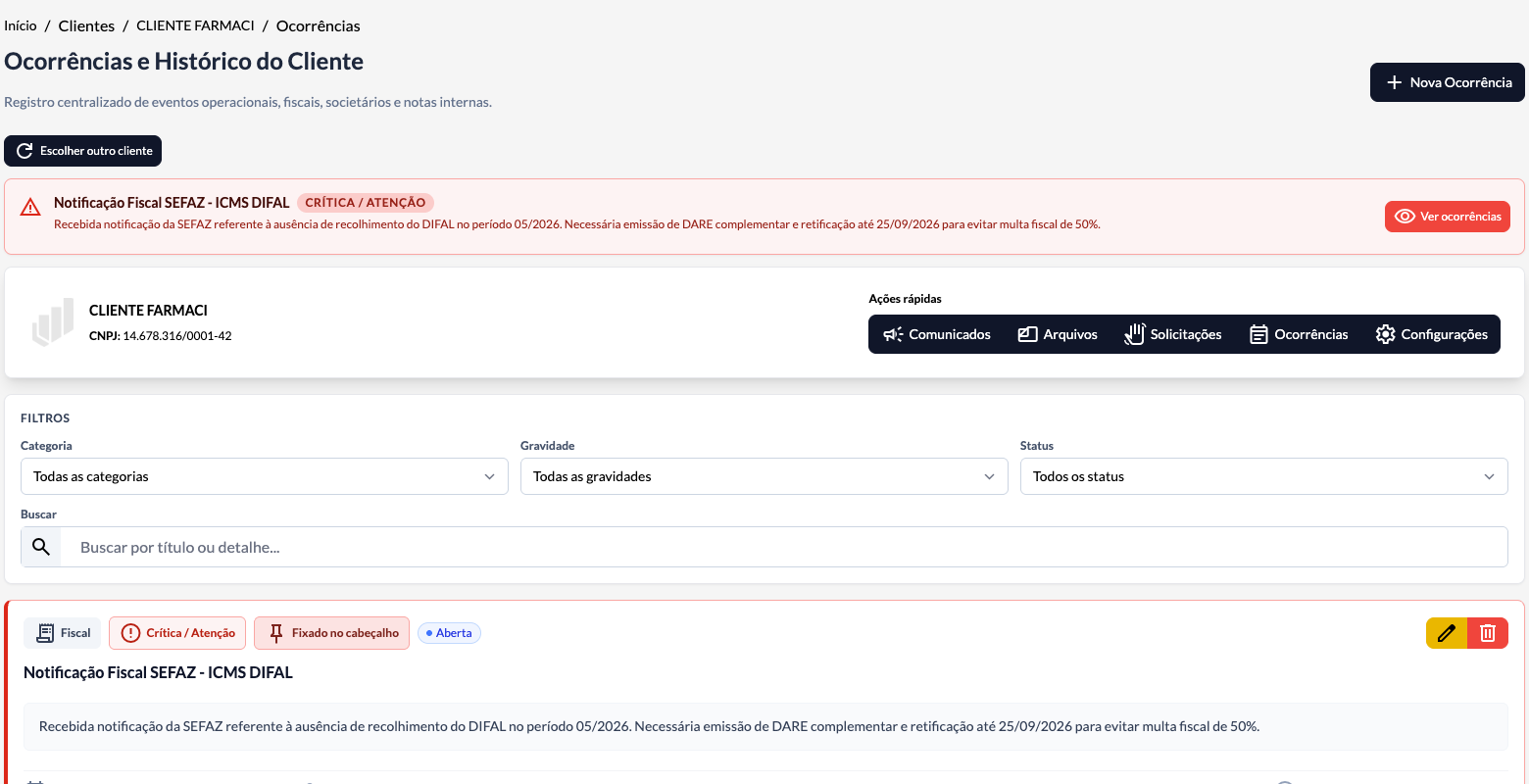
📝 Como Cadastrar uma Nova Ocorrência
Para registrar um novo evento no histórico do cliente:
- Acesse o módulo de ocorrências do cliente e clique no botão + Nova Ocorrência no canto superior direito.
- Preencha os campos do formulário no modal:a
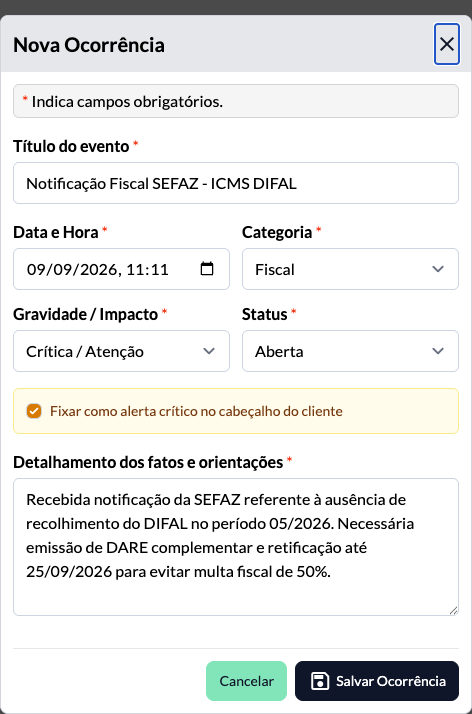
| Campo | Tipo | Obrigatório | Descrição |
|---|---|---|---|
| Título do evento | Texto | Sim | Resumo direto do fato (ex: Notificação Fiscal SEFAZ, Exigência de CND Federal, Alteração Contratual). |
| Data e Hora | Data e Hora | Sim | Momento exato em que o fato ocorreu. O sistema sugere a data e hora atuais por padrão. |
| Categoria | Seleção | Sim | Classificação por área: Geral, Fiscal, Departamento Pessoal, Contábil, Societário, Atendimento ou Cobrança. |
| Gravidade / Impacto | Seleção | Sim | Nível de urgência: Informativa, Moderada ou Crítica / Atenção. |
| Status | Seleção | Sim | Situação do evento: Aberta, Em Andamento, Concluída ou Arquivada. |
| Fixar no cabeçalho | Checkbox | Não | Quando ativado, destaca o evento como banner de atenção no perfil do cliente. |
| Detalhamento dos fatos e orientações | Texto longo | Sim | Relato completo dos fatos, providências adotadas, orientações passadas ao cliente ou prazos limites. |
- Clique em Salvar Ocorrência para confirmar o registro.
💡 Dica: Sempre que registrar uma autuação ou notificação fiscal, inclua no campo de detalhamento o número do processo ou auto de infração e os prazos legais de manifestação.
Alertas Críticos Fixados no Cabeçalho
Ao marcar a opção “Fixar como alerta crítico no cabeçalho do cliente”, o evento ganha tratamento visual diferenciado:

- Para Ocorrências Críticas: Exibe uma caixa de aviso em vermelho vivo (
bg-red-50), ícone de alerta destacado e botão de acesso rápido em vermelho, garantindo que ninguém realize atendimentos sem estar ciente da pendência. - Para Ocorrências Moderadas ou Informativas: Exibe uma caixa de aviso em âmbar, mantendo a visibilidade sem alarmar a equipe.
- Remoção Automática: Assim que a ocorrência for resolvida e seu status for alterado para Concluída ou Arquivada, o alerta deixa de ser exibido no cabeçalho automaticamente
⚠️ Atenção: Evite manter múltiplos alertas fixados simultaneamente para o mesmo cliente, preservando a clareza visual e o foco da equipe no que realmente é prioritário.
Filtros Inteligentes e Linha do Tempo
A página de ocorrências conta com uma barra de controle dividida em duas linhas estruturadas para facilitar a localização de registros:

- Linha 1 — Seletores de Classificação:
- Categoria: Filtre apenas ocorrências Fiscais, de DP, Societárias, etc.
- Gravidade: Isole ocorrências Críticas para priorização.
- Status: Alterne entre registros em aberto ou consulte o histórico de ocorrências já resolvidas/concluídas.
- Linha 2 — Busca Full-Text:
- Digite qualquer termo, número de processo, palavra-chave ou nome do colaborador no campo de busca para filtragem instantânea em tempo real.
- Botão Limpar Filtros: Aparece automaticamente quando houver qualquer filtro aplicado, permitindo restaurar a visualização completa com um clique.
Detalhes da Ocorrência, Edição e Exclusão
Cada ocorrência registrada é exibida como um card detalhado na linha do tempo do cliente:

- Atualização de Status:
- Altere de Aberta para Em Andamento enquanto a equipe estiver trabalhando na solução.
- Finalizada a tratativa, marque como Concluída. O card receberá o selo verde de sucesso.
- Permissões de Modificação:
- Por motivos de governança e conformidade, as ações de Editar (botão amarelo de aviso) e Excluir (botão vermelho de perigo) são habilitadas exclusivamente para Administradores do Escritório.
- Ao excluir uma ocorrência, o sistema solicita confirmação prévia e realiza exclusão lógica (soft delete), mantendo a integridade do banco de dados.
Auditoria e Registro de Ações
Todas as interações no módulo geram registros de auditoria interna:
- O sistema registra automaticamente quem cadastrou, data/hora da inserção e data da última alteração.
- Criações, alterações e exclusões são gravadas na central de eventos e logs de segurança do Rubri, identificando o usuário autenticado, IP de conexão e dispositivo utilizado.