
Acompanhe em tempo real o status de envio de e-mails, notificações push no aplicativo móvel e mensagens de WhatsApp enviadas aos seus clientes por meio do Portal do Contador da plataforma Rubri. Esta ferramenta de auditoria digital é essencial para garantir a rastreabilidade e certificar a entrega de comunicados, avisos e guias de impostos importantes.
1. Como Acessar a Tela de Histórico
Para visualizar o relatório detalhado de notificações enviadas:
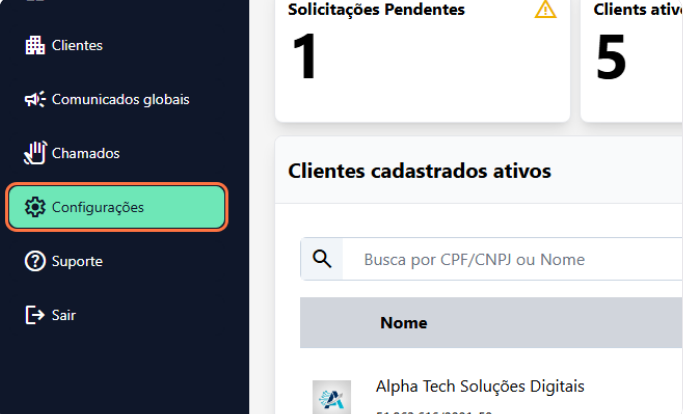
- No menu lateral esquerdo do Portal do Contador, clique em Configurações.
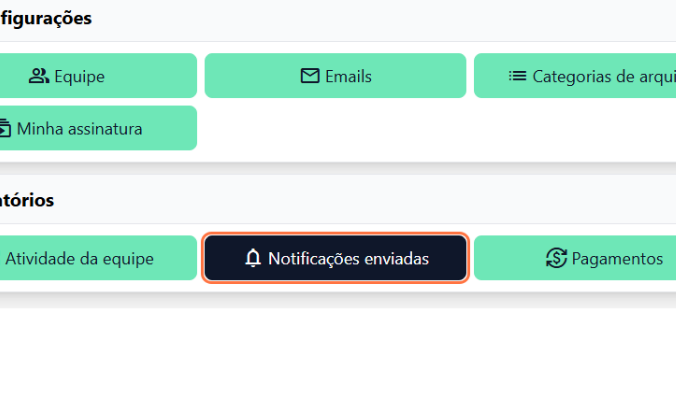
- Na tela de configurações, localize o bloco Relatórios (exibido na parte inferior das opções).
- Selecione a aba Notificações enviadas.
2. Filtrar e Consultar os Envios
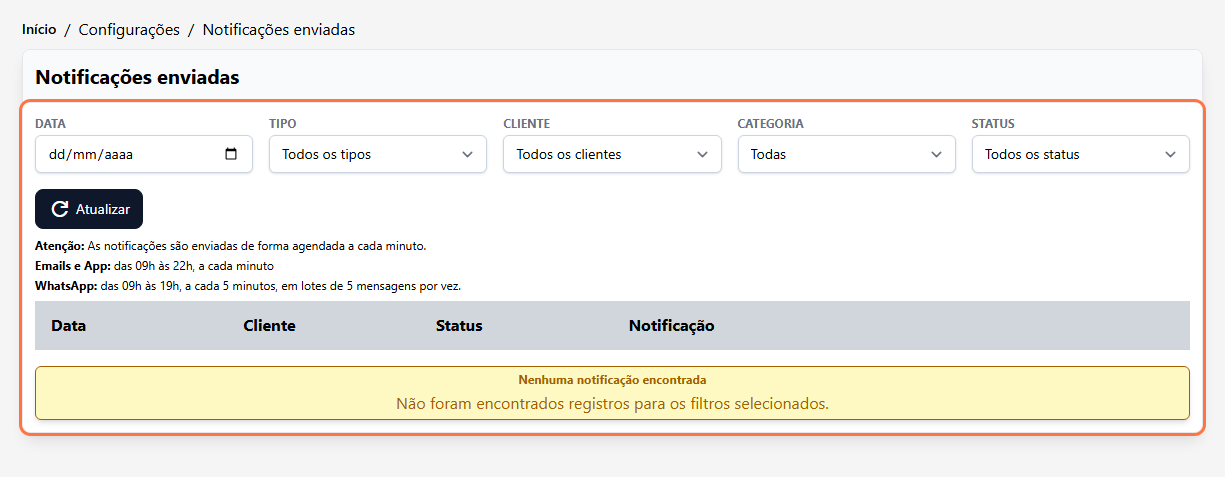
Para refinar a sua busca e localizar registros específicos de comunicação, utilize os filtros de pesquisa localizados no topo da página e, em seguida, clique em Atualizar:
- Data: Filtre as comunicações especificando o período desejado (data de início e fim).
- Tipo: Selecione a modalidade ou canal de envio da notificação (como E-mail, WhatsApp ou Push/Aplicativo).
- Cliente: Filtre os envios direcionados para uma empresa específica cadastrada no sistema.
- Categoria: Classifique a busca com base no tipo de arquivo ou aviso associado (ex: impostos, avisos, etc.).
- Status: Filtre de acordo com a situação de entrega da mensagem (como enviado, entregue ou falhas).
⚠️ Atenção aos Prazos e Lotes de Disparo: Para garantir que os seus clientes não recebam mensagens em horários inconvenientes e evitar que o número de WhatsApp do seu escritório seja bloqueado por spam, o Rubri opera com regras específicas de enfileiramento:
- E-mails e Notificações Push (App): Disparados de segunda a domingo, das 09h às 22h, com processamento a cada minuto.
- Mensagens de WhatsApp: Disparadas de segunda a domingo, das 09h às 19h, a cada 5 minutos, organizadas em lotes de até 5 mensagens por vez.
- Quaisquer comunicações geradas fora desses intervalos ficarão retidas na fila e serão processadas automaticamente no início do próximo período per
3. Analisar o Histórico de Notificações
A tabela de resultados exibe o detalhamento de cada envio com as seguintes informações:
- Data: Apresenta a data e o horário exatos do disparo inicial e, logo abaixo (em destaque azul), a confirmação de entrega ao destinatário (ex:
Entregue em DD/MM/AAAA às HH:MM:SS). - Cliente: Exibe a razão social da empresa destinatária e o e-mail de contato cadastrado.
- Status: Indica a situação em tempo real do envio (representada por badges coloridos, como o verde Enviado).
- Notificação: Demonstra os canais utilizados (como o badge azul EMAIL), as tags de origem da comunicação (como o badge cinza Registro para upload de arquivos) e o conteúdo descritivo/título da mensagem que foi entregue.
