O RubriVision é a ferramenta de inteligência artificial do nosso portal desenvolvida para automatizar e otimizar a gestão de documentos do seu escritório. Através de um sistema avançado de OCR e reconhecimento inteligente, a plataforma processa múltiplos arquivos em PDF simultaneamente, identificando de forma automática a categoria do documento, como impostos, folhas de pagamento, contratos societários e contas de consumo e vinculando-os diretamente ao CNPJ do cliente correspondente. Este artigo foi preparado para guiar você no passo a passo da utilização da ferramenta, desde a configuração das categorias padrão de importação até o upload e processamento final dos arquivos, garantindo total controle e agilidade na sua rotina contábil.
1. Como Funciona o Envio e Leitura de Documentos
O processamento inteligente dos documentos inicia-se com o carregamento dos arquivos na plataforma.
Passo a passo para envio:
- Acesse o painel do RubriVision™.
- Clique no botão Selecionar arquivos para escolher os documentos salvos em seu computador.
- O sistema carregará a fila de processamento e iniciará a análise automatizada em tempo real.
⚠️ Limites e Formatos do Upload:
Quantidade: Você pode enviar lotes de até 100 arquivos de uma única vez.
Tamanho do arquivo: O limite máximo por arquivo é de 5.00 MB.
Recomendação técnica: Dê preferência a documentos em formato PDF nativo com conteúdo em formato de texto para garantir maior velocidade e precisão na leitura automatizada dos dados.
2. Validação Automática de CNPJ e Tratamento de Erros
Após o processamento dos arquivos, a Inteligência Artificial do RubriVision™ realiza a validação do CNPJ extraído do conteúdo do documento:
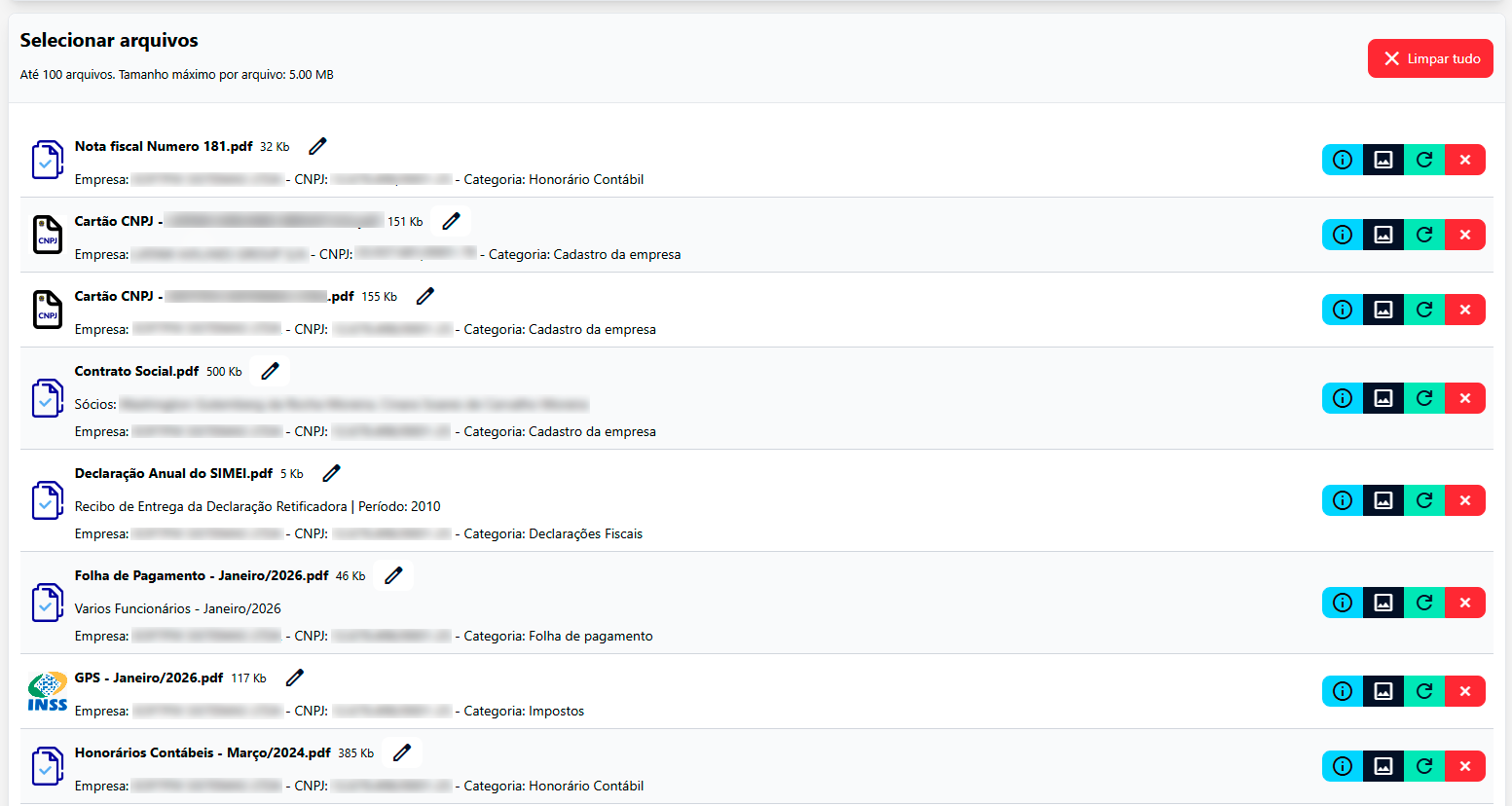
- Identificação bem-sucedida: Se o CNPJ contido no documento corresponder a uma empresa ativa em sua carteira, o sistema exibirá as informações lidas (como nome da empresa, número de CNPJ e categoria sugerida) e programará o arquivo para arquivamento automático na pasta correta.
- Botões de ação individuais: Ao lado de cada arquivo na listagem, o sistema disponibiliza um conjunto de ícones de ação rápida que permite o gerenciamento independente de cada documento.
- Ver informações | Ver imagem | Processar novamente | Remover arquivo
- Ações rápidas de limpeza do painel: O painel de upload disponibiliza botões de ação rápida para gerenciar a lista de arquivos pendentes de processamento.
- Alerta de divergência de CNPJ: Caso o CNPJ lido pela ferramenta não seja encontrado em sua base de dados, a linha do arquivo será destacada em vermelho no painel de upload.
- Arquivos já enviados (Duplicados): Se o sistema detectar que um arquivo com o mesmo conteúdo já foi enviado anteriormente para a mesma empresa, a linha correspondente será destacada em amarelo no painel de upload.
💡 Dica: Se encontrar um alerta vermelho, certifique-se de que a empresa correspondente está devidamente cadastrada na plataforma da Rubri ou verifique a qualidade e legibilidade do documento digitalizado.
3. Configuração de Mapeamento e Categorias Padrão
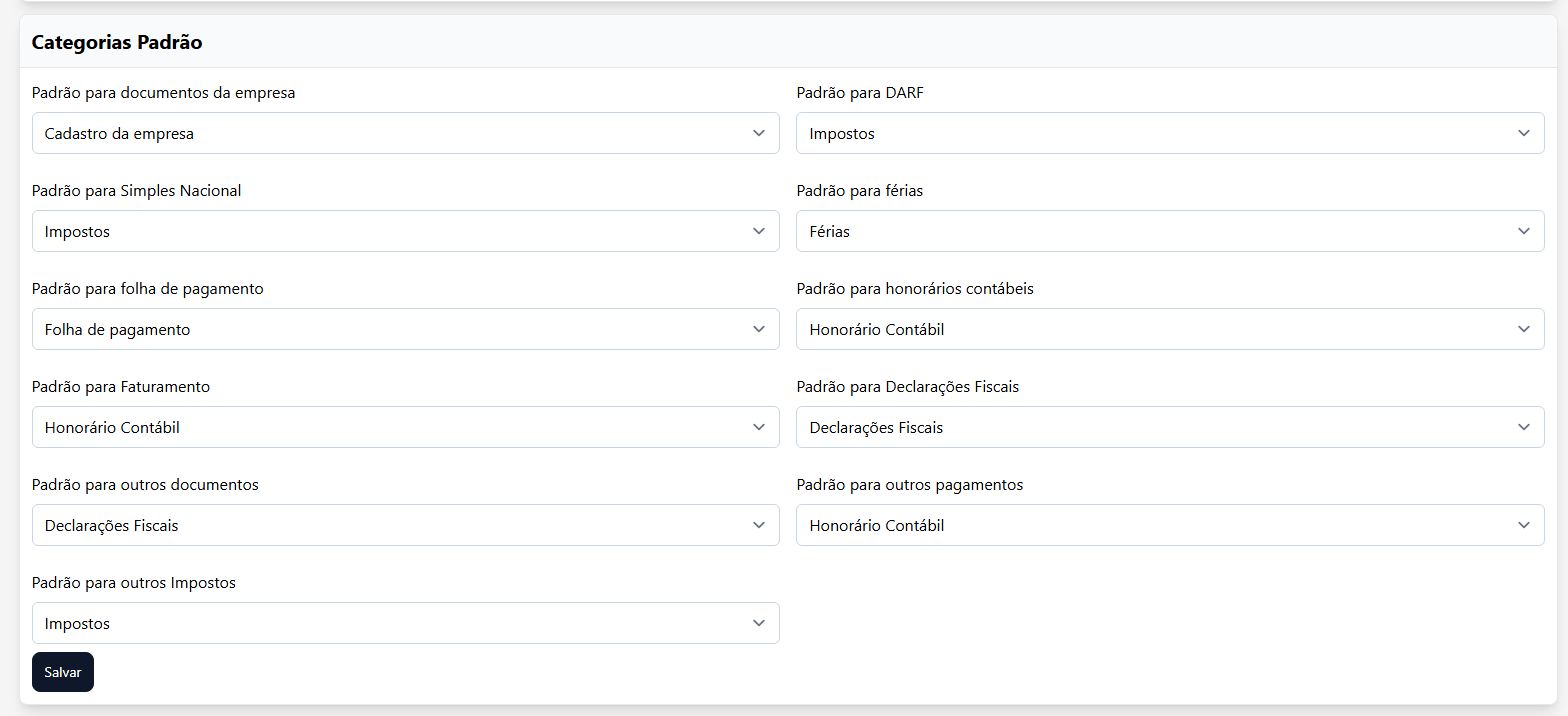
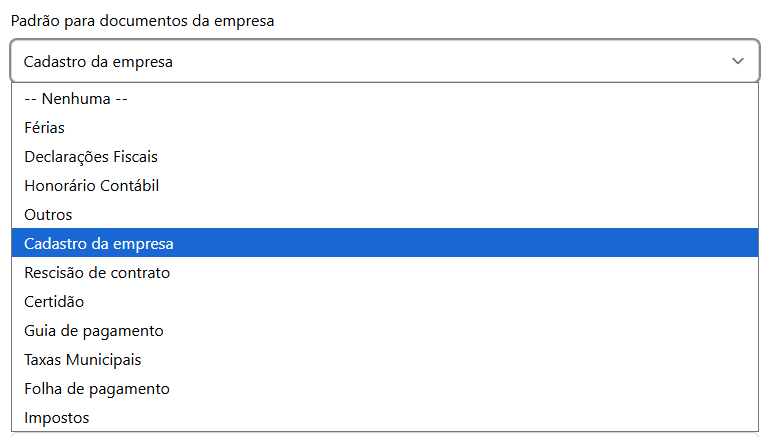
Você pode personalizar para qual pasta do cliente cada tipo de documento identificado pela Inteligência Artificial deve ser enviado por padrão.
- Navegue até o bloco Categorias Padrão.
- Para cada tipo de documento identificado pelo sistema, selecione a pasta de destino correspondente no menu suspenso.
- Após definir o mapeamento desejado, clique no botão Salvar para confirmar as novas regras de direcionamento.