
Nesta seção, você aprenderá a cadastrar e organizar os setores do seu negócio, definir os membros responsáveis por cada área e centralizar as informações de contato, assegurando a sinergia e o alinhamento operacional da sua equipe.
1. Acesso à área de configurações
Para iniciar o gerenciamento de departamentos:
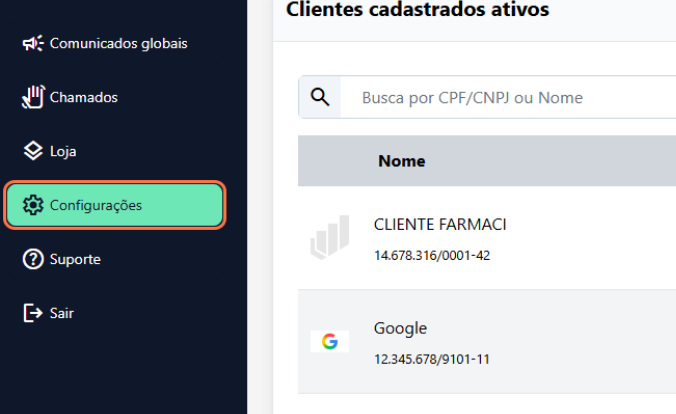
1. No menu lateral esquerdo da plataforma, clique em Configurações.
2. Cadastro de novos departamentos
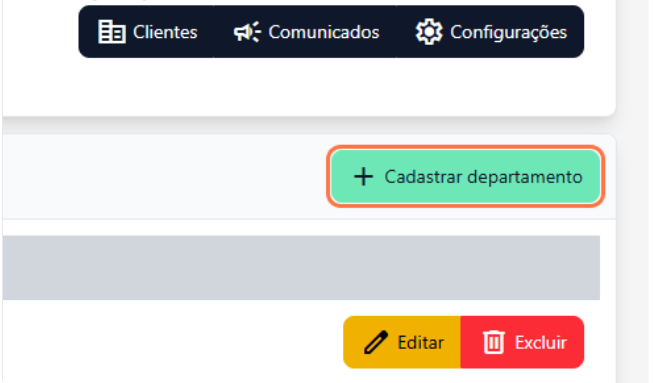
1. Clique no botão + Cadastrar departamento.
2. No formulário de cadastro, preencha os campos conforme as especificações abaixo:
- Nome: Insira o nome do setor (campo obrigatório).
- Responsável pelo departamento: Selecione um membro da equipe para responder pela área.
- Contatos: Gerencie os canais de atendimento vinculados ao departamento.
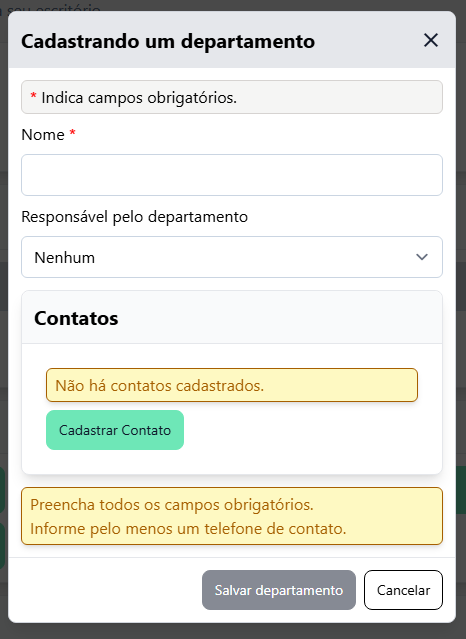
⚠️ Atenção: Para a conclusão do cadastro, a plataforma exige o preenchimento de todos os campos obrigatórios e a inclusão de pelo menos um canal de telefone para contato.
💡 Nota: Caso o contato telefônico possua a opção Telefone é WhatsApp ativada, o cliente poderá acionar o departamento via WhatsApp diretamente pelo aplicativo. Adicionalmente, o e-mail cadastrado receberá notificações automáticas sobre novas solicitações abertas para o setor.
3. Cadastro de contatos do departamento
Para associar canais de atendimento a um departamento:
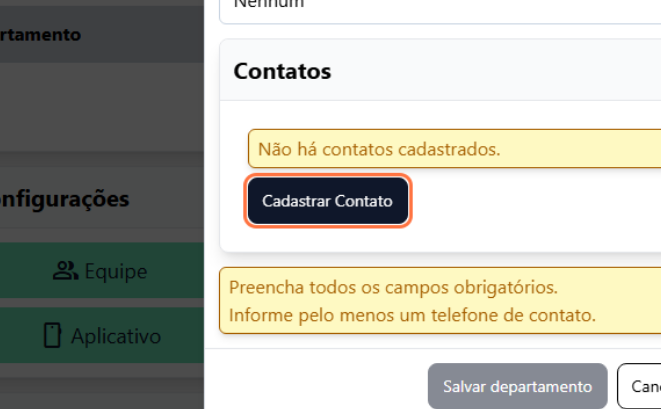
1. No formulário do departamento, acesse a seção de Contatos e clique em Cadastrar Contato.
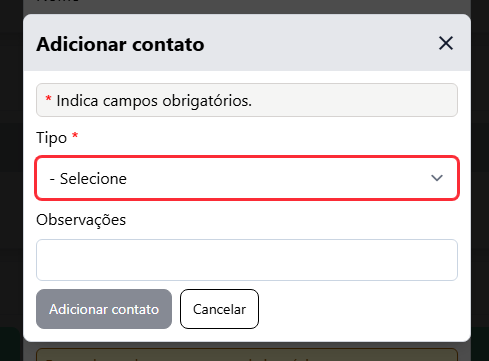
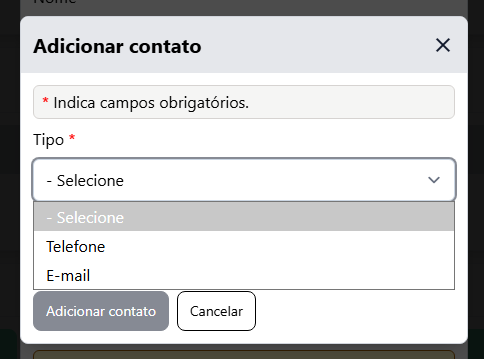
2. No modal Adicionar contato, selecione a modalidade no campo Tipo:
3.1. Modalidades de contato (Telefone ou E-mail)
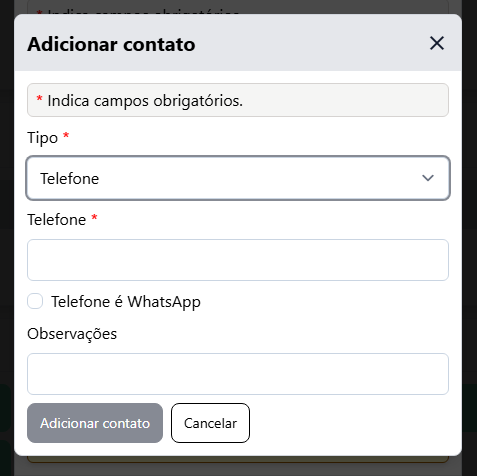
Opção Telefone:
- Digite o número de telefone com o código de área (DDD).
- Marque a opção Telefone é WhatsApp caso queira disponibilizar o canal para atendimento instantâneo pelo aplicativo.
- Utilize o campo Observações para registrar anotações internas adicionais.
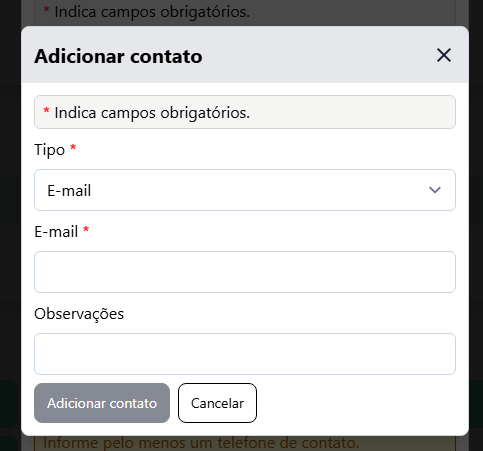
Opção E-mail:
- Digite o endereço de e-mail corporativo do setor.
- Utilize o campo Observações para anotações internas necessárias.
Após o preenchimento dos dados, clique em Adicionar contato para salvar as alterações.
4. Edição e exclusão de departamentos
Após concluir as configurações, os setores registrados estarão disponíveis para gerenciamento na listagem de departamentos.
- Para atualizar dados cadastrais ou alterar responsáveis, clique no botão Editar (ícone amarelo).
- Para remover definitivamente um setor, clique no botão Excluir (ícone vermelho).
