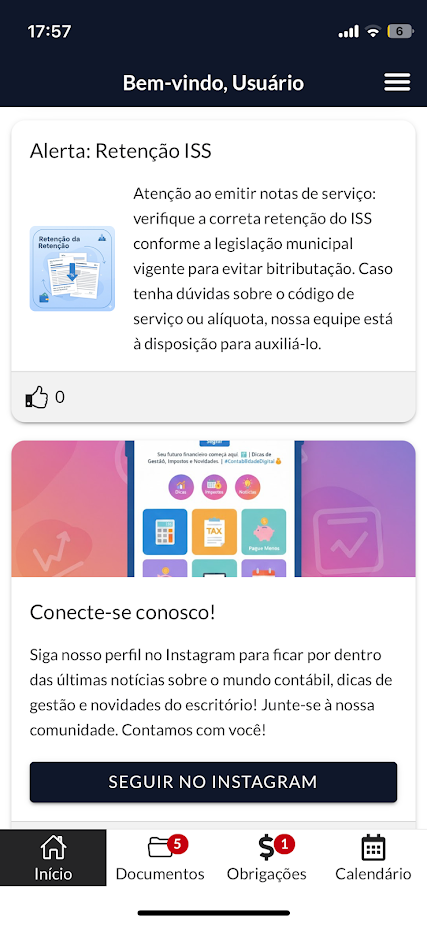
Os Comunicados globais aparecem para todos os clientes cadastrados é uma ferramenta estratégica essencial para manter seus clientes informados sobre o escritório.
1. Comunicado para todos os clientes
1.1. Comunicados Globais
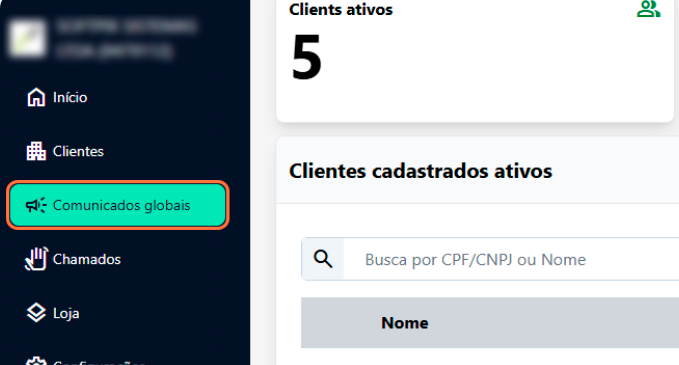
No menu lateral esquerdo da plataforma Rubri, selecione a opção Comunicados globais.
1.2. Cadastrar Comunicado
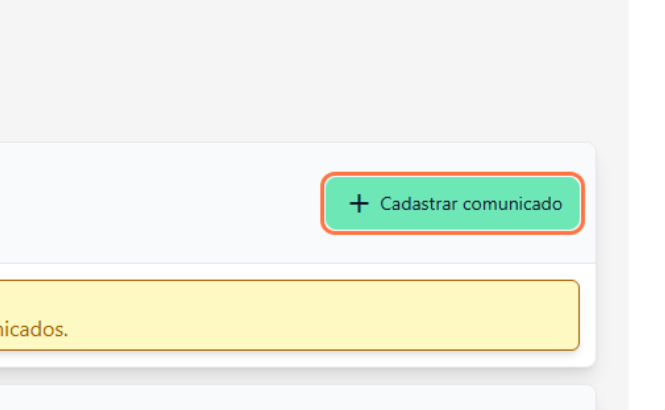
Clique no botão “Cadastrar comunicado” para abrir o formulário geral.
Como funciona o cadastro do comunicados
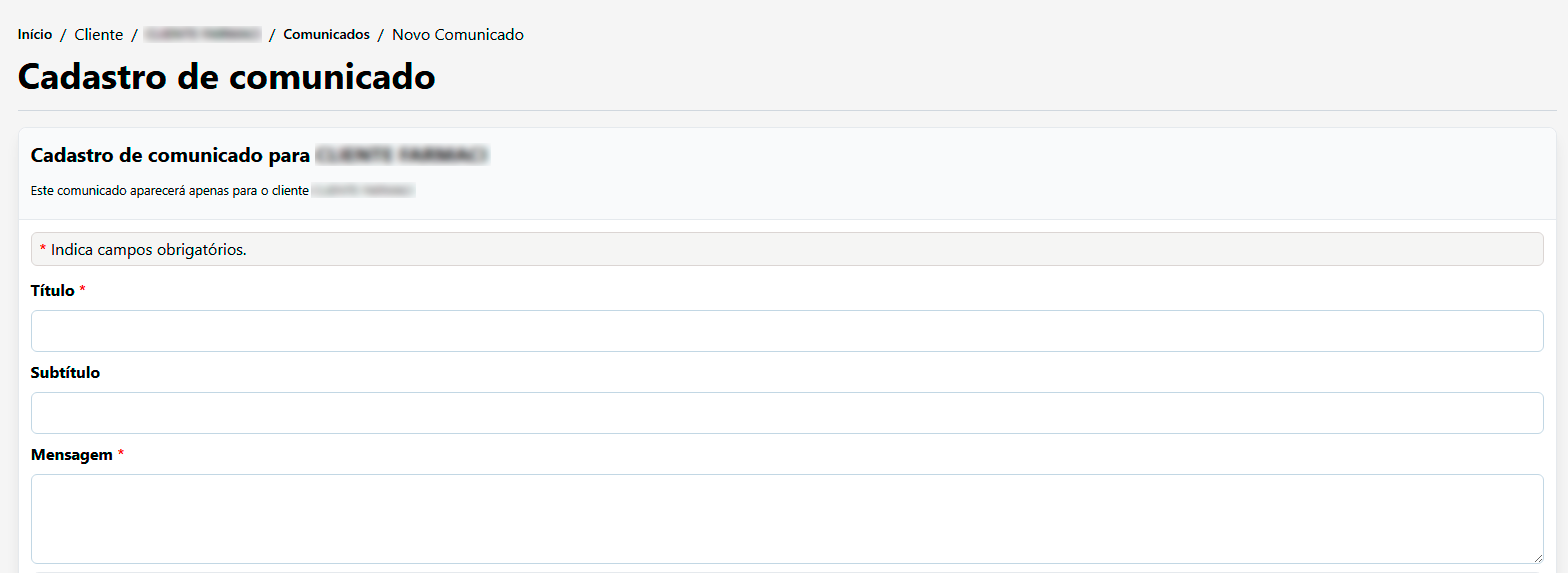
Campos Obrigatórios
- Título: O título principal do anúncio. Deve ser curto e impactante.
- Subtítulo: Texto complementar para contextualizar o aviso.
- Mensagem: O corpo do texto principal. Utilize parágrafos curtos para facilitar a leitura rápida.
Configurações Opcionais
- Texto do botão: O nome do botão para o link.
- Link do botão: A url de destino para onde o usuário será redirecionado.
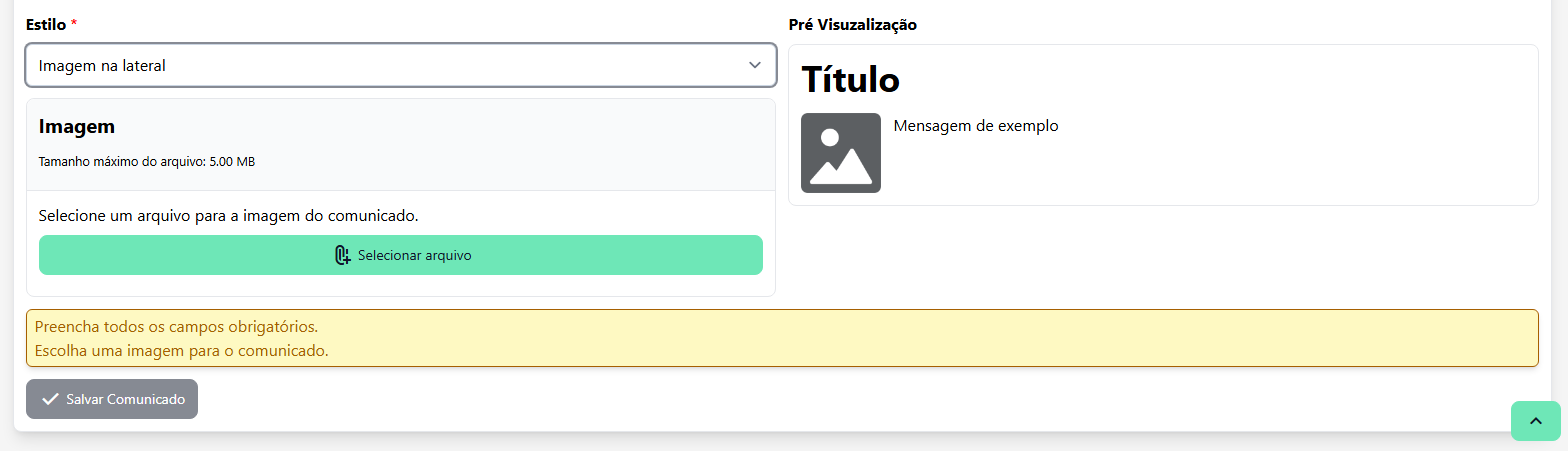
- Estilo: No campo Estilo, escolha o formato de exibição da imagem (selecionando entre Imagem na lateral ou Imagem no topo)
- Imagem: Selecione a imagem que vai no comunicado.
- Pré-visualização: Acompanhe em tempo real em como ira ficar em “Pré Visualização”.
⚠️ Atenção: A imagem deve ser enviada nos formatos JPG e PNG, respeitando o limite máximo de tamanho de 5 MB.
Para finalizar a criação do comunicado, clique no botão Salvar Comunicado. (colocar imagem do botão Salvar Comunicado)
⚠️ Atenção: A exclusão de um comunicado específico é uma ação definitiva e irreversível.
Após salvar e cadastrar o comunicado, você poderá gerenciá-lo diretamente na listagem (na tela principal de comunicados ou no perfil do cliente):
Editar Comunicado: Clique sobre o comunicado desejado na tabela para carregar as informações no formulário. Realize as correções necessárias e clique em Salvar para atualizar o aviso em tempo real no painel do cliente.
Excluir/Remover: Para suspender e remover permanentemente um comunicado do painel de visualização do cliente, clique no botão Excluir.
No Aplicativo
Exibição no Aplicativo do Cliente
Uma vez ativado, o comunicado será exibido no aplicativo do cliente como um card destacado na área inicial.