A seção de Integração com WhatsApp foi projetada para estreitar a comunicação entre o escritório e seus clientes, permitindo automatizar o envio de notificações, guias e alertas diretamente para o aplicativo de mensagens mais utilizado do mercado. Através desta tela, o usuário pode acompanhar em tempo real o status da sua conexão (saber se a sessão está ativa ou desconectada), visualizar o número de telefone vinculado ao portal e iniciar o processo de pareamento de forma simples e intuitiva clicando no botão de conexão.
1. Configuração
Para iniciar o processo de integração do seu canal de comunicação:
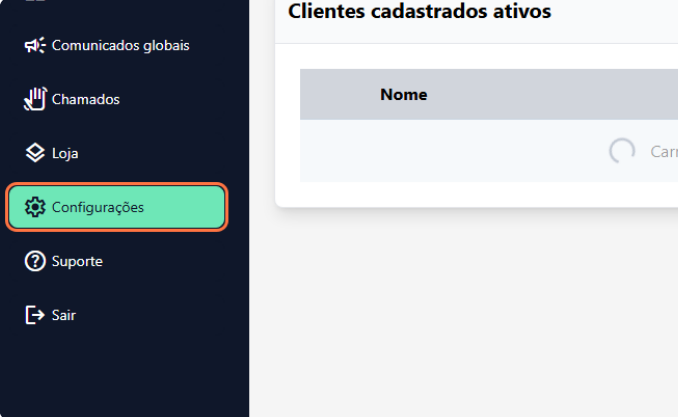
- Acesse o menu lateral do painel administrativo da Rubri.
- Clique na opção Configurações.
2. Integração WhatsApp
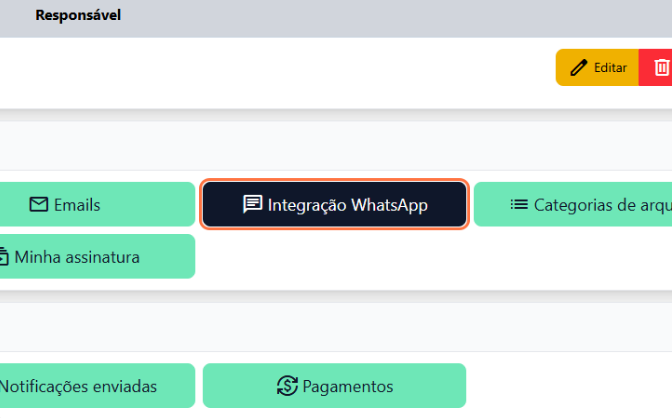
Após abrir as opções de configurações do sistema, localize a aba de direcionamento do canal:
- Visualize as abas de navegação da página.
- Clique na aba Integração WhatsApp.
3. Conectar WhatsApp
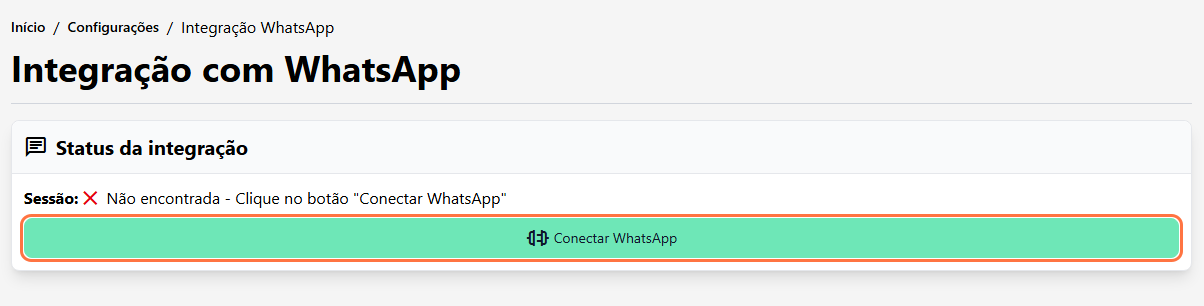
O painel indicará que o serviço está desconectado. Para iniciar o pareamento do seu número:
- Localize a seção de Status de Integração.
- Clique no botão Conectar WhatsApp (em destaque verde).
4. Termos de Uso do WhatsApp
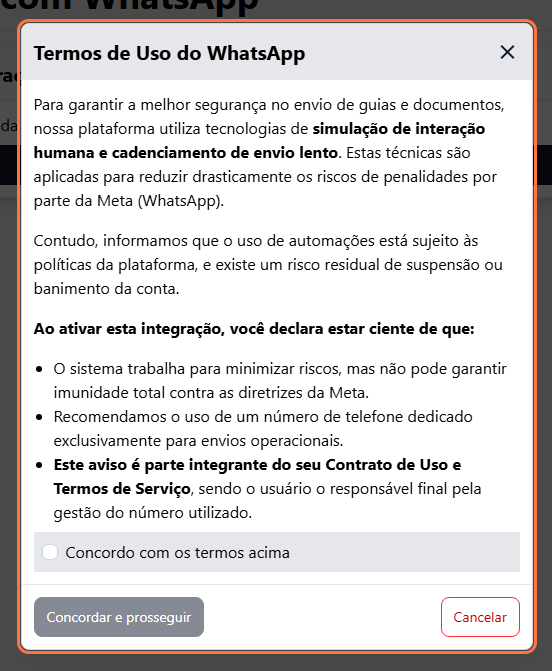
Uma janela modal será aberta exibindo as diretrizes e os Termos de Uso do WhatsApp:
- Regras de uso: É fundamental ler atentamente as políticas para compreender as regras contra práticas de spam e garantir o uso correto da ferramenta em conformidade com as políticas da Meta, mitigando o risco de bloqueio do número de telefone.
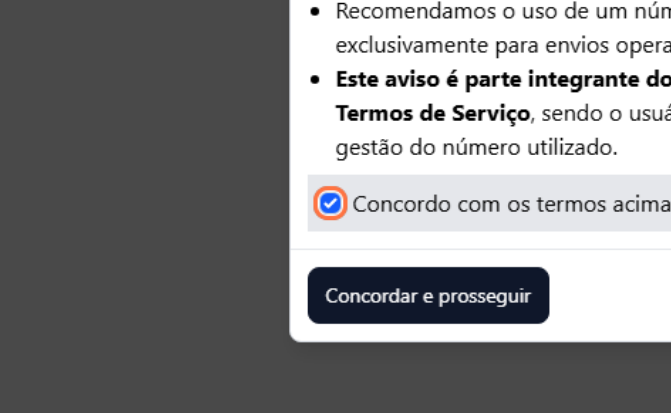
5. Ler e Concordar com os termos acima
Para prosseguir com o processo de autenticação:
- Leia as orientações (como a recomendação técnica de utilizar um número de telefone dedicado exclusivamente para os envios do escritório).
- Selecione a caixa de marcação Concorda com os termos acima.
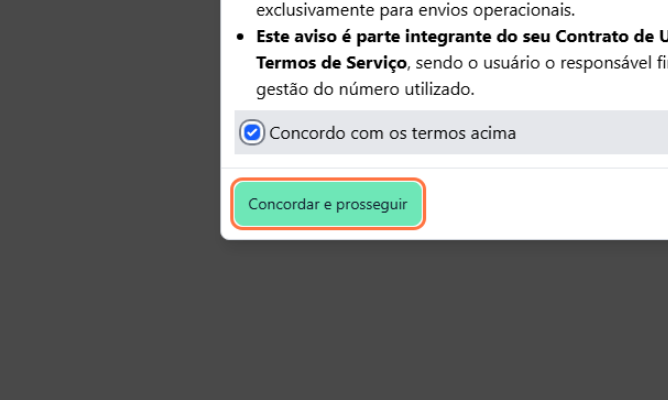
6. Clicar em Concordar e prosseguir
Após ler e aceitar as diretrizes de segurança:
- Clique no botão Concordar e prosseguir para fechar a modal e solicitar a geração do código de acesso ao sistema.
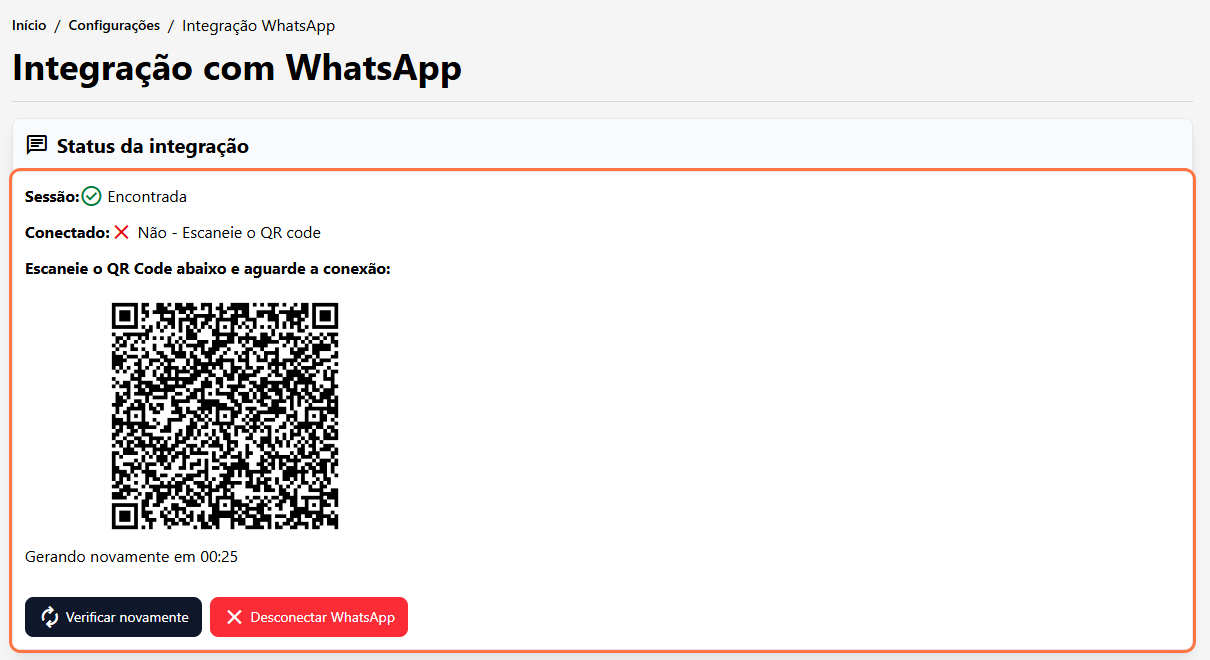
7. Escanear com o WhatsApp esse QRCODE
Com a imagem do código gerada na tela:
- No seu smartphone, abra o aplicativo do WhatsApp.
- Acesse o menu de opções e selecione Aparelhos conectados > Conectar um aparelho.
- Aponte a câmera do celular para o QR Code exibido no painel da Rubri para realizar a leitura óptica.
- Aguarde a conclusão da sincronização automática das credenciais. O status da tela mudará para Conectado.
8. Mensagem de Envio de Documentos
Após conectar a sua sessão de WhatsApp, você pode personalizar como a mensagem de envio de guias e documentos fiscais/contábeis será entregue aos seus clientes.
Localize a seção Mensagem de envio de documentos.
No campo de texto, insira o modelo de mensagem desejado.
Você pode utilizar variáveis que serão substituídas dinamicamente no momento do envio:
Tags Dinâmicas Disponíveis
Você pode utilizar variáveis que serão substituídas dinamicamente no momento do envio:
| Tag Dinâmica | Descrição |
%NOME_ESCRITORIO% | Nome do escritório de contabilidade cadastrado no sistema. |
%NOME_EMPRESA% | Nome da empresa do seu cliente destinatário. |
%NOME_DOCUMENTO% | Nome ou título do arquivo/guia enviada. |
%NOME_USUARIO% | Nome do usuário do escritório que enviou o documento. |
%DATA_DE_HOJE% | Data atual do envio (DD/MM/AAAA). |
%MENSAGEM_GERADA% | Mensagem aleatória e contextual gerada automaticamente por IA. |
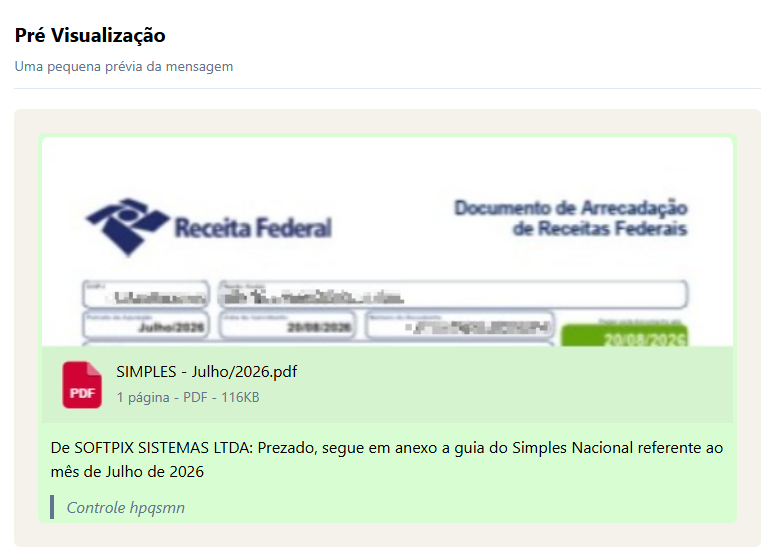
Pré-Visualização da Mensagem
No painel lateral de Pré Visualização, você acompanha em tempo real como o texto e o documento em anexo (ex: PDF do Simples Nacional) aparecerão no aplicativo do seu cliente.
⚠️ Atenção: A última linha da mensagem é gerada automaticamente pelo sistema e é estritamente necessária. Esta é uma das estratégias de segurança da Rubri para alternar o conteúdo de cada disparo e evitar o bloqueio ou suspensão do seu número pela Meta.
Salvando as Alterações
Após definir a estrutura da sua mensagem e conferir na pré-visualização:
Clique no botão Salvar mensagem personalizada no rodapé da página.
Uma confirmação indicará que as preferências foram armazenadas com sucesso.