Este guia explica o conceito de aplicativo próprio (white-label) da plataforma Rubri e orienta sobre como configurar a identidade visual e as opções de comunicação do seu escritório para os usuários finais.
1. O que é o Aplicativo Próprio (White Label)?
O aplicativo próprio (ou white-label) é um recurso estratégico que eleva a Autoridade Digital do seu escritório. Em vez de utilizar uma plataforma com a marca da Rubri, o seu cliente final faz o download e utiliza um aplicativo completo publicado diretamente nas lojas oficiais (Google Play para Android e App Store para iOS) contendo exclusivamente o nome, o logotipo e a paleta de cores da sua própria empresa.
💡 Nota: O aplicativo móvel e o Portal do Cliente assumem a paleta de cores do seu escritório de forma automatizada. O Portal do Contador (painel administrativo utilizado pela sua equipe) mantém a identidade visual padrão do Rubri.
Pilares de Funcionamento
O ecossistema opera de forma integrada por meio de quatro pilares fundamentais:
- Personalização Visual: Ajuste completo do visual do aplicativo para se alinhar perfeitamente com a identidade de marca do seu escritório.
- Publicação Simplificada nas Lojas: A equipe técnica da Rubri cuida de todo o processo burocrático e técnico de submissão e publicação do aplicativo nas lojas oficiais (App Store e Google Play).
- Conexão Direta com a Marca: O cliente final associa a facilidade operacional e a entrega de documentos diretamente ao nome do seu escritório, aumentando a percepção de valor dos seus serviços.
- Gestão Centralizada: Todas as interações, chamados e documentos do aplicativo móvel são gerenciados pelo Portal do Contador, em um único painel administrativo web.
2. Como Utilizar a Página de Configurações do Aplicativo
Para personalizar o aplicativo e ajustar os fluxos de atendimento, siga as orientações a seguir:
Passo 1: Acessar a Tela de Configurações
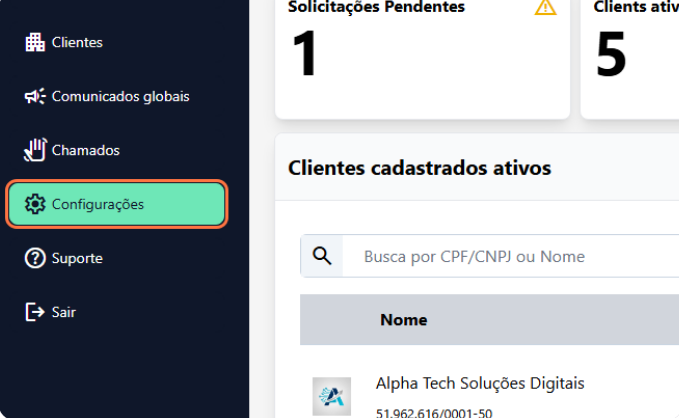
- No menu lateral esquerdo do Portal do Contador, navegue até a opção Configurações.
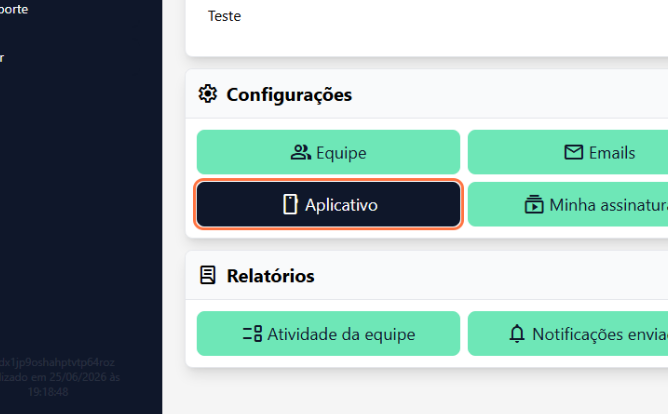
- Clique no submenu Aplicativo.
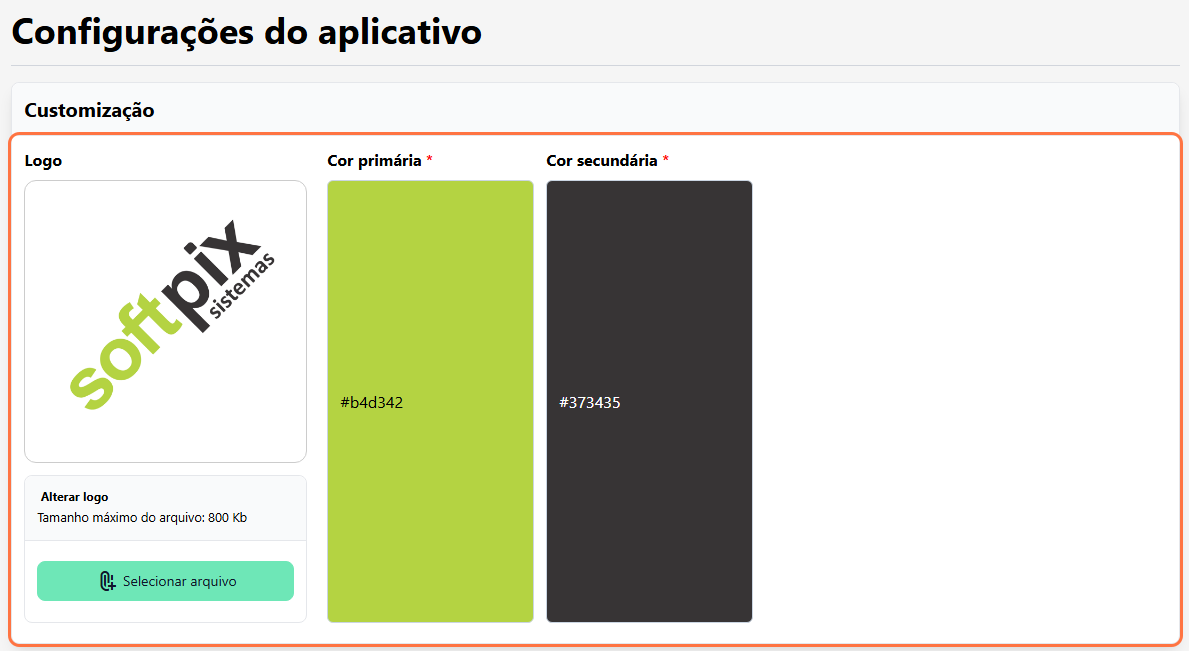
Passo 2: Seção Customização
Upload de Logotipo:
- Clique no botão Selecionar arquivo.
- Escolha o arquivo da logomarca da sua empresa.
⚠️ Atenção: Certifique-se de que a imagem atenda ao limite máximo de upload de 800 Kb para garantir a compatibilidade e a velocidade de carregamento no aplicativo.
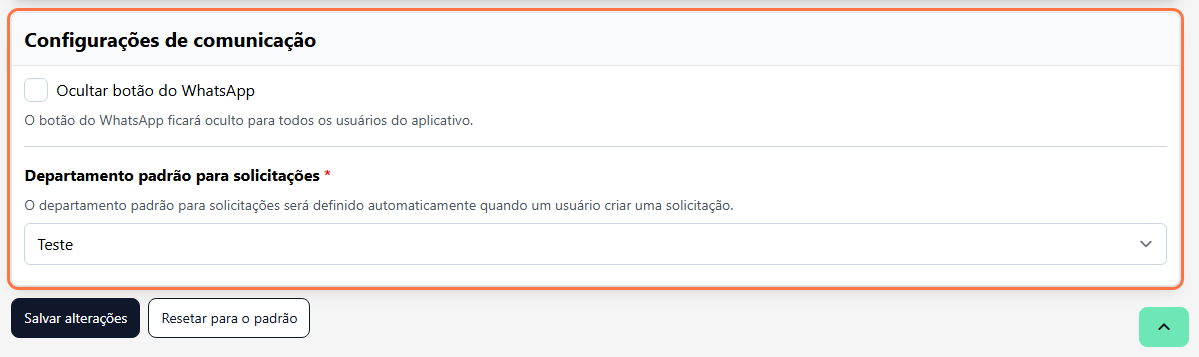
Passo 3: Configurações de Comunicação
Ajuste os canais de contato e a triagem de demandas abertas pelos clientes no aplicativo.
Passo 4: Salvar ou Reverter Alterações
Após preencher todas as configurações desejadas:
- Para Salvar: Clique no botão Salvar alterações localizado no rodapé da página para aplicar o novo visual e as definições imediatamente.
- Para Reverter: Caso desista das alterações ou queira redefinir a aparência, clique no botão Resetar para o padrão para restaurar as configurações originais do sistema.