
Central de Ajuda Rubri

View Categories

Como Gerenciar as Categorias de Arquivos

5 min leitura

A organização e a estruturação das categorias de arquivos definem como pastas, documentos e guias de pagamento serão organizados e distribuídos para os seus clientes no portal web e no aplicativo móvel do escritório.

Com essa configuração ativa, a Inteligência Artificial da plataforma (incluindo o envio em lote via RubriVision) e os envios manuais rápidos direcionam automaticamente os arquivos para as pastas corretas, otimizando o fluxo de trabalho do escritório e facilitando o controle financeiro do cliente final.

1. Configurações #

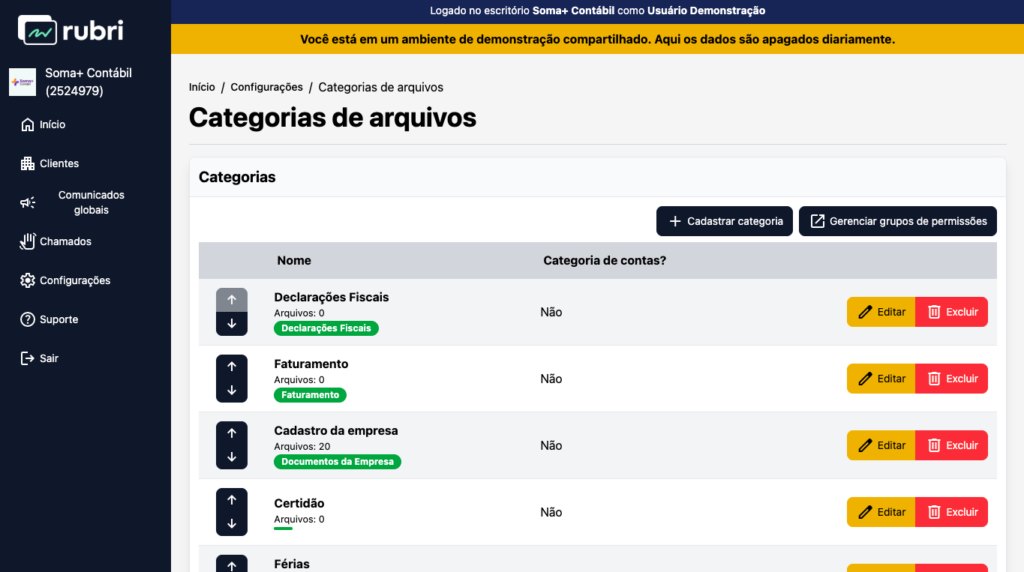
Para acessar a página de Categorias de Arquivos, navegue pelo menu lateral do sistema em: Início > Configurações. No menu superior, clique na aba Categorias de arquivos.

2. Listagem de Categorias #

A interface apresenta todas as pastas cadastradas em uma tabela estruturada. Cada linha detalha os seguintes elementos:

  • Ordem: Define a posição em que a pasta aparece para os clientes finais nos portais e aplicativos móveis. Use as setas de subir e descer para ajustar a ordenação.
  • Nome da Categoria: A nomenclatura que identifica a pasta de arquivos (ex: FaturamentoImpostosFolha de pagamento).
  • Arquivos Associados: O volume total de arquivos armazenados sob aquela categoria específica.
  • Tags/Subcategorias (Badges): Indicadores vinculados à categoria que orientam o mapeamento automático de documentos da Inteligência Artificial.
  • Categoria de Contas?: Identifica se a categoria é destinada a obrigações financeiras/pagamentos (exibindo Sim) ou a documentos informativos em geral (exibindo Não).
  • Ações: Atalhos para Editar ou Excluir a categoria.

ℹ️ Nota: Para a primeira categoria da lista, o botão de subir encontra-se desabilitado. O mesmo ocorre com o botão de descer para o último item.

3. Cadastrar e Editar Categorias #
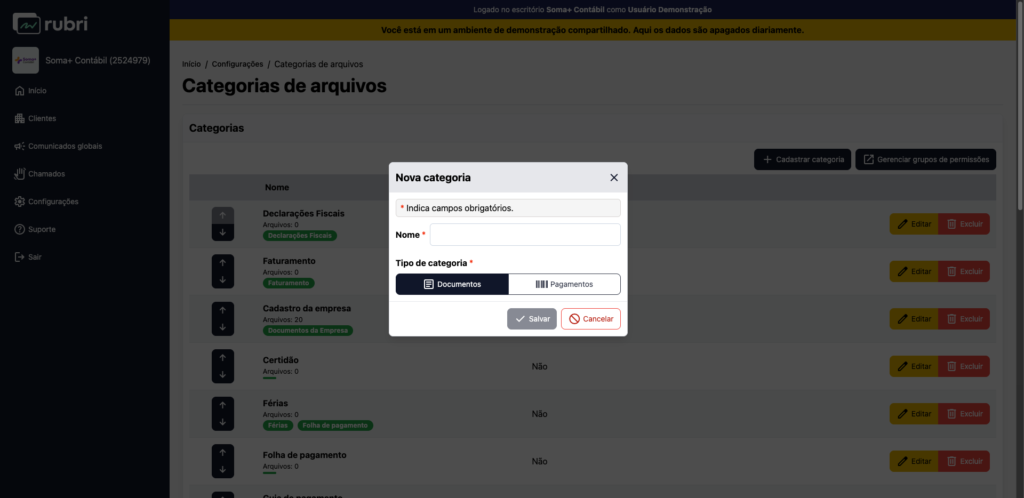
Para gerenciar o seu catálogo de pastas, siga as instruções abaixo:

A. Cadastrar Nova Categoria #

  1. Clique no botão add Cadastrar categoria localizado no canto superior direito da tabela.
  2. No modal exibido, preencha o campo Nome (obrigatório, marcado com *).
  3. Escolha o Tipo de categoria selecionando um dos dois cards de opções:
    • Documentos: Indicado para certidões, contratos e demonstrativos informativos (representado pelo ícone de artigo).
    • Pagamentos: Indicado para guias tributárias, taxas ou boletos de honorários (representado pelo ícone de código de barras – define a propriedade “Categoria de contas?” como Sim).
  4. Clique no ícone de confirmação (Salvar) para concluir. O botão permanece desabilitado até que o nome seja preenchido.

⚠️ Atenção: Ao classificar uma categoria como Pagamentos, o cliente final ganha acesso a recursos adicionais no aplicativo móvel, como controle de status de pagamento ("Já Paguei"), leitura de linha digitável e Pix Copia e Cola.
B. Editar Categoria #

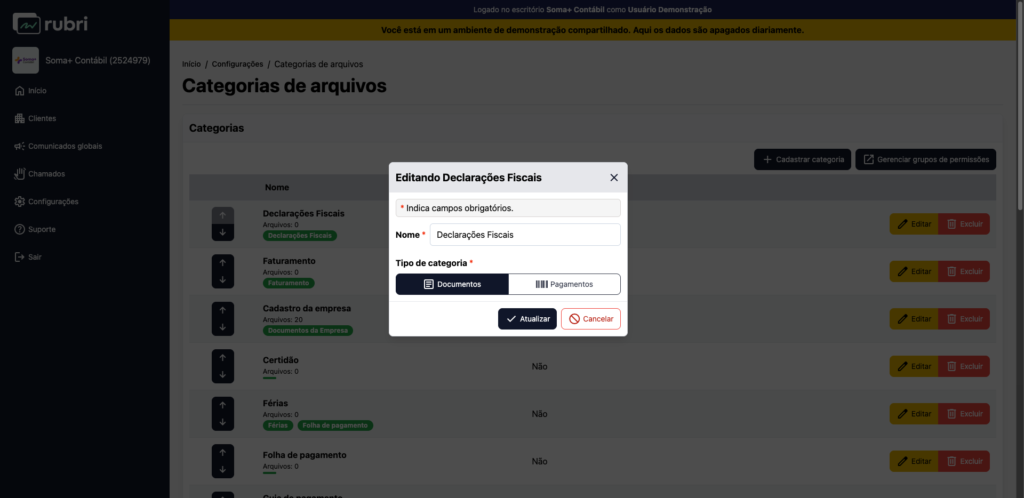
  1. Localize a categoria na grade e clique na ação Editar.
  2. Modifique o nome ou o tipo conforme necessário.
  3. Clique em Atualizar para aplicar as mudanças de forma imediata.

4. Excluir Categoria e Migrar Arquivos #
Para garantir a segurança dos documentos e evitar exclusões acidentais, a plataforma Rubri adota um comportamento dinâmico baseado no volume de arquivos vinculados:

4.1. Categoria sem arquivos vinculados (0 arquivos) #

  1. Clique no botão Excluir correspondente à categoria.
  2. O sistema exibirá uma mensagem de confirmação: “Deseja realmente excluir a categoria [Nome da Categoria]? Essa operação é irreversível”.
  3. Clique no botão de confirmação para remover a categoria definitivamente.

4.2. Categoria com arquivos vinculados (Migração Obrigatória) #

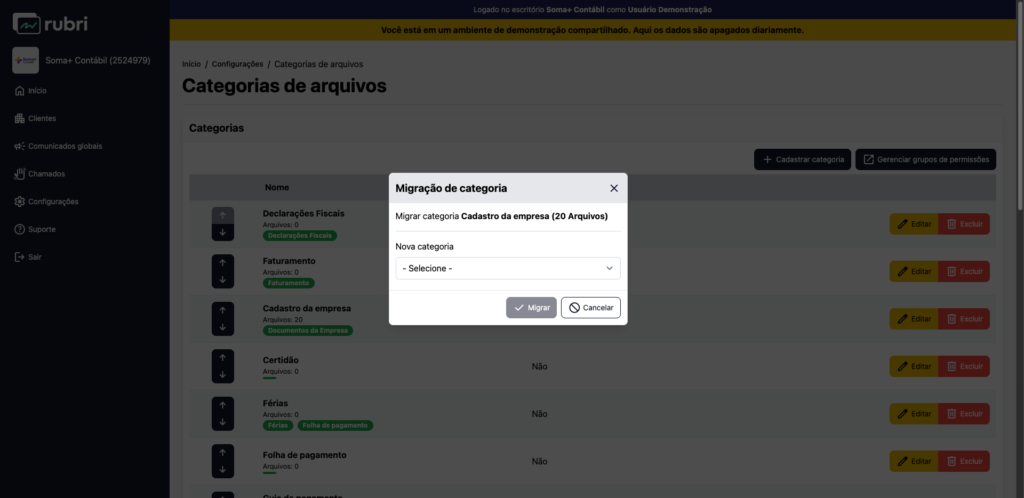
Se a categoria possuir arquivos associados, o sistema impede a exclusão direta e inicia a migração guiada:

  1. Clique em Excluir correspondente à categoria desejada.
  2. O sistema exibirá o modal informando que os arquivos precisam ser migrados. Clique em OK para abrir a ferramenta.
  3. No campo Nova categoria, selecione a pasta de destino que receberá os arquivos migrados.
  4. Clique em Migrar.
  5. Na mensagem de confirmação secundária (“Prosseguir? Este processo irá migrar [X] arquivos para a categoria [Nome da Destino]”), clique em Sim.
  6. O sistema efetuará a transferência. O contador de arquivos da categoria de origem será zerado (0).
  7. Por fim, clique no botão Excluir novamente na categoria original (agora vazia) e confirme a exclusão definitiva.

5. Parametrização de Categorias Padrão (Mapeamento de Fluxos) #
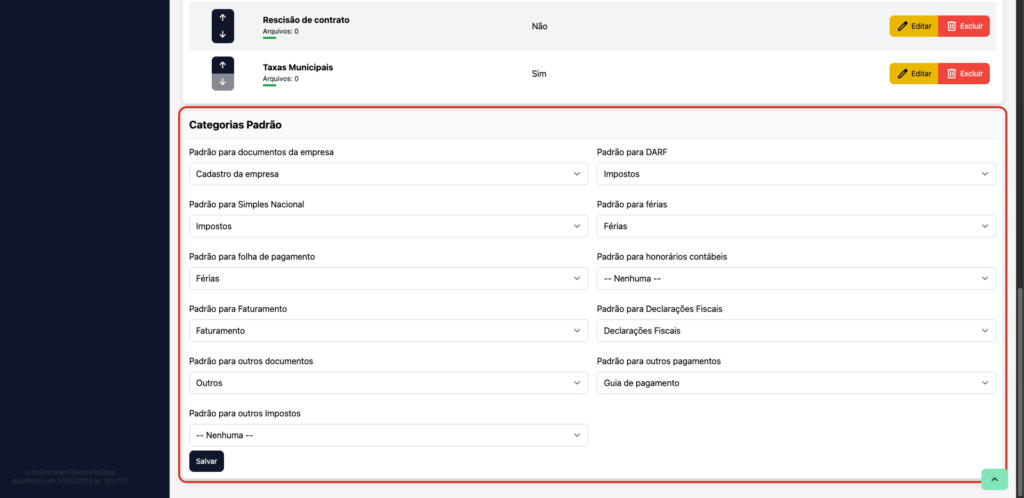
A seção Categorias Padrão (localizada logo abaixo da grade) é responsável por definir os destinos automáticos do sistema. Configurar estes parâmetros garante a eficiência da inteligência artificial (como a leitura automatizada de dados pelo RubriVision) e de envios rápidos de arquivos padrão:

  • Padrão para documentos da empresa: Destina documentos institucionais, societários ou de cadastro do cliente.
  • Padrão para DARF: Encaminha guias de DARFs detectadas pela leitura automatizada.
  • Padrão para Simples Nacional: Encaminha guias do Simples Nacional.
  • Padrão para férias: Destina arquivos de recibos e avisos de férias.
  • Padrão para folha de pagamento: Destina folhas de pagamento de colaboradores e holerites.
  • Padrão para honorários contábeis: Mapeia boletos ou faturas dos honorários do escritório 
  • Padrão para Faturamento: Destina relatórios e notas fiscais de faturamento da empresa.
  • Padrão para Declarações Fiscais: Destina declarações entregues ao fisco.
  • Padrão para outros documentos: Pasta padrão de destino para arquivos gerais sem correspondência de IA.
  • Padrão para outros pagamentos: Destina guias e boletos diversos de pagamento.
  • Padrão para outros Impostos: Pasta de destino para tributos não identificados especificamente. 

Após mapear todos os fluxos, clique no botão Salvar (localizado no canto inferior esquerdo da seção) para gravar e aplicar as novas parametrizações.

6. Integração com Grupos de Acesso e Permissões #

A distribuição dos arquivos e a respectiva visibilidade dependem estritamente das configurações de permissões do escritório.

Ao clicar no botão Gerenciar grupos de permissões na interface de categorias, o operador é redirecionado à página de parametrização de segurança, onde poderá:

  • Definir quais categorias de arquivos pertencem a cada grupo de permissão (ex: associar as categorias Férias e Folha de pagamento ao grupo Departamento Pessoal).
  • Determinar quem (tanto colaboradores internos do escritório quanto usuários do cliente final) receberá as notificações e terá acesso para visualizar cada tipo de documento postado.

💡 Dica: Novos usuários são criados sem nenhuma permissão concedida (acesso restrito por padrão), exigindo a atribuição manual dos grupos no momento do cadastro. Já os usuários preexistentes mantêm o acesso total por padrão para garantir a continuidade operacional, até que haja uma alteração manual pelo administrador.