Este guia orienta sobre como cadastrar novos usuários de clientes, configurar credenciais de acesso, definir permissões de visualização e vincular múltiplos acessos a empresas na plataforma Rubri.
1. Localizar o cliente
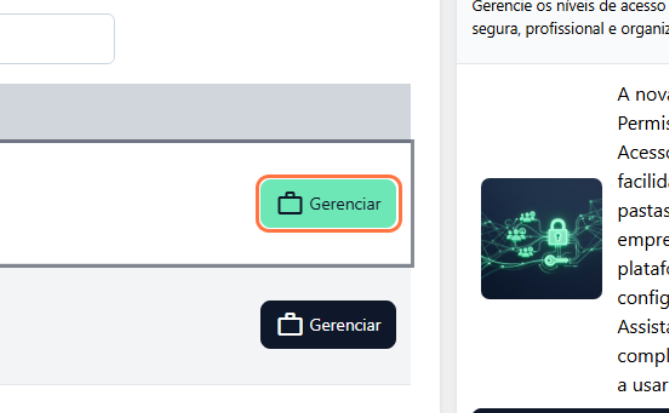
No painel principal da plataforma (Portal do Contador), localize a empresa do cliente que deseja gerenciar e clique no botão Gerenciar.
2. Acessar as Configurações
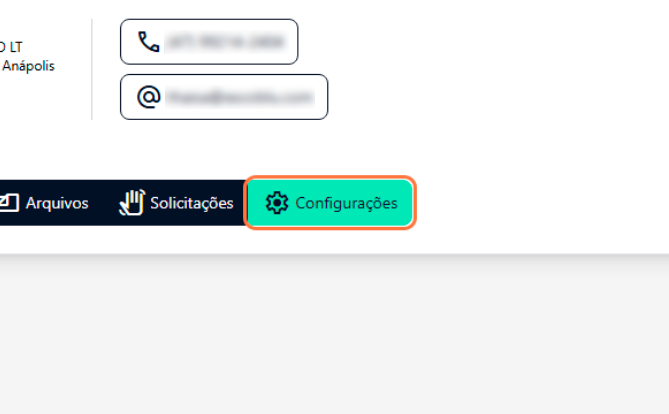
Na tela de gerenciamento do cliente, localize o bloco de Ações rápidas e selecione a opção Configurações.
3. Ir para a aba de Usuários
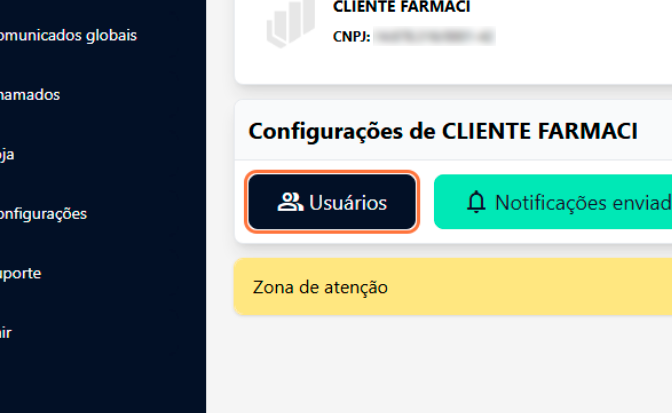
Ao acessar a tela de Configurações, clique no botão Usuários para visualizar a listagem e criar novas contas para os colaboradores do seu cliente.
4. Iniciar o Cadastro
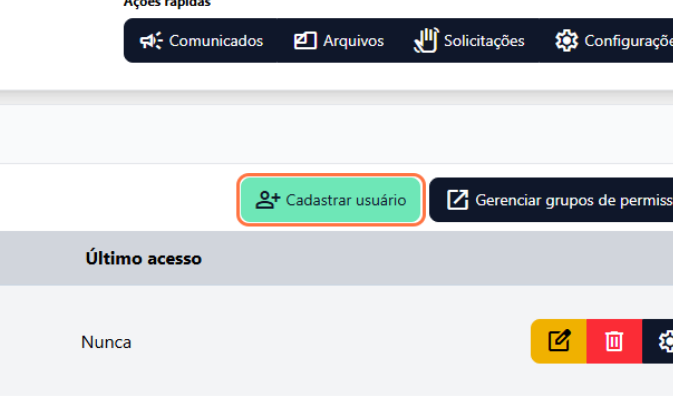
Na tela de Usuários, clique no botão Cadastrar usuário.
5. Preencher os dados do usuário
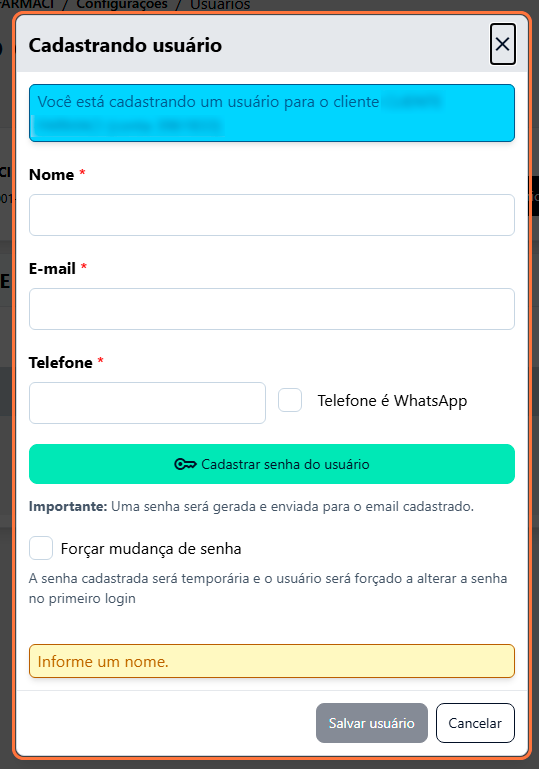
No formulário de cadastro, preencha os campos obrigatórios do novo usuário:
- Nome: Nome completo do usuário.
- E-mail: E-mail de login do colaborador (onde ele receberá as credenciais e comunicados oficiais).
- Telefone: Número de telefone de contato.
O sistema permite flexibilidade no gerenciamento da senha inicial do usuário:
- Definição Manual: Clique no botão Cadastrar senha do usuário para definir manualmente uma senha provisória de acesso.
- Envio Automático: Se preferir, uma senha segura será gerada automaticamente pelo sistema e enviada direto para o e-mail cadastrado.
- Redefinição Obrigatória: Marque a opção Forçar mudança de senha para obrigar o usuário a criar uma senha pessoal definitiva no seu primeiro login na plataforma.
Após concluir o preenchimento, clique no botão Salvar usuário para registrar a conta.
⚠️ Atenção: Certifique-se de validar a digitação do e-mail para evitar falhas no recebimento das credenciais de acesso.
💡 Dica: Ative a opção Telefone é WhatsApp caso o número informado esteja habilitado para receber comunicações diretas da plataforma por esse canal.
⚠️ Importante (Regra de Acesso): Por motivos de segurança e LGPD, novos usuários são criados sem nenhuma permissão concedida por padrão (acesso restrito). Para que comecem a receber arquivos e notificações, você precisa associá-los a um grupo de permissão ou ajustar a visibilidade deles (passos 7 e 9).
6. Gerenciar e Histórico de Usuários Cadastrados
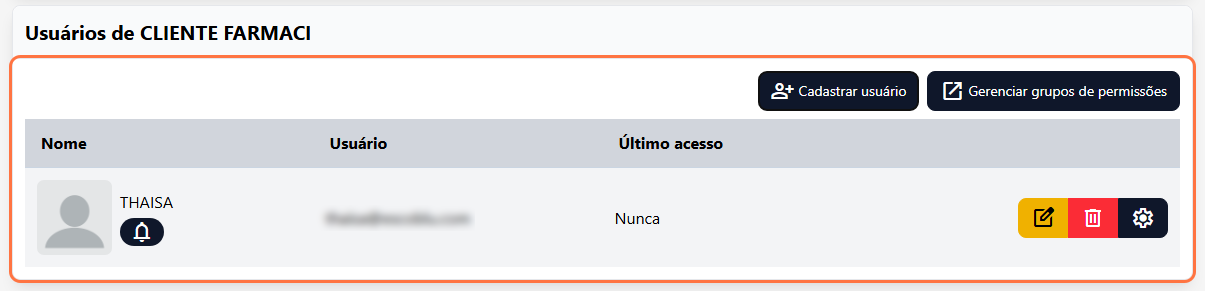
No painel Usuários, é possível gerenciar todos os acessos ativos do cliente:
- Acompanhe a coluna Último acesso para monitorar a frequência de login de cada usuário na plataforma.
- Utilize as ações rápidas ao lado de cada registro para:
- Editar Cadastro: Modificar os dados do usuário (ícone de lápis amarelo).
- Excluir Conta: Suspender permanentemente o acesso do usuário à plataforma (ícone de lixeira vermelha).
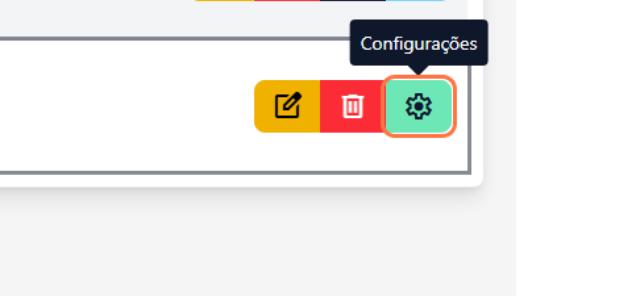
- Ajustes de Permissões: Configurar alertas e visibilidade (ícone de engrenagem verde).
7. Gerenciar grupos de permissão
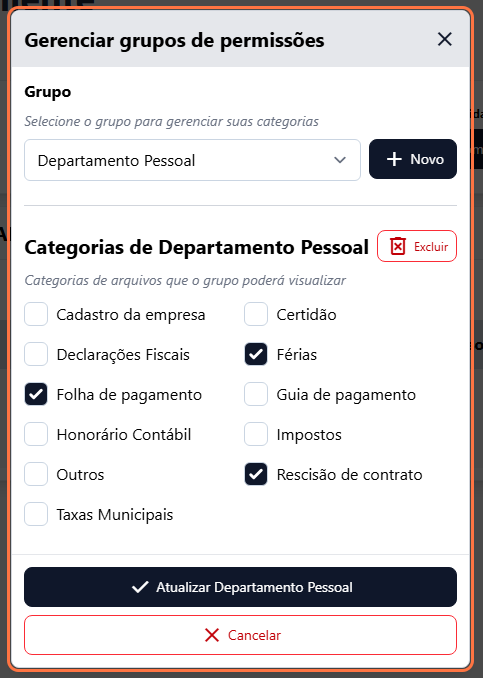
A divisão por grupos determina quais categorias de arquivos estarão visíveis e de quais documentos o usuário receberá alertas nos canais de comunicação. Para configurar a estrutura:
A divisão por grupos determina quais categorias de arquivos estarão visíveis e de quais documentos o usuário receberá alertas nos canais de comunicação. Para configurar a estrutura:
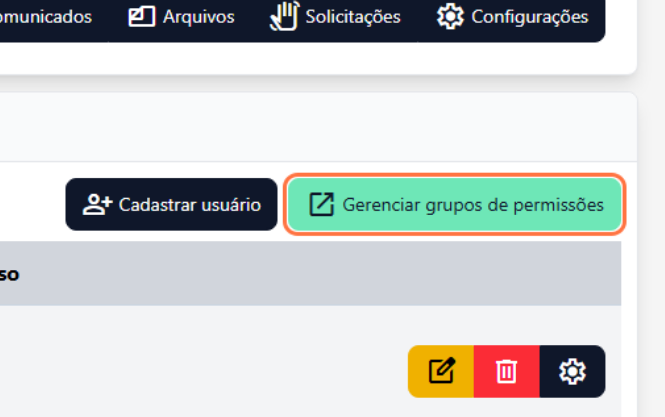
- Clique no botão Gerenciar grupos de permissão.
- Selecionar um grupo existente: Clique no menu suspenso sob o campo Grupo e selecione a equipe desejada (ex: Departamento Pessoal).
- Criar um novo grupo: Clique no botão + Novo, informe o nome da nova equipe e confirme a criação.
- Marque as caixas de seleção correspondentes aos documentos que devem ser acessíveis pelo grupo (como Férias, Folha de pagamento, etc.).
- Deixe desmarcadas as categorias que devem permanecer ocultas ou restritas para essa equipe.
- Clique no botão Atualizar [Nome do Grupo] para aplicar as mudanças.
8. Acessando as Configurações Individuais
Para refinar o nível de segurança e as permissões avançadas de um usuário específico:
- Clique no ícone de engrenagem (Configurações) associado à conta dele na tabela.
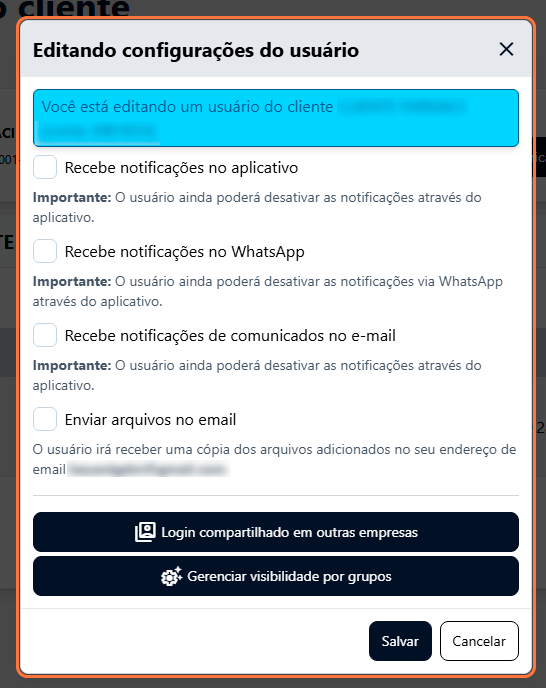
9. Editar configurações de usuário
Nesta tela, configure as preferências de notificação e regras de entrega do usuário:
- Recebe notificações no aplicativo: Habilita ou desabilita os alertas via push no celular. (Lembrando que o usuário final também pode gerenciar essa opção pelo próprio aplicativo).
- Recebe notificações no WhatsApp: Define se o usuário receberá alertas e guias automatizadas no seu WhatsApp cadastrado.
- Enviar arquivos no email: Se ativado, o usuário receberá uma cópia em PDF dos documentos adicionados à plataforma no seu endereço de e-mail.
- Login compartilhado em outras empresas: Permite associar essa mesma credencial a outros clientes do escritório.
- Gerenciar visibilidade por grupos: Atalho para associar o usuário a grupos de acesso específicos.
10. Login compartilhado em outras empresas
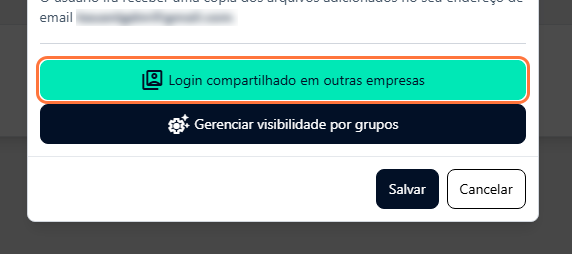
Esse recurso permite que o usuário gerencie e acesse múltiplos CNPJs ou empresas vinculados na plataforma Rubri utilizando um único login e senha.
- Clique no botão Login compartilhado em outras empresas para iniciar a vinculação.
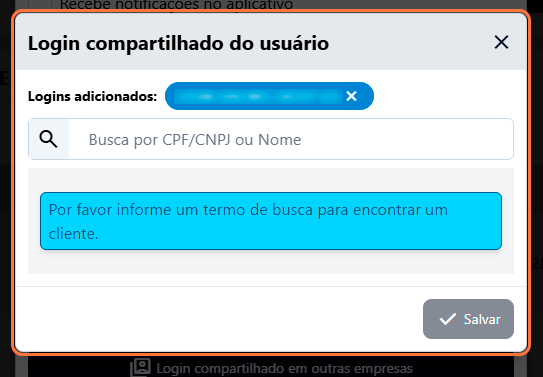
11. Vincular empresas por nome, CPF ou CNPJ
Determine a vinculação da conta com outra empresa:
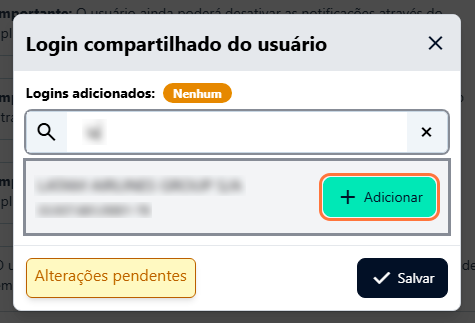
- No campo de pesquisa, busque por CPF, CNPJ ou Nome do cliente desejado.
- Localize o registro na lista e clique em + Adicionar.
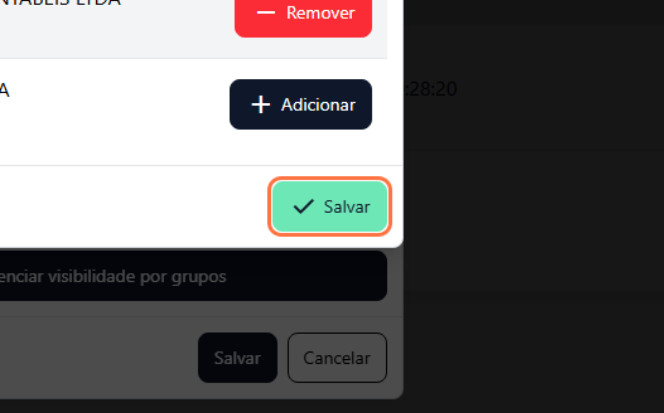
- Após adicionar todas as empresas desejadas, clique no botão Salvar para registrar o vínculo.
12. Validação de Login Múltiplo
Após configurar o login compartilhado:
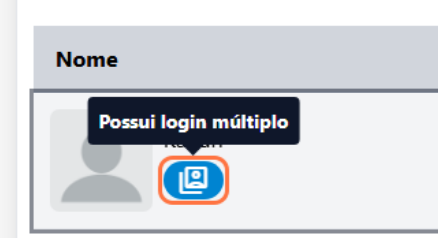
- Na lista de usuários do Portal do Contador, o colaborador exibirá o selo Possui login múltiplo abaixo do seu nome.
12. No Aplicativo do Cliente
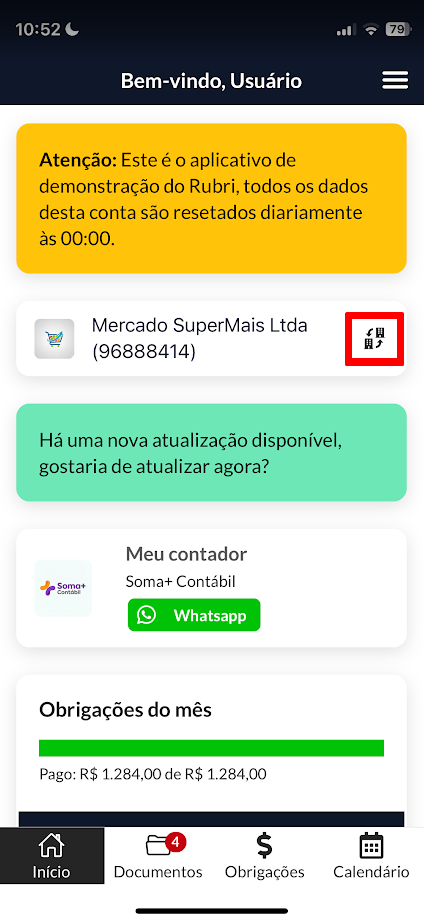
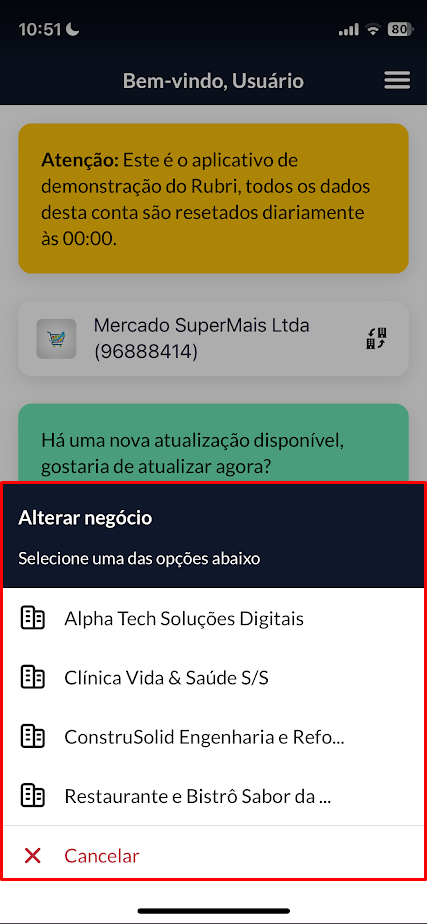
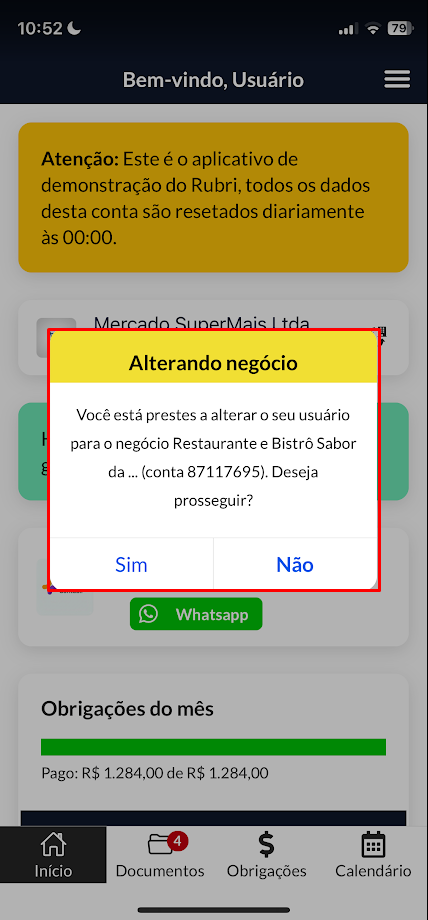
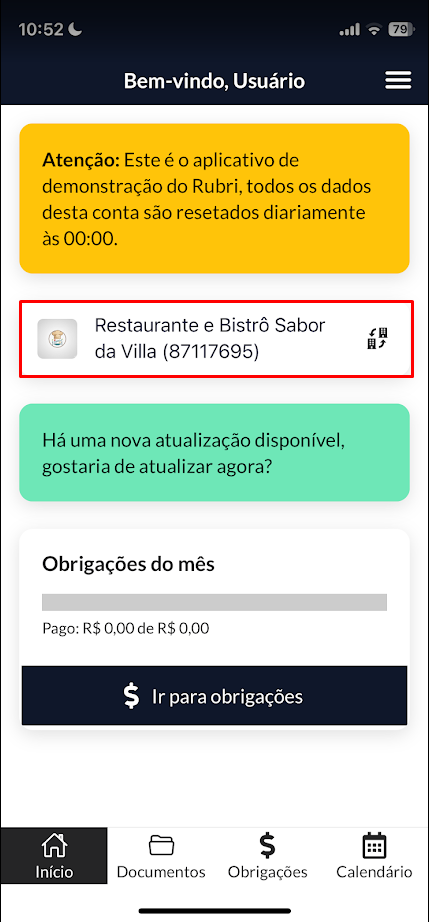
- O usuário poderá alternar facilmente entre as empresas cadastradas com apenas um clique na ferramenta do lado do nome e da logo marca da empresa e depois escolha a outra empresa cadastrada.
.Clique em “Sim” e você será redirecionado a outra empresa cadastrada.