
A tela Ajuda e Suporte reúne o acesso à Central de Ajuda e os chamados que o seu escritório abre com o time do Rubri. Ela não se confunde com o menu Chamados, em que a sua equipe atende às solicitações dos clientes do escritório. Para esse caso, veja Como gerenciar e visualizar chamados.
1. Onde localizar
No menu lateral do Portal do Contador, clique em Ajuda e Suporte.
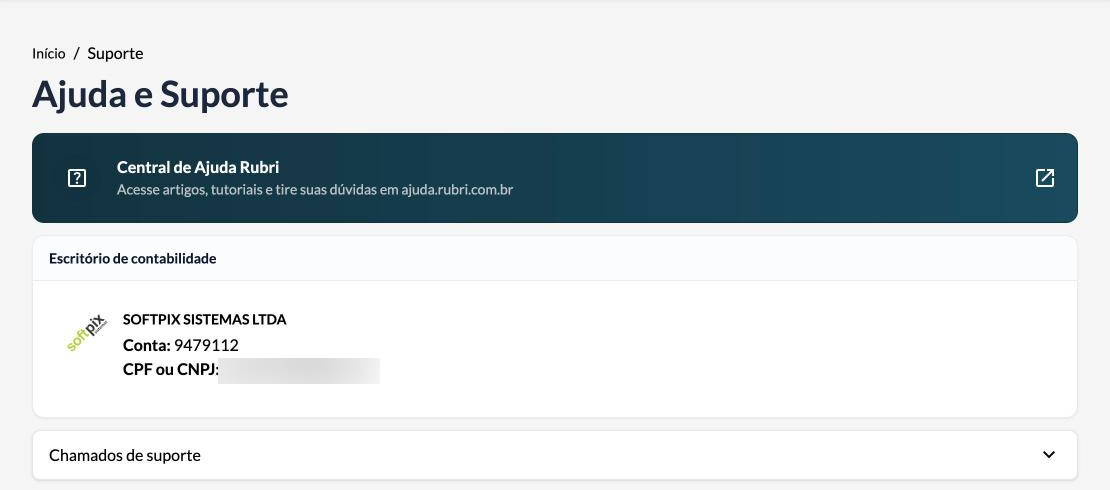
A tela tem três blocos:
- Central de Ajuda Rubri: abre os artigos em
ajuda.rubri.com.br, em uma nova aba. - Escritório de contabilidade: mostra os dados da conta do escritório.
- Chamados de suporte: contém o formulário para abrir um chamado. Clique no bloco para expandi-lo.
Dica
Comece pela busca: muitas dúvidas já têm um passo a passo na Central de Ajuda. Use o atalho ⌘K ou Ctrl+K para buscar nos artigos.
2. Abrir um chamado
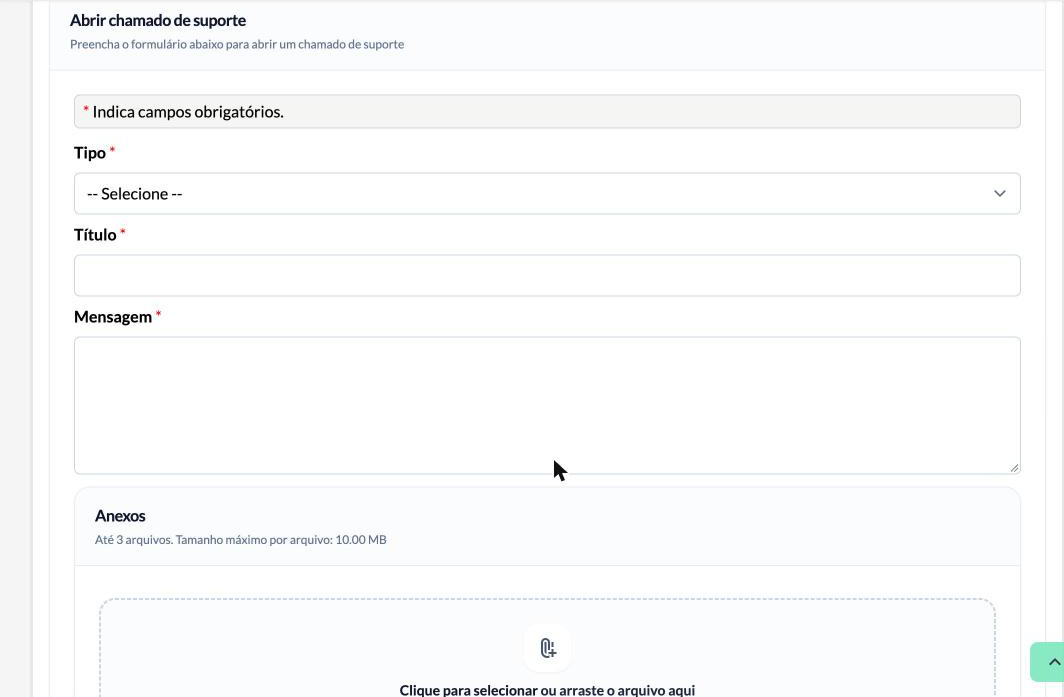
- Expanda o bloco Chamados de suporte.
- Em Tipo, escolha Pedido de informação, Fazer uma sugestão, Fazer uma reclamação, Fazer uma solicitação ou Outro.
- Preencha o Título, com até 100 caracteres, e a Mensagem, com até 3.000 caracteres.
- Se precisar, inclua até 3 arquivos em Anexos, com até 10 MB cada um.
- Clique em Enviar chamado.
O sistema informa o número do chamado aberto. Guarde-o para facilitar o acompanhamento.
3. Acompanhar a resposta
Enquanto houver chamados abertos, eles aparecem no início da tela Ajuda e Suporte, no bloco Seus chamados em aberto. Clique em um chamado para ler as mensagens e responder.
4. O que informar para agilizar o atendimento
- Onde aconteceu: o nome da tela e o que você estava fazendo.
- Qual cliente: o nome ou o CNPJ da empresa envolvida, se houver.
- O que aconteceu: a mensagem exibida e o resultado que você esperava.
- Imagem da tela: quando possível, anexe uma captura mostrando o problema.
Atenção
Não envie senhas ou chaves: nunca coloque no chamado senhas, certificados digitais ou chaves de integração.
5. Outros canais e horário
O suporte técnico também atende por WhatsApp, em dias úteis, das 10h às 18h, no horário de Brasília. Serviços adicionais, como migração de dados, treinamento e customizações, não fazem parte do suporte e são orçados à parte.