
O Envio Agendado já está disponível no Rubri. Agora o escritório envia o documento assim que ele estiver pronto e escolhe quando o cliente passa a vê-lo. A guia do mês pode subir hoje e aparecer para o cliente só 5 dias úteis antes do vencimento, junto com o aviso, sem que ninguém da equipe precise se lembrar de enviá-lo de novo.
Nota
Nada muda até você decidir: nos escritórios que já usam o Rubri, todas as categorias continuam liberando o arquivo assim que ele é enviado. O agendamento só passa a valer nas categorias em que você ligar uma regra, ou quando você escolher uma data no envio.
O que chegou
Regra de liberação por categoria
Cada categoria de arquivos ganhou o bloco Liberação para o cliente, que define quando os arquivos dela ficam visíveis:
- Assim que o arquivo for enviado: o comportamento de sempre.
- Antes do vencimento: para categorias de pagamento. Você escolhe quantos dias (de 0 a 60) e se são dias úteis ou corridos. Os dias úteis descontam sábados, domingos e feriados nacionais.
- Em um dia fixo do mês: o arquivo é liberado no dia escolhido, no mês do vencimento.
- Uma vez por dia, no horário de liberação: os arquivos são liberados juntos, uma vez por dia, no horário do escritório. Enviado até esse horário, o arquivo é liberado no mesmo dia. Enviado depois, é liberado só no dia seguinte.
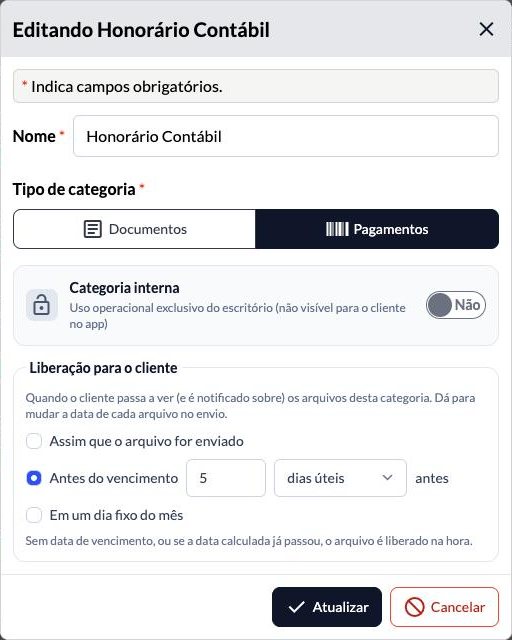
Na listagem de categorias, um selo roxo mostra a regra de cada uma. Veja como configurar em Categorias de arquivos.
Horário de liberação do escritório
Os arquivos agendados pelas regras são liberados no horário de liberação do escritório, que vem como 08:00 (horário de Brasília). Os administradores do escritório mudam esse horário no cartão Horário de liberação, no topo da página de categorias. Veja em Horário de liberação.
Quando liberar, no envio de cada arquivo
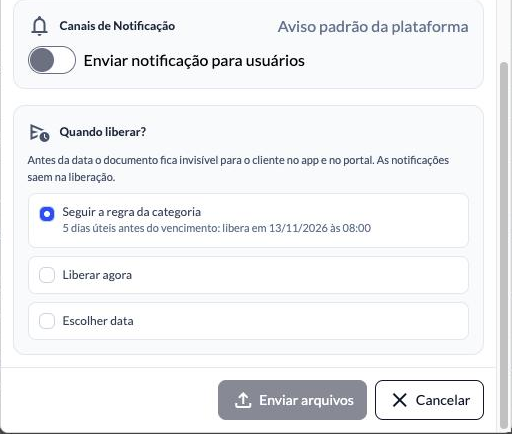
O envio de arquivos ganhou o bloco Quando liberar?, com três opções: seguir a regra da categoria (com a data calculada na tela), liberar agora ou escolher uma data e hora.
Agendamento também no RubriVision
No RubriVision, o mesmo bloco aparece na janela de notificações e vale para o lote inteiro. Cada arquivo da lista mostra a data em que será liberado, e o botão Alterar data de liberação muda só aquele arquivo. Veja em Como utilizar o RubriVision.
Acompanhamento dos arquivos agendados
Na lista de arquivos do cliente, o filtro Agendados mostra o que o cliente ainda não vê, com a data de liberação no selo de cada arquivo. Pelo menu de ações, você pode Liberar agora, Liberar sem notificar ou Alterar data de liberação. Se uma liberação falhar, o selo Liberação falhou aparece e a opção Tentar liberar de novo fica disponível.
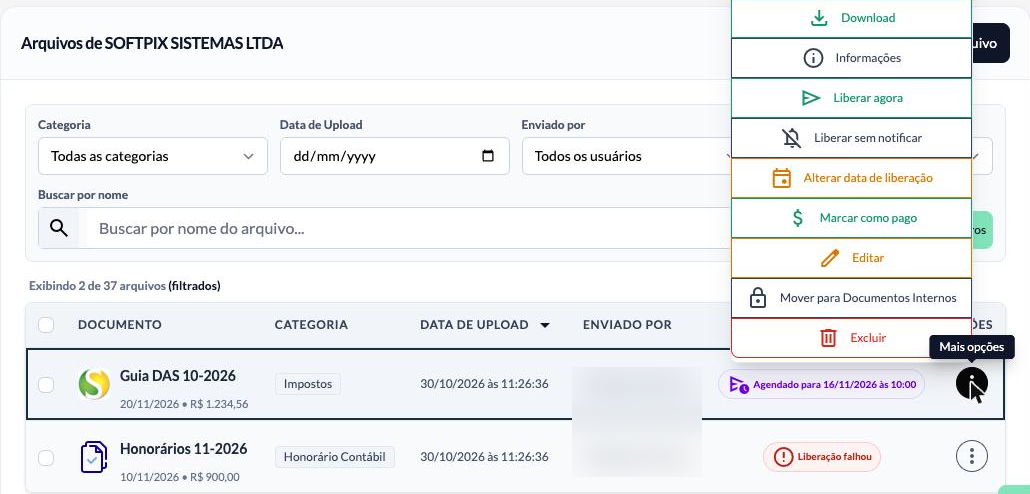
Veja todos os detalhes em Arquivos agendados.
O que acontece com um arquivo agendado
Até a data de liberação, o arquivo fica guardado no escritório:
- não aparece no aplicativo nem no portal do cliente;
- não gera notificação nem protocolo de entrega;
- já dá baixa na obrigação acessória que ele cumpre, se houver uma.
Na data, o Rubri libera o arquivo, gera o protocolo de entrega e envia os avisos pelos canais escolhidos no envio. Na API não oficial, o aviso por WhatsApp segue a janela de envio do escritório: em dias úteis, das 08h às 20h. Um arquivo liberado num domingo aparece para o cliente no domingo, e o WhatsApp sai na segunda-feira. Na API oficial, o aviso sai no momento da liberação.
Importante
Alguns arquivos nunca ficam retidos: documentos de categorias internas, faturas de honorários geradas automaticamente pelo Rubri, arquivos sem vencimento numa regra Antes do vencimento e arquivos cuja data calculada já passou são liberados na hora.
Para quem vale
- Escritórios que já usam o Rubri: continuam liberando tudo no envio. Para começar a agendar, ligue a regra nas categorias que quiser.
- Escritórios novos: as categorias de pagamento já começam com a regra 5 dias úteis antes do vencimento. Você pode mudar ou desligar a regra quando quiser.
- Novas categorias de pagamento: em qualquer escritório, uma categoria de pagamento criada a partir de agora já vem com a regra de 5 dias úteis marcada no cadastro. Ajuste antes de salvar, se preferir outra.
Se o seu escritório já usa o Rubri
Com a chegada do Envio Agendado, as configurações do seu escritório continuam como estavam:
- Todas as categorias de arquivos ficam com a opção Assim que o arquivo for enviado. O cliente recebe o arquivo e o aviso no momento do envio, como antes.
- Os arquivos enviados antes desta novidade não mudam: o que o cliente já via continua visível.
- O Horário de liberação começa em 08:00 (horário de Brasília) e só é usado quando alguma regra estiver ligada.
- A única mudança automática está no cadastro de novas categorias de pagamento: ao criar uma, a regra de 5 dias úteis antes do vencimento já vem marcada.
Importante
Revise as configurações do seu escritório: antes dos próximos envios, abra Configurações > Categorias de arquivos e confira se a regra de cada categoria corresponde à forma como o escritório trabalha. Verifique principalmente:
- se as categorias de pagamento devem continuar liberando na hora ou passar a seguir uma regra, como 5 dias úteis antes do vencimento;
- se o Horário de liberação atende à rotina da equipe e dos clientes (só administradores do escritório podem alterá-lo);
- ao criar uma categoria de pagamento, se a regra marcada no cadastro é a que você quer.
Combine a mudança com a equipe antes de ligar uma regra, para que ninguém estranhe um arquivo que o cliente ainda não vê.
Como começar
- Em Configurações > Categorias de arquivos, abra uma categoria de pagamento, como Impostos, e escolha a regra em Liberação para o cliente.
- Confira o Horário de liberação no topo da página.
- No próximo envio dessa categoria, veja a data calculada no bloco Quando liberar?.
- Acompanhe os arquivos pelo filtro Agendados na lista de arquivos do cliente.
Se surgir qualquer dúvida, abra um chamado pelo suporte da plataforma.