
A Loja permite solicitar certificados digitais A1 de CNPJ e de pessoa física sem sair do Portal do Contador. Os pedidos ficam reunidos em Meus Pedidos, onde você acompanha o pagamento, a videoconferência com a certificadora e o resgate do certificado.
Importante
Requisito de perfil: a Loja e Meus Pedidos ficam disponíveis para os administradores do escritório.
1. Onde localizar
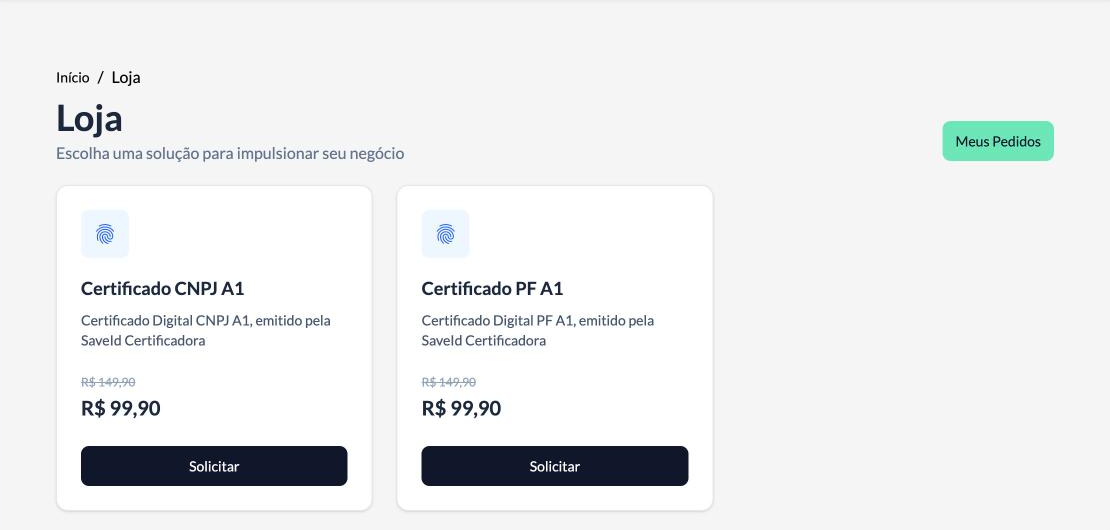
No menu lateral do Portal do Contador, clique em Loja. Os produtos disponíveis aparecem com o nome, a descrição e o preço.
2. Solicitar o certificado
-
No produto desejado, clique em Solicitar e confirme com Sim.
-
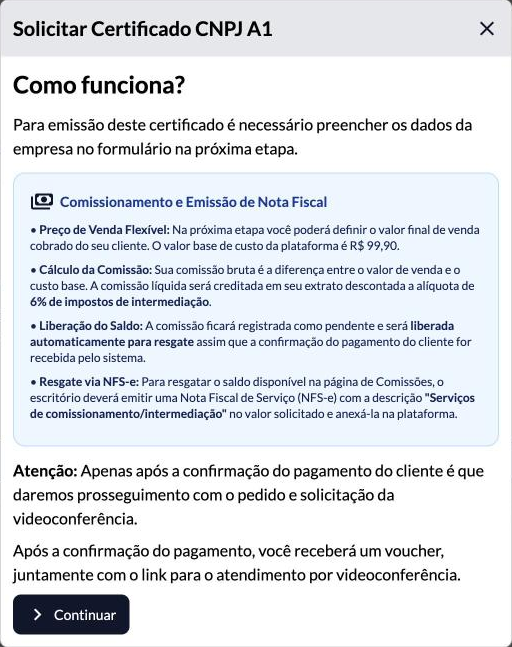
Leia a janela Como funciona? e clique em Continuar.
-
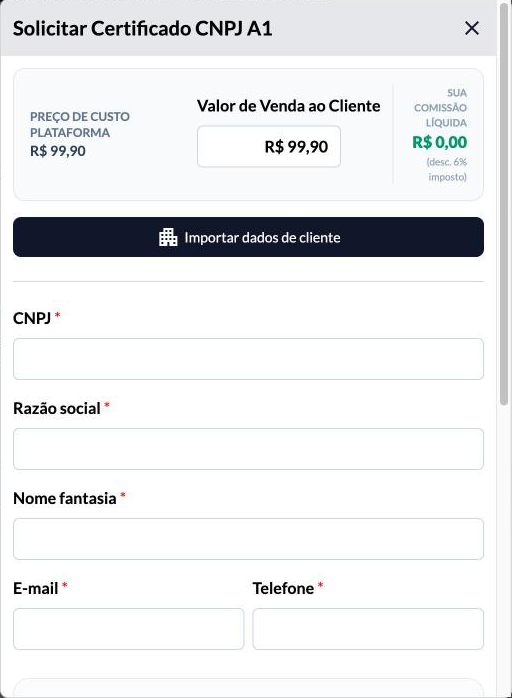
Preencha os dados do titular do certificado:
- Certificado CNPJ A1: CNPJ, Razão social, Nome fantasia, E-mail e Telefone. O botão Importar dados de cliente preenche o formulário com o cadastro de um cliente do escritório.
- Certificado PF A1: CPF, Nome completo, E-mail e Telefone.
-
Clique em Prosseguir para pagamento. O pedido é criado e aparece em Meus Pedidos.
Dica
Comissão: para quem gerencia as comissões do escritório, o formulário também explica as regras e calcula a comissão líquida a partir do Valor de Venda ao Cliente. Veja Como funciona a gestão e o resgate de comissões.
3. Acompanhar em Meus Pedidos
Na tela da Loja, clique em Meus Pedidos. Cada pedido mostra o número, o produto, o titular, a data da solicitação e o status:
| Status | O que significa | O que fazer |
|---|---|---|
| Pendente | O pagamento ainda não foi confirmado. | Use Pagar para abrir a cobrança ou Cancelar para desistir. |
| Pago | O pagamento foi confirmado. | Aguarde a próxima etapa. |
| Em fase de cadastro | Os dados estão sendo cadastrados na certificadora. | Aguarde a próxima etapa. |
| Em andamento | A videoconferência já pode ser feita. | Faça a entrevista com o voucher (seção 4). |
| Concluído | O certificado foi emitido. | Faça o resgate (seção 5). |
| Cancelado | O pedido foi cancelado. | Se precisar, faça um novo pedido. |
| Reembolsado | O valor foi devolvido. | Nenhuma ação é necessária. |
Para conferir os dados informados na solicitação, abra o bloco Dados Informados no Cadastro, dentro do pedido.
Atenção
Cancelar invalida o boleto: ao cancelar um pedido pendente, o boleto gerado deixa de valer.
4. Fazer a videoconferência
Só depois da confirmação do pagamento é que o pedido segue para a videoconferência. O bloco Entrevista Expressa da Certificadora mostra:
- Acessar Entrevista: leva à fila de atendimento da certificadora. O tempo mínimo estimado de espera é de 5 minutos.
- Código do Voucher: deve ser informado durante a entrevista. Use Copiar Código para copiá-lo.
Atenção
Anote a senha da videoconferência: no final da entrevista, a certificadora apresenta uma senha. Anote-a ou salve uma imagem da tela na hora. Ela é exibida uma única vez, não pode ser recuperada depois e é necessária para resgatar o certificado.
5. Resgatar o certificado
Com a emissão aprovada, o bloco Resgate do Certificado Digital aparece no pedido:
- Clique em Acessar Página de Resgate.
- Informe o Usuário exibido no pedido. O botão Copiar Usuário ajuda nessa etapa.
- Informe a senha recebida na videoconferência e baixe o certificado.
Depois de baixar o arquivo, cadastre-o na empresa para usá-lo no Rubri. Veja Como cadastrar e gerenciar o certificado digital (PFX).