
A aba Documentos reúne todos os arquivos que o escritório envia para a empresa do cliente: declarações, contratos, certidões, folhas de pagamento e qualquer outra categoria configurada no Portal do Contador. Este guia mostra como o cliente encontra e usa esses arquivos.
Importante
Versão do aplicativo: as telas deste guia são da versão 5.0.0 do aplicativo.
Dica
Boletos e guias ficam em outra aba: arquivos de categorias de pagamento aparecem na aba Obrigações. Veja Obrigações, pagamentos e calendário no app do cliente.
1. Lista de documentos
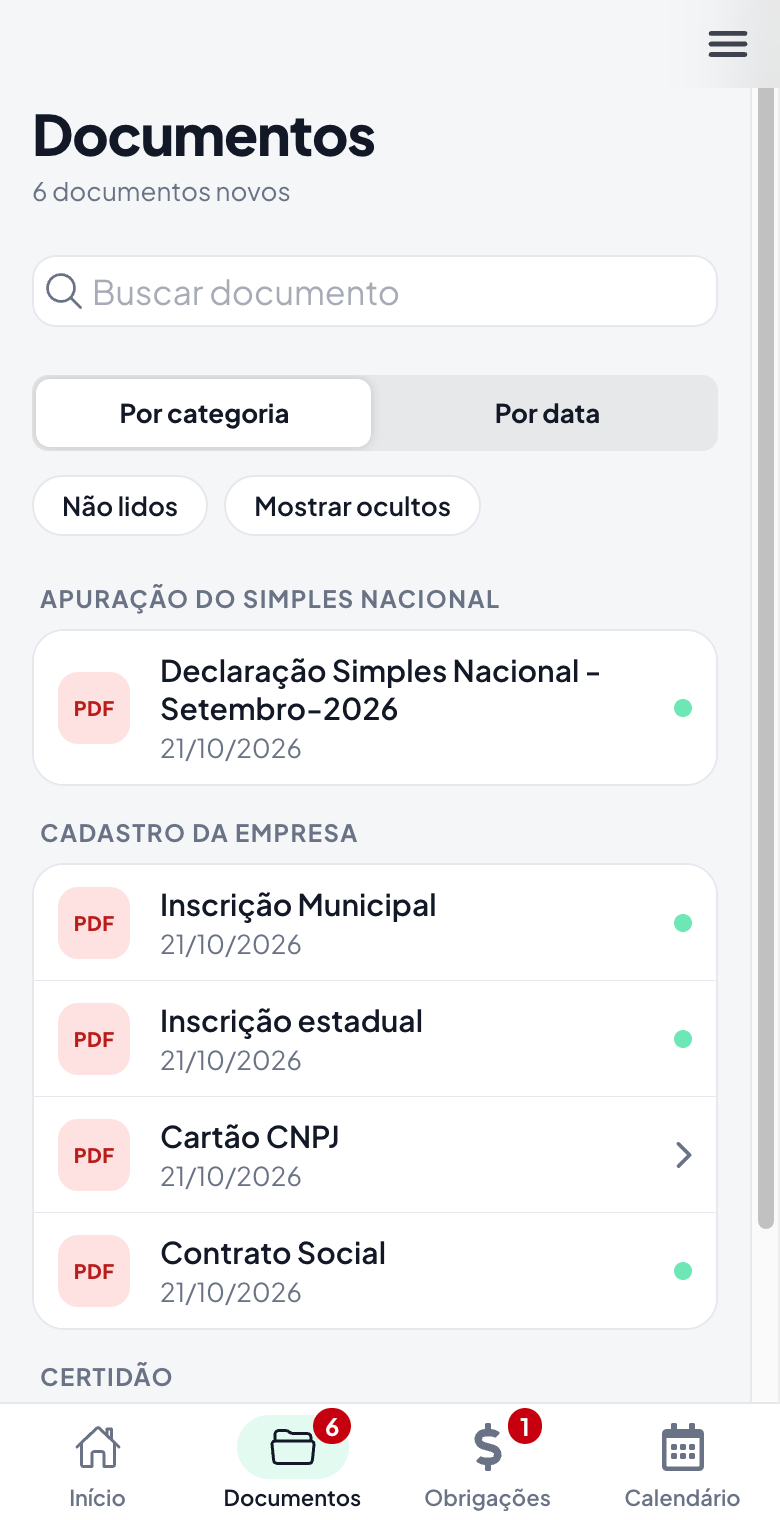
- Contador de novos: abaixo do título, o app mostra quantos documentos o cliente ainda não abriu.
- Ponto colorido: marca cada documento não aberto. Ao abrir o documento, o ponto some.
- Ícone do tipo: cada linha mostra o tipo do arquivo (PDF, XML, planilha…) e a data de envio.
1.1. Busca
O campo Buscar documento procura pelo nome do arquivo e ignora acentos e maiúsculas: “cartao” encontra “Cartão CNPJ”.
1.2. Por categoria ou por data
- Por categoria: agrupa os arquivos pelas categorias definidas pelo escritório. Veja como gerenciar as categorias de arquivos.
- Por data: agrupa pelo mês de envio, do mais recente para o mais antigo.
1.3. Filtros
- Não lidos: mostra só os documentos que o cliente ainda não abriu.
- Mostrar ocultos: inclui na lista os documentos que o cliente escondeu (seção 3).
2. Ações de um documento
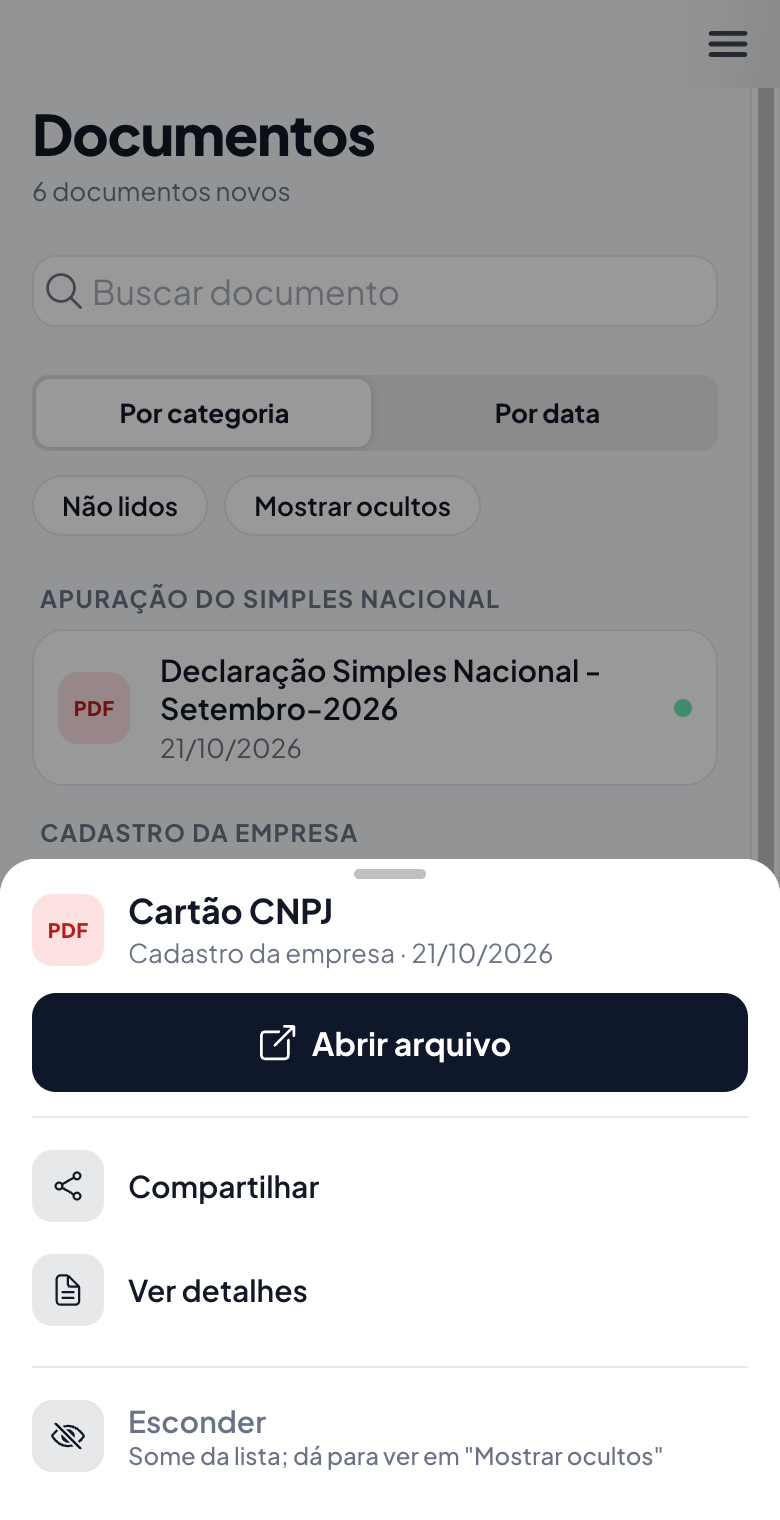
Ao tocar em um documento, o app abre uma folha com:
- Abrir arquivo: abre o documento no celular.
- Compartilhar: envia o arquivo para outro app (WhatsApp, e-mail, Drive…).
- Ver detalhes: mostra o nome, a categoria e as observações que o escritório escreveu no envio.
- Esconder: tira o documento da lista do cliente (seção 3).
Dica
Leitura registrada: quando o cliente abre um documento pela primeira vez, ele deixa de ser “novo” no app. Para acompanhar o que cada cliente recebeu e abriu, veja Gestão e auditoria de arquivos e documentos do cliente.
3. Esconder e mostrar documentos
Esconder serve para o cliente limpar a lista de arquivos que ele não precisa mais ver no dia a dia. O documento não é apagado:
- Ele continua disponível no app pelo filtro Mostrar ocultos, com a marcação Oculto.
- No Portal do Contador, a lista de arquivos da empresa avisa quantos arquivos o cliente ocultou e tem o botão Mostrar arquivos ocultos. Exibidos, eles aparecem com o selo Oculto.
- Para voltar a exibi-lo, o cliente abre o documento com Mostrar ocultos ligado e toca em Mostrar na lista.
Atenção
Cliente não encontra um arquivo? Antes de reenviar, peça para ele ligar o filtro Mostrar ocultos e usar a busca. Se o arquivo continuar sem aparecer, confira no Portal do Contador se ele foi enviado para a empresa certa e se o usuário tem permissão para aquela categoria.