
O módulo de Obrigações Acessórias gera, todo mês, a lista de entregas fiscais, trabalhistas e contábeis de cada cliente, calcula o vencimento e registra a baixa com comprovante. Para que a grade nasça completa e com os prazos certos, o escritório precisa preparar algumas informações antes. Este guia mostra a ordem recomendada e o que conferir em cada etapa.
Importante
Antes de tudo, confirme que o módulo está ativo: o módulo de Obrigações Acessórias pode ser ligado ou desligado pelo Administrador Master em Configurações > Obrigações acessórias. Se o menu Obrigações não aparece para você, o módulo está desligado no seu escritório: peça ao Administrador Master para ativá-lo. Escritórios novos começam com o módulo desligado.
Importante
Quem faz o quê: as etapas 2 e 3 (modelos e feriados) são do Administrador Master. As demais, de cadastro dos clientes e operação da grade, podem ser feitas por toda a equipe com acesso.
Como o Rubri decide o que gerar
Entender a lógica evita a dúvida mais comum (“por que essa obrigação não apareceu?”). A grade nasce da combinação de quatro peças:
- Modelos de obrigação: descrevem cada obrigação (DAS, DCTFWeb, ISS…), com departamento, esfera, periodicidade, vencimento e critérios de aplicação.
- Cadastro do cliente: o regime tributário, as inscrições, se há funcionários registrados e se é prestador de saúde dizem a quais critérios o cliente atende.
- Ajustes por cliente: em cada cliente, você pode marcar Sempre gerar ou Nunca gerar uma obrigação.
- Calendário de feriados: ajusta os vencimentos que caem em dia não útil.
A grade é gerada automaticamente a cada mês, e você pode gerá-la sob demanda em Sincronizar Grade. Por isso, a ordem abaixo começa pelos modelos e termina na conferência.
Checklist rápido
- Departamentos criados e com responsável
- Modelos de obrigação revisados
- Feriados estaduais e municipais cadastrados
- Regime tributário preenchido em todos os clientes
- Inscrições, funcionários e prestador de saúde conferidos
- Responsáveis por carteira definidos
- Obrigações de cada cliente revisadas
- Grade sincronizada e conferida
1. Crie os departamentos e defina os responsáveis
As tarefas são atribuídas automaticamente a um colaborador. O Rubri procura o responsável nesta ordem e usa o primeiro que encontrar:
- o responsável específico da obrigação, definido no cartão dela no cadastro do cliente;
- o responsável do cliente no departamento, definido no cadastro do cliente;
- o líder do departamento e, na falta dele, o substituto, definidos em Configurações > Departamentos;
- se nenhum existir, a tarefa fica sem responsável e aparece em “Não atribuídos”.
Cada obrigação vai para o departamento do tipo dela: as fiscais para o departamento do tipo Fiscal, as de folha para o do tipo Departamento Pessoal e as contábeis para o do tipo Contábil. Enquanto o escritório não tiver um deles, as obrigações daquela área ficam sem departamento, e a tela de departamentos avisa. Cadastre os três (ou escolha o tipo nos departamentos que já existem) e defina o líder e a equipe. Veja como em Cadastro de departamentos.
2. Revise os modelos de obrigação
O Rubri cria uma lista de modelos padrão para o seu escritório. Eles são um ponto de partida, não a palavra final: os prazos de GIA Estadual, SPED Fiscal, ISS e Folha variam por estado ou município, e as normas federais podem mudar. O escritório é responsável por validar cada prazo.
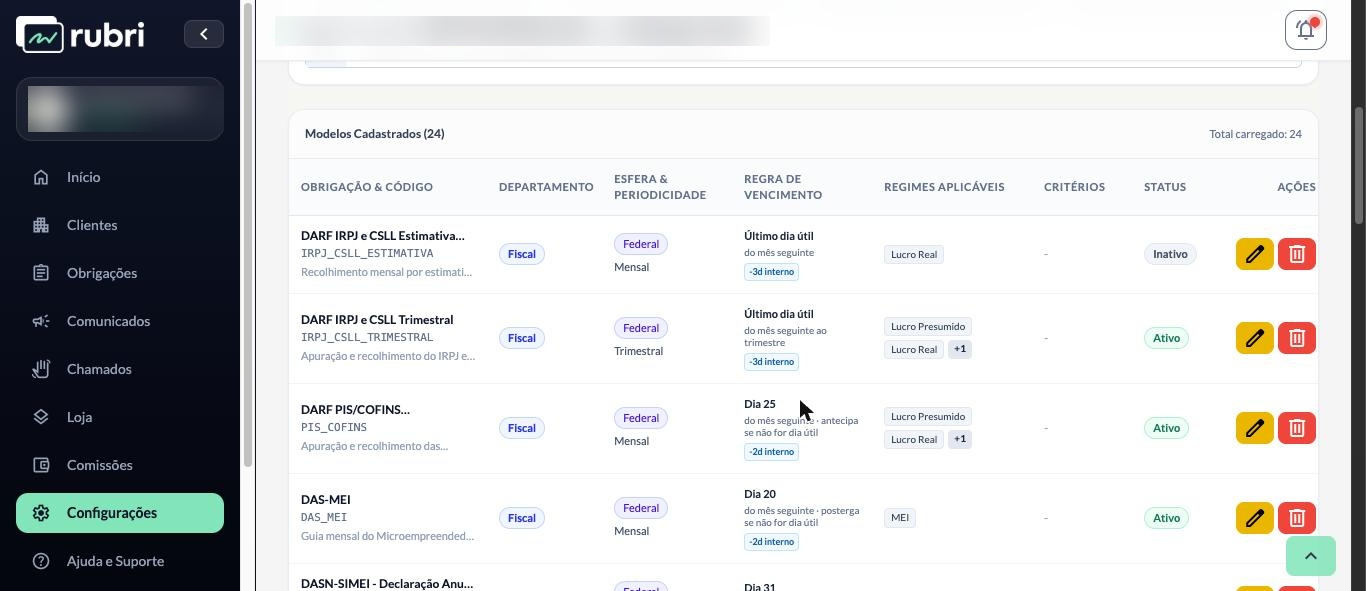
- Acesse Obrigações e clique em Modelos de Obrigações (ou Configurações > Modelos de obrigações).
- Confira, na coluna Regra de Vencimento, se o dia e o ajuste em dia não útil estão corretos para a sua realidade.
- Desative os modelos que o escritório não atende e ative os que vêm desligados e se aplicam (IRPJ e CSLL estimativa, CAGED e DMED).
- Defina a meta interna de cada modelo: quantos dias antes do vencimento legal a equipe deve concluir.
Atenção
Não altere o código dos modelos padrão (por exemplo, DCTFWEB). Ele é a referência usada pelo RubriVision para localizar a tarefa quando você envia um recibo.
Detalhes de cada campo, recálculo de prazos e o botão Restaurar Padrões estão em Modelos de obrigações acessórias.
3. Cadastre os feriados estaduais e municipais
Os feriados nacionais já são carregados automaticamente. Os estaduais e municipais dependem de você, e fazem diferença nas obrigações estaduais (GIA, ICMS) e municipais (ISS).
- Acesse Configurações > Feriados regionais.
- Clique em Cadastrar Feriado e informe a abrangência, a data, o nome, a UF e, nos municipais, o município exatamente como está no cadastro do cliente.
- Repita para cada UF e cidade em que o escritório tem clientes.
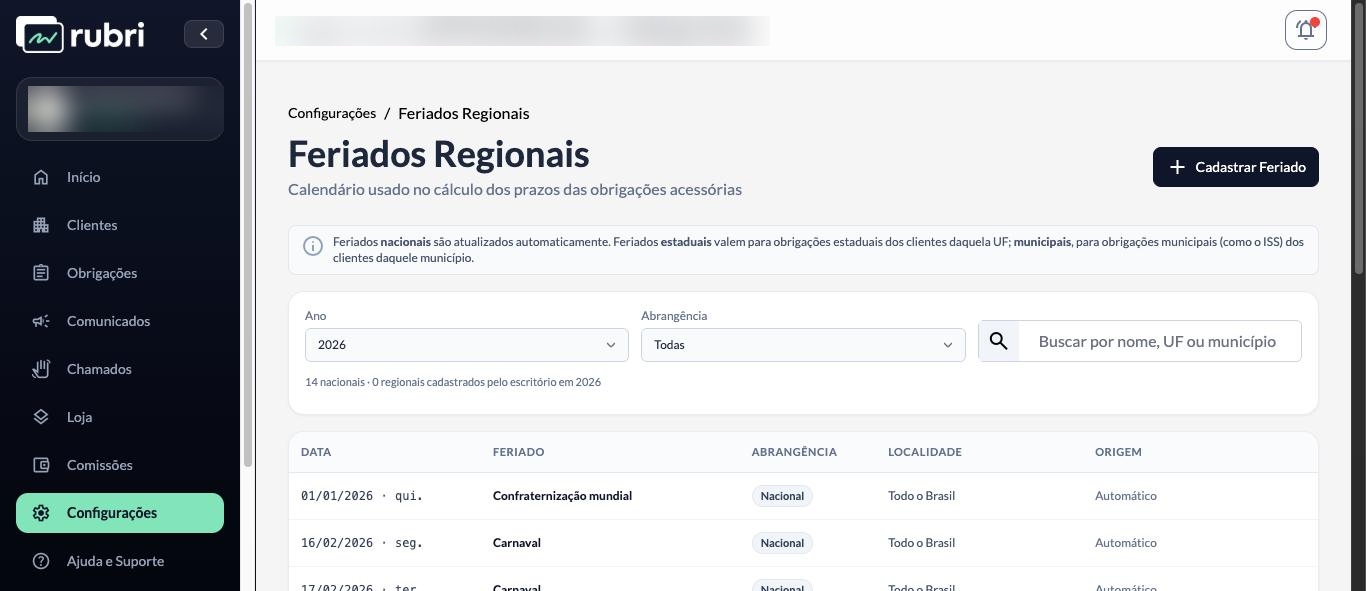
O ideal é fazer isso no início do ano, antes de as obrigações do período serem geradas. Veja o passo a passo em Feriados regionais.
4. Preencha o regime e o enquadramento de cada cliente
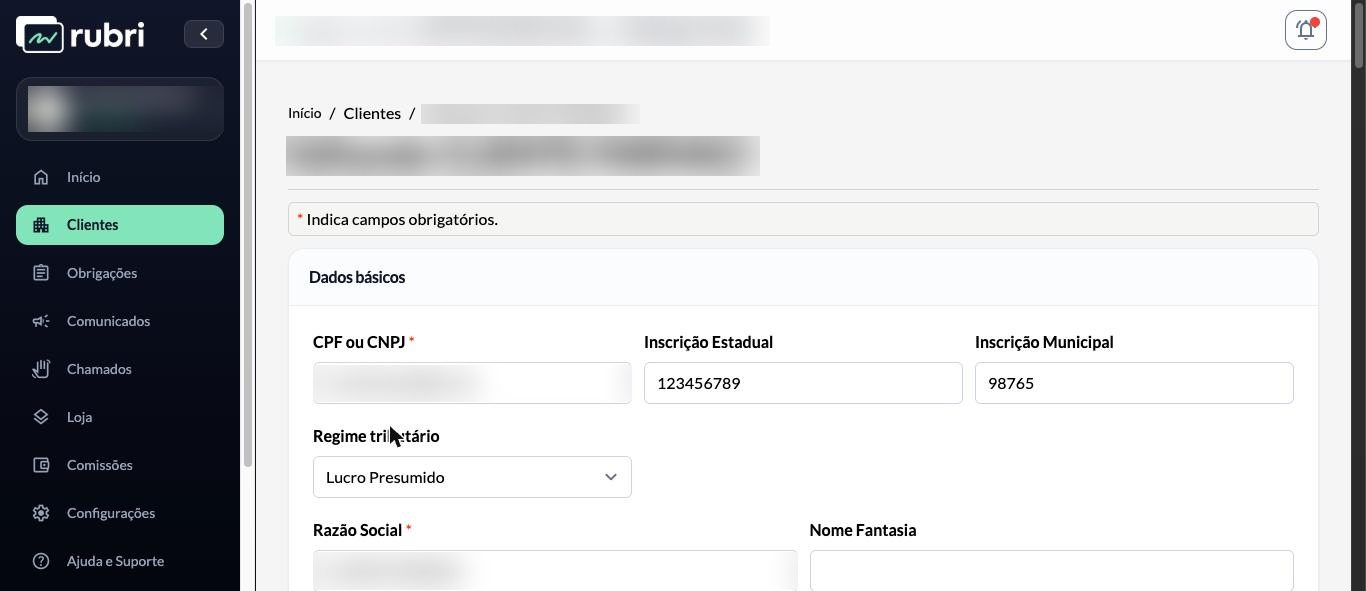
Esta é a etapa mais importante: sem o regime tributário, o Rubri não gera as obrigações do cliente. Em cada cliente, abra Gerenciar > Editar dados e preencha:
- Regime tributário (Simples Nacional, Lucro Presumido, Lucro Real, MEI e os demais);
- Inscrição Estadual, se o cliente tem, para as obrigações estaduais;
- Inscrição Municipal, se o cliente presta serviços, para o ISS;
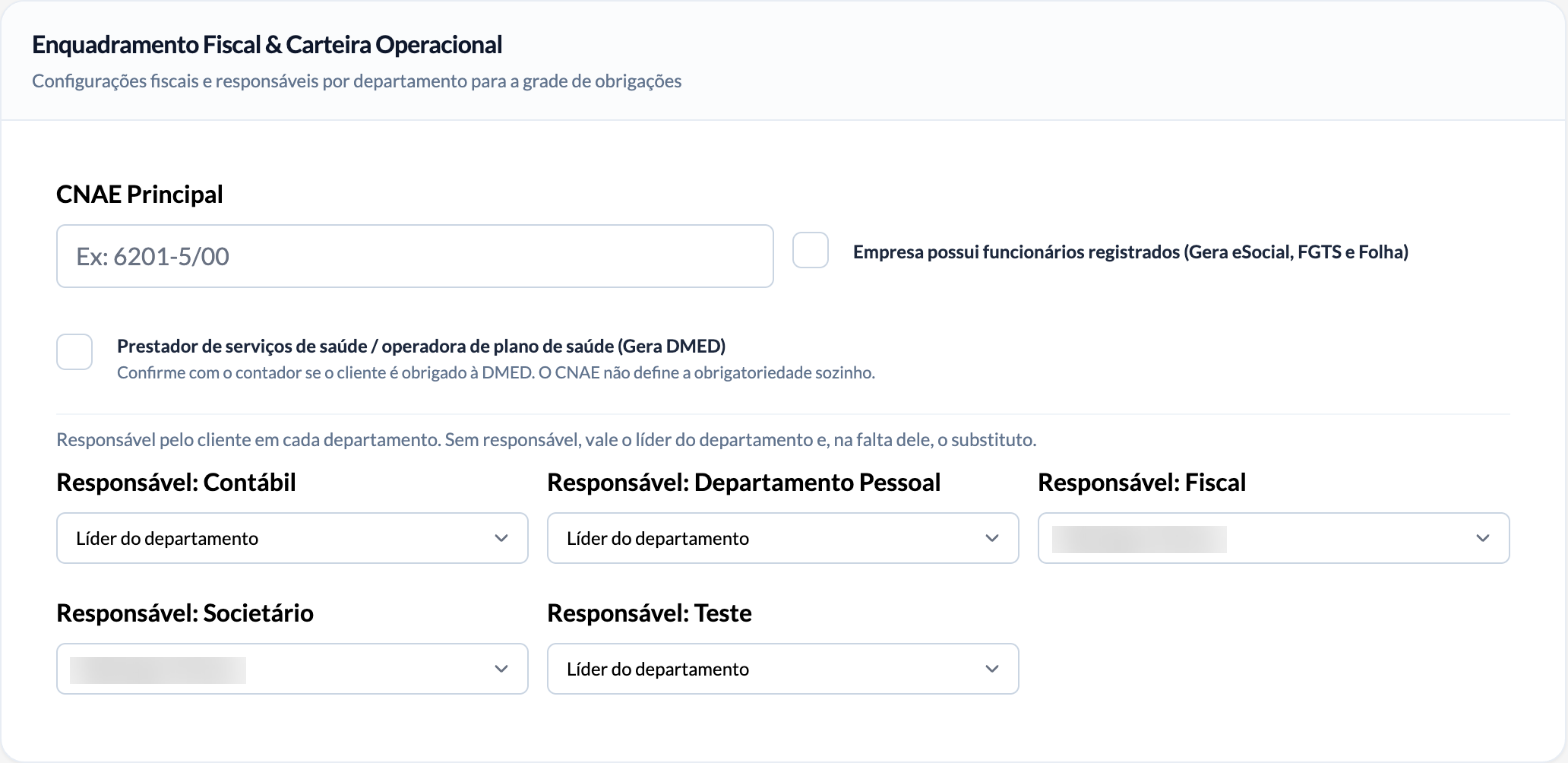
- Empresa possui funcionários registrados, para as obrigações de Departamento Pessoal (eSocial, FGTS Digital, DARF previdenciário, DARF IRRF e Folha);
- Prestador de serviços de saúde, para a DMED;
- CNAE principal, como referência da atividade.
Dica
Na lista de Clientes, o regime aparece como um selo ao lado do nome. Percorra a lista e veja quais clientes ainda estão sem selo.
Ao salvar, o Rubri recalcula as obrigações do cliente na competência atual. Veja todos os campos em Cadastro de clientes.
5. Defina os responsáveis da carteira
No mesmo bloco Enquadramento Fiscal & Carteira Operacional, escolha o responsável do cliente em cada departamento. Em Líder do departamento, vale o líder definido na etapa 1. Para trocar o responsável de muitos clientes de uma vez, use Trocar responsável na lista de Clientes (veja Cadastro de clientes).
6. Revise as obrigações de cada cliente
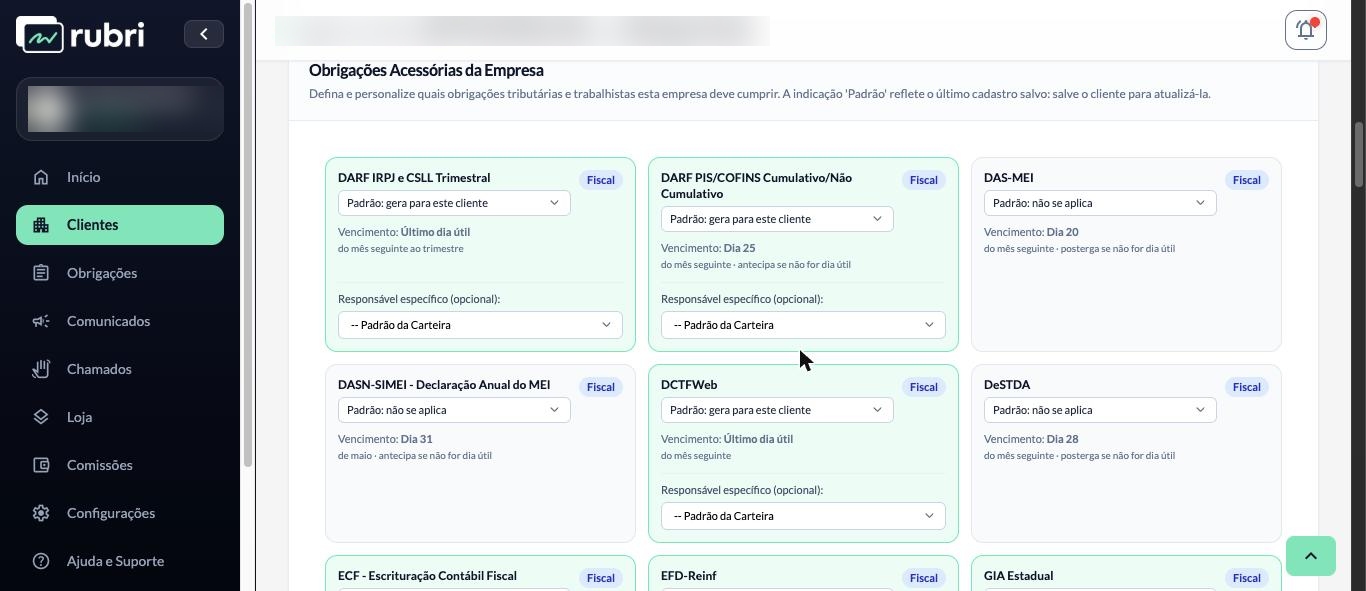
Logo abaixo, o bloco Obrigações Acessórias da Empresa mostra todos os modelos em cartões. Os cartões em verde são os que serão gerados para o cliente. Para cada obrigação, você pode:
- manter Padrão (o Rubri decide pelas regras do modelo);
- marcar Sempre gerar, quando a situação do cliente pede uma obrigação que as regras não indicariam;
- marcar Nunca gerar, quando a obrigação não se aplica a ele;
- escolher um Responsável específico para a obrigação.
7. Sincronize a grade e confira
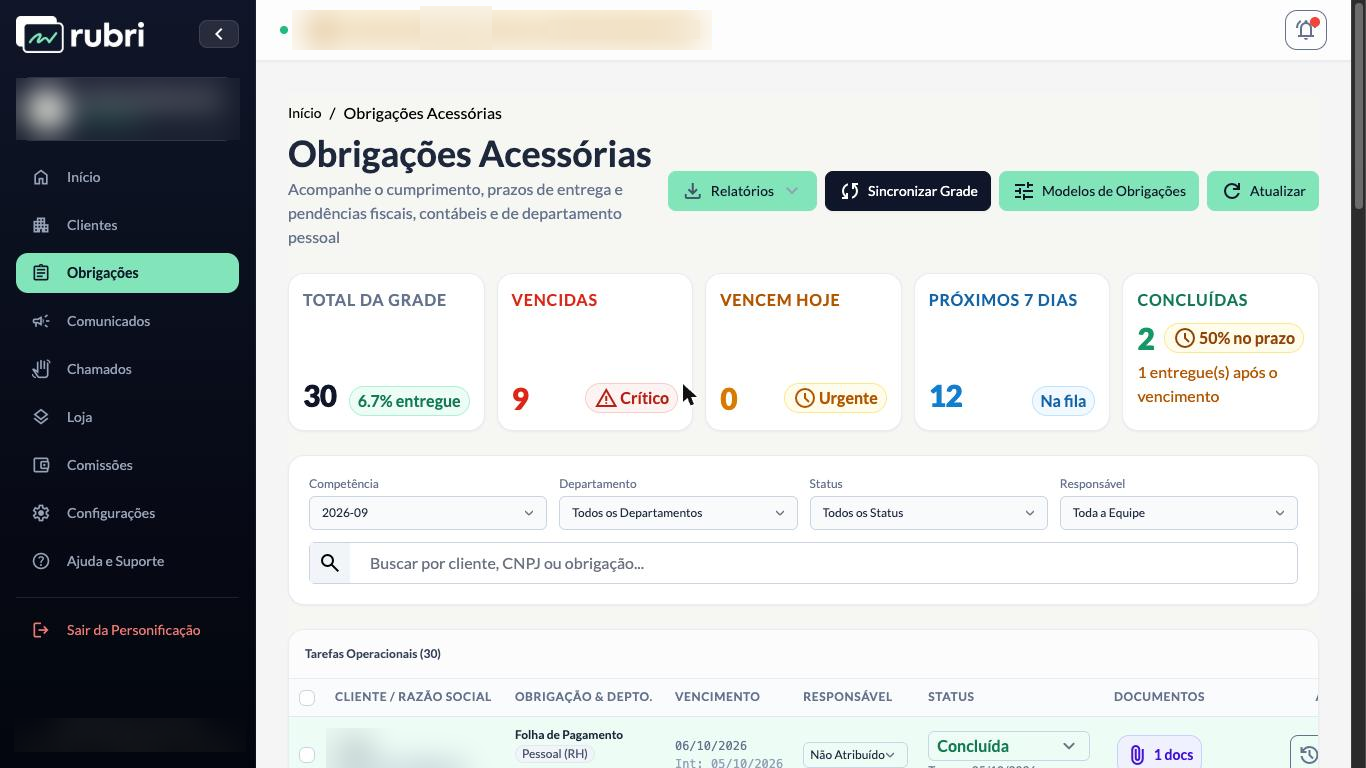
- Acesse Obrigações e escolha a competência (mês de apuração) no filtro.
- Clique em Sincronizar Grade. O Rubri informa quantas tarefas foram geradas.
- Confira os indicadores do topo e a lista: vencimentos, responsáveis e status.
Perguntas para a conferência:
- Algum cliente ficou sem nenhuma obrigação? Provavelmente falta o regime tributário.
- Uma obrigação que deveria aparecer não veio? Veja se o modelo está Ativo, se o regime do cliente está nos Regimes Aplicáveis e se os critérios (folha, IE, IM, saúde) estão atendidos.
- Algum vencimento está estranho? Veja a Regra em Fins de Semana / Feriados do modelo e se o feriado do município do cliente está cadastrado.
- Há tarefas “Não atribuídos”? Defina responsáveis nas etapas 1 e 5.
8. Entre na rotina: baixa com comprovante
Com a grade correta, o dia a dia é: acompanhar os vencimentos, anexar documentos e dar a baixa em cada obrigação com o comprovante (recibo), o número do protocolo e a data de transmissão. A data informada define se a entrega foi no prazo.
- Quando o cliente não teve movimento, use Competência Sem Movimento / Dispensada, que dispensa o anexo.
- No DAS do Simples Nacional, o Administrador Master pode liberar a baixa com a guia DAS no lugar do recibo, em Configurações > Obrigações acessórias. A opção vem desligada e a baixa fica marcada como “Guia DAS (sem recibo)”.
- Use o Histórico para ver a trilha de auditoria de cada obrigação.
- Em Relatórios, exporte a planilha de pendências, o relatório executivo e o Dossiê de Protocolos.
Todo o passo a passo está em Gestão de obrigações acessórias.
9. Use o RubriVision para ganhar tempo
Os recibos e guias que você envia ao RubriVision são identificados e guardados na categoria certa do cliente. Para declarações e recibos, o RubriVision lê o CNPJ, a competência e o número do recibo. Em escritórios habilitados no piloto da baixa automática, ele pode concluir a obrigação sozinho, com selo de confiança e a opção de desfazer por 24 horas. No DAS do Simples Nacional, a baixa vale para a declaração PGDAS-D junto com a guia DAS e também para a declaração sem valor a pagar, que não gera guia.
Importante
A baixa automática está habilitada apenas para escritórios parceiros do piloto. Nos demais, o RubriVision classifica e guarda o recibo, e você dá a baixa pelo botão Baixar.
Veja Como utilizar o RubriVision e a seção sobre baixa automática de Gestão de obrigações acessórias.
Erros comuns no início
| Sintoma | Causa provável | O que fazer |
|---|---|---|
| A grade vem vazia | Clientes sem regime tributário | Preencha o regime em cada cliente e sincronize |
| Faltam obrigações de pessoal | Empresa possui funcionários registrados desmarcado | Marque no cadastro do cliente |
| Falta o ISS de um cliente | Sem Inscrição Municipal | Preencha a IM no cadastro |
| Faltam GIA e SPED Fiscal | Sem Inscrição Estadual | Preencha a IE no cadastro |
| Vencimento errado em obrigação municipal | Feriado do município não cadastrado, ou grafia diferente do cadastro do cliente | Cadastre o feriado com o nome do município igual ao do cliente |
| Muitas tarefas “Não atribuídos” | Departamento sem responsável | Defina o responsável do departamento e da carteira |
| Uma obrigação deixou de ser gerada | Modelo desativado ou cliente em Nunca gerar | Reative o modelo ou ajuste o cartão do cliente |
Próximos passos
- Gestão de obrigações acessórias: a grade, a baixa e os relatórios.
- Modelos de obrigações acessórias: prazos e regras de geração.
- Feriados regionais: calendário usado nos vencimentos.
- Cadastro de clientes: regime, enquadramento e obrigações por cliente.