
Os valores de honorários contábeis costumam ser informação restrita: o dono do escritório (ou a diretoria) precisa acompanhá-los, mas os demais colaboradores não. No Rubri, essa separação é feita com os grupos de permissões. Você cria um grupo que contém somente a categoria de honorários e o associa apenas a quem deve enxergar esses documentos: os sócios do escritório e os usuários dos clientes que recebem as cobranças.
Este guia mostra a configuração completa, passo a passo.
Importante
Requisito de Perfil: criar grupos, alterar suas categorias e definir os grupos de cada usuário são ações exclusivas do Administrador Master do escritório. Para entender os grupos em detalhe, veja Gerenciamento de Grupos de Permissões de Acesso.
1. Como a Visibilidade Funciona
Cada usuário vê e recebe notificações das categorias de todos os grupos marcados para ele, somadas. Por isso, não basta criar um grupo de honorários: se a categoria de honorários também estiver em outro grupo que um funcionário tem (como o grupo padrão Financeiro e Faturamento), ele continuará vendo esses documentos.
A regra é simples:
- A categoria de honorários deve estar em um único grupo, o grupo exclusivo.
- Só recebem esse grupo as pessoas que devem ver os honorários.
Isso vale para todos os canais: listagem de arquivos no Portal do Contador, Portal do Cliente, aplicativo, notificações Push, WhatsApp e e-mail.
2. Criar o Grupo Exclusivo de Honorários
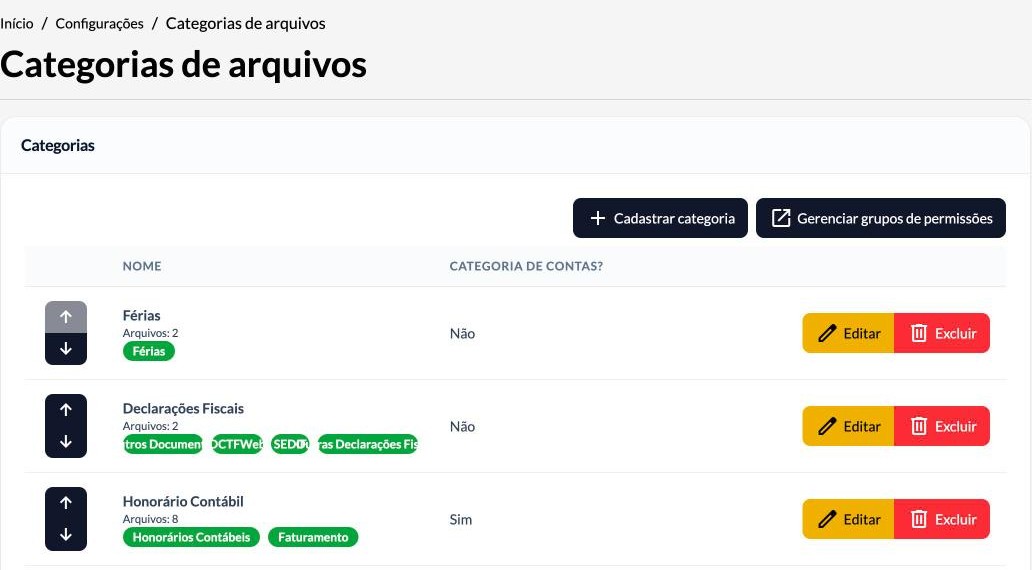
- No menu lateral, acesse Configurações > Categorias de arquivos.
- Clique em Gerenciar grupos de permissões.
Dica
Qual categoria usar? Na lista de categorias, a categoria de honorários do escritório é a que tem a etiqueta verde Honorários Contábeis. É nela que o RubriVision classifica os boletos de honorários e onde as faturas automáticas (Pix ou Asaas) são enviadas. O nome pode variar de escritório para escritório (ex.: Honorário Contábil).
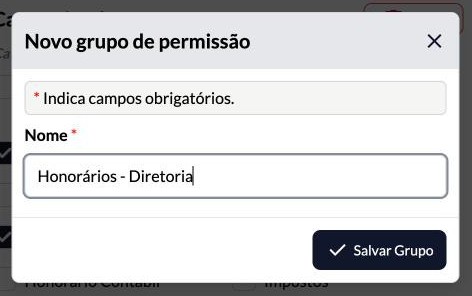
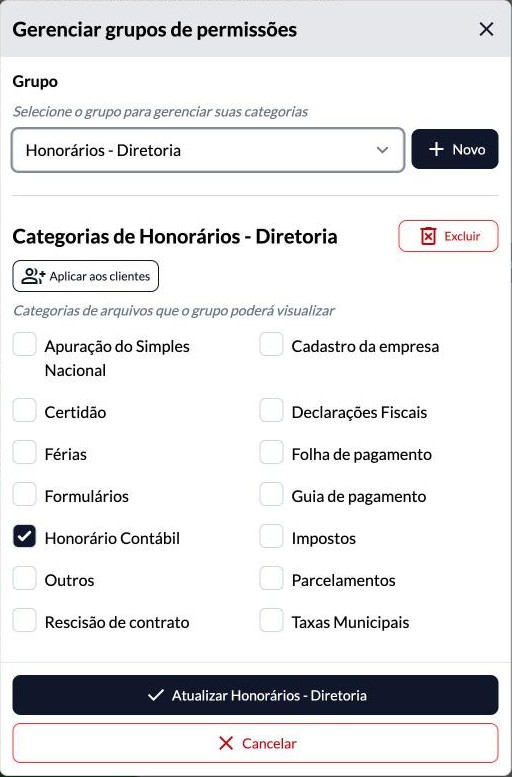
- No modal, clique em + Novo, informe um nome claro (ex.: Honorários - Diretoria) e clique em Salvar Grupo.
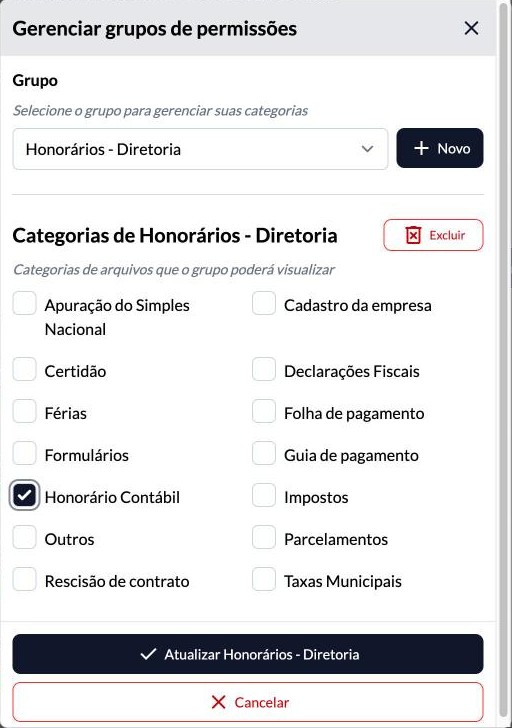
- O novo grupo já aparece selecionado. Marque apenas a categoria de honorários e clique em Atualizar [nome do grupo].
3. Remover os Honorários dos Outros Grupos
Ainda no mesmo modal, confira cada um dos outros grupos:
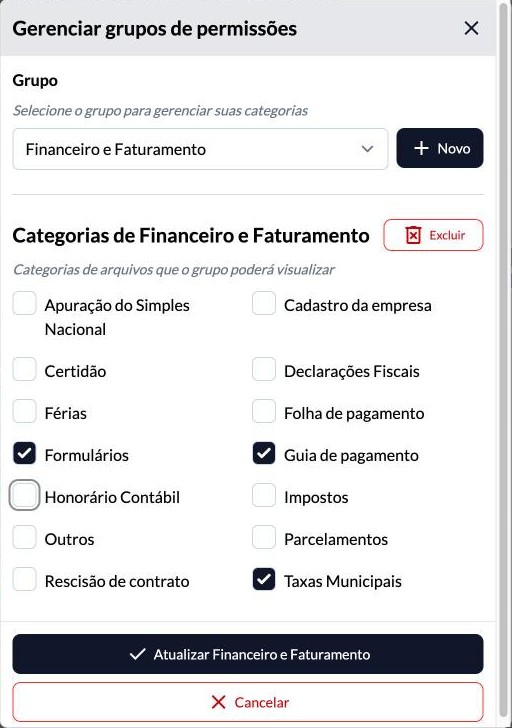
- No campo Grupo, selecione o próximo grupo da lista (comece pelo Financeiro e Faturamento, que vem com os honorários marcados por padrão).
- Se a categoria de honorários estiver marcada, desmarque-a.
- Clique em Atualizar [nome do grupo].
- Repita para todos os grupos, até que a categoria de honorários fique marcada somente no grupo exclusivo.
Atenção
Os grupos valem para clientes e equipe. Os mesmos grupos são usados pelos usuários do escritório e pelos usuários dos clientes. Ao tirar os honorários do grupo Financeiro e Faturamento, os usuários dos clientes que só tinham esse grupo deixam de receber os honorários até receberem o grupo exclusivo (seção 5). Faça as seções 4 e 5 logo em seguida.
4. Liberar o Grupo para o Dono do Escritório
- Acesse Configurações > Equipe.
- Na linha do usuário que deve ver os honorários (ex.: o sócio), clique no botão de engrenagem (Configurações).
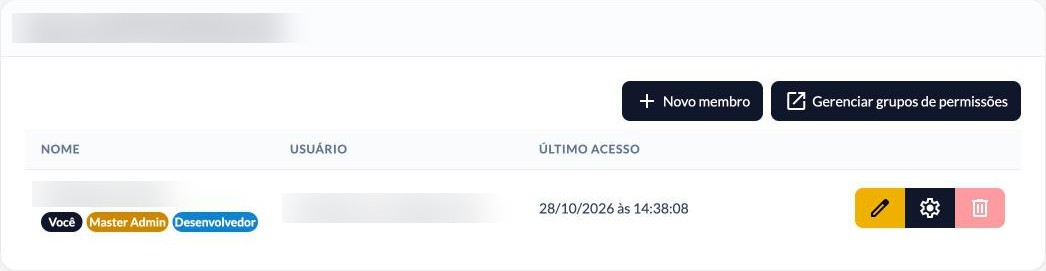
- Clique em Gerenciar visibilidade por grupos.
- Marque o grupo exclusivo de honorários, mantendo os demais grupos que ele já usa, e clique em Salvar.
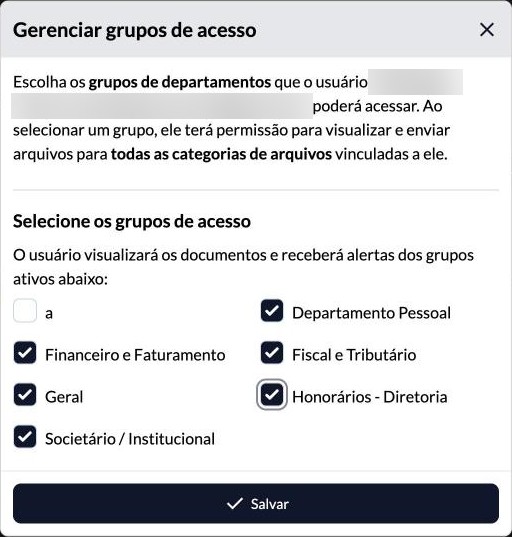
Para os funcionários, abra o mesmo modal e confirme que o grupo de honorários está desmarcado. Eles continuam vendo todas as outras categorias normalmente.
5. Liberar o Grupo para os Usuários dos Clientes
Os clientes também precisam do grupo exclusivo, senão deixam de ver e de ser avisados sobre os honorários. Você pode fazer isso para todos os clientes de uma vez (recomendado) ou usuário a usuário.
5.1. Para Todos os Clientes de Uma Vez
- Acesse Configurações > Categorias de arquivos e clique em Gerenciar grupos de permissões.
- No campo Grupo, selecione o grupo exclusivo de honorários e clique em Aplicar aos clientes.
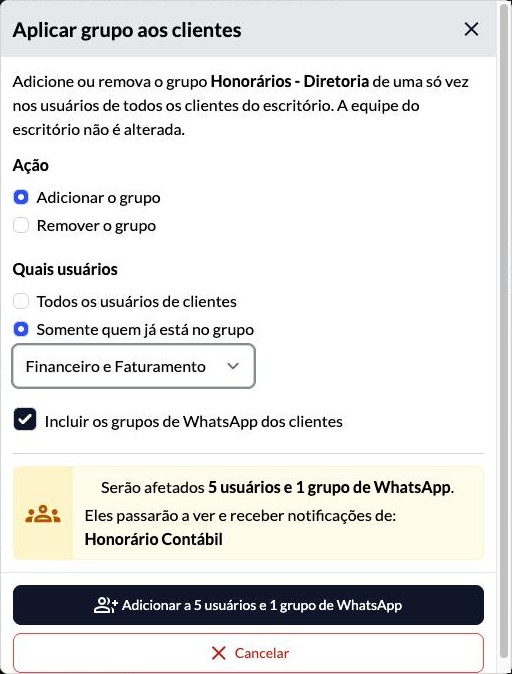
- Em Ação, mantenha Adicionar o grupo.
- Em Quais usuários, escolha Somente quem já está no grupo e selecione Financeiro e Faturamento (ou o grupo que recebia os honorários até agora). Assim, só quem já recebia as cobranças passa a ter o grupo exclusivo. Se preferir liberar para todos, escolha Todos os usuários de clientes.
- Deixe marcado Incluir os grupos de WhatsApp dos clientes para que os grupos de WhatsApp que recebiam os honorários também continuem recebendo.
- Confira a prévia (Serão afetados N usuários e M grupos de WhatsApp) e clique em Adicionar a….
Dica
A ação vale somente para os usuários dos clientes: a equipe do escritório não é alterada. Ela também pode ser repetida sem risco, porque quem já tem o grupo é ignorado. Para desfazer, use Remover o grupo no mesmo modal.
5.2. Usuário a Usuário
Use este caminho para ajustar um cliente específico (ex.: liberar os honorários para mais uma pessoa da empresa):
- No menu lateral, acesse Clientes e clique em Gerenciar na empresa desejada.
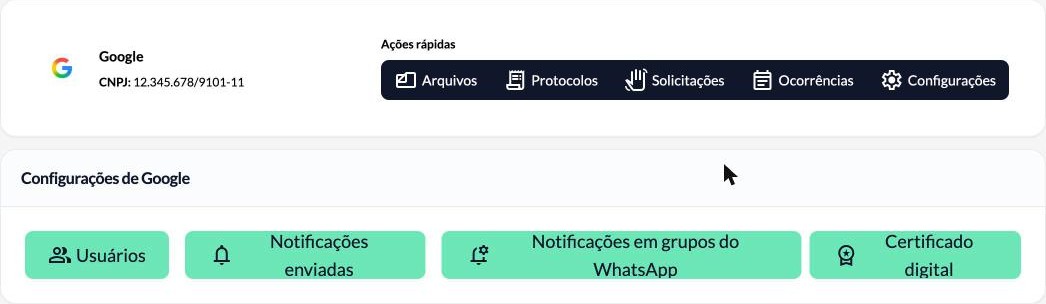
- Em Ações rápidas, clique em Configurações e depois em Usuários.
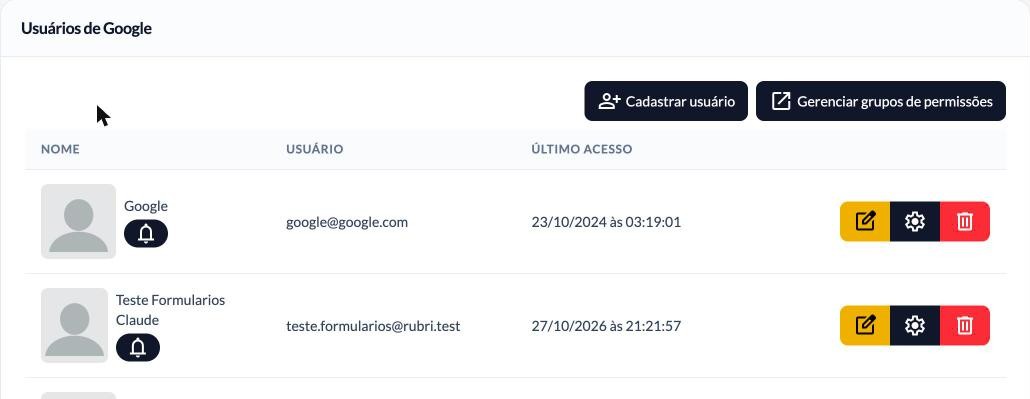
- Na linha do usuário que recebe os honorários (normalmente o sócio ou o financeiro da empresa), clique no botão de engrenagem.
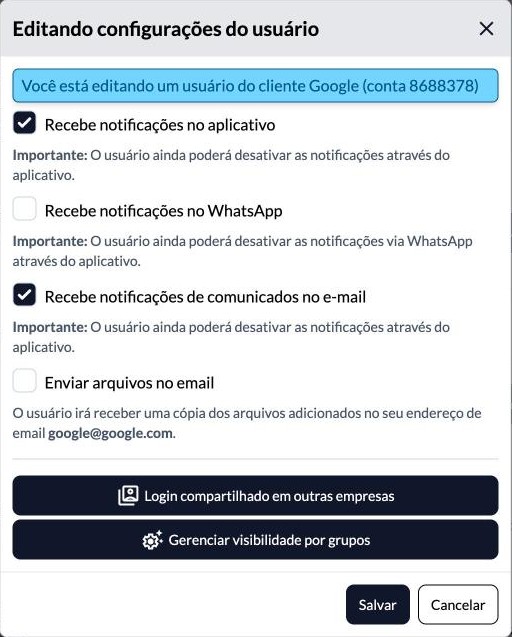
- No modal Editando configurações do usuário, clique em Gerenciar visibilidade por grupos.
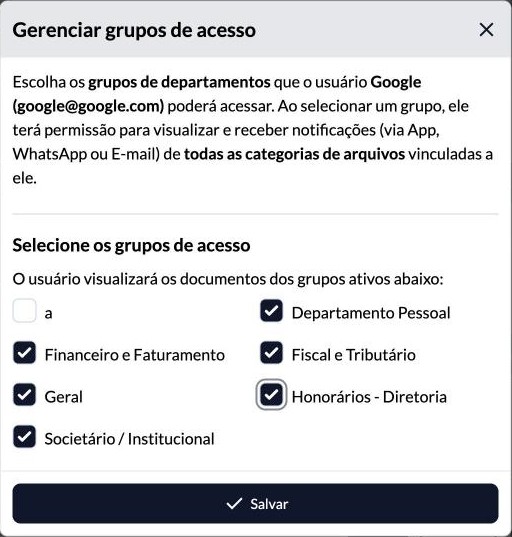
- Marque o grupo exclusivo de honorários e clique em Salvar.
Dica
Grupos de WhatsApp do cliente: se você não usou a opção em massa da seção 5.1 e o cliente recebe os honorários em um grupo do WhatsApp, abra também Configurações > Notificações em grupos do WhatsApp da empresa e marque o grupo exclusivo de honorários no grupo correspondente. Veja Envio de Arquivos em Grupos do WhatsApp.
6. Boas Práticas
- Novos usuários de clientes: ao cadastrar um usuário em um cliente, lembre-se de marcar o grupo de honorários para quem deve recebê-los, pois usuários cadastrados manualmente começam sem nenhum grupo. Os usuários criados pelo Importador de empresas já recebem todos os grupos do escritório, inclusive o de honorários. Depois de cadastrar vários clientes, você também pode repetir a seção 5.1: só os usuários novos serão afetados.
- Novos funcionários: ao cadastrar um colaborador em Equipe, não marque o grupo de honorários.
- Novos grupos: sempre que criar outro grupo, confira se a categoria de honorários não foi marcada nele.
- Teste antes de liberar: envie um arquivo de honorários para um cliente de teste e confirme que só os usuários com o grupo exclusivo o veem e recebem a notificação.
- Cobranças automáticas: as faturas de honorários via Pix ou Asaas seguem a mesma regra: só são notificadas aos usuários e grupos de WhatsApp que têm a categoria de honorários em algum dos seus grupos.