
O Perfil é aberto pelo ícone de menu (três linhas), no canto superior direito de qualquer tela do app. Dali o cliente chega às configurações, aos chamados, aos termos e à opção de sair. Este guia descreve cada opção para que a equipe saiba orientar o cliente.
Importante
Versão do aplicativo: as telas deste guia são da versão 5.0.0 do aplicativo.
1. Perfil
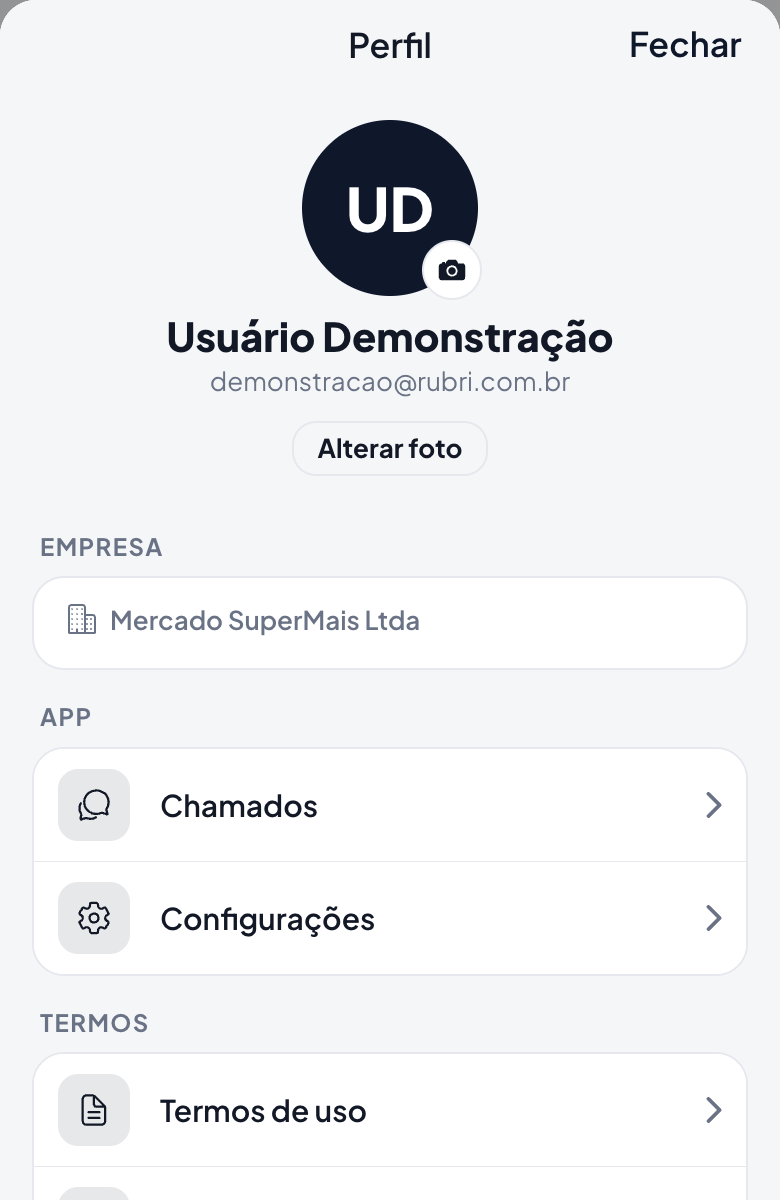
- Foto, nome e e-mail do usuário. Alterar foto (ou um toque na própria foto) permite tirar uma foto ou escolher uma da galeria.
- Empresa: a empresa atual. Para quem tem login compartilhado, um toque abre a lista de empresas para trocar, com confirmação antes da troca.
- Chamados e Configurações.
- Termos de uso e Política de privacidade.
- Sair.
2. Configurações
2.1. Aparência
- Tema escuro: muda o app para fundo escuro. As cores do escritório continuam aplicadas, ajustadas para manter a leitura no fundo escuro.
2.2. Notificações
As opções de notificação valem para o aparelho em que o cliente está usando o app:
- Neste celular: liga ou desliga as notificações do app no celular (avisos de documentos, vencimentos e chamados).
- WhatsApp: aparece quando o escritório usa notificações pelo WhatsApp. Mostra o número cadastrado do usuário. Para incluir ou trocar o número, o cliente fala com o escritório, que altera o cadastro do usuário. Veja Integração com o WhatsApp.
- E-mail de avisos: envia um e-mail quando o escritório publica um comunicado.
- E-mail de novos arquivos: envia um e-mail quando o escritório envia um documento.
Dica
Cliente diz que não recebe avisos? Peça para ele conferir essas opções no app. Para ver o que foi enviado do lado do escritório, use Visualizar notificações enviadas para o cliente.
2.3. Segurança
- Entrar com biometria: liga o login com Face ID ou digital no aparelho. Se o app não tiver permissão para usar a biometria, a tela avisa e orienta o cliente a liberar o acesso nos Ajustes do celular.
2.4. Conta
- Remover minha conta: depois de uma confirmação, a conta fica marcada para remoção em 30 dias; após esse prazo, os dados do usuário são apagados. Enquanto o prazo corre, a tela inicial mostra um aviso com a data da remoção.
- Cancelar remoção da conta: aparece no lugar da opção anterior enquanto a remoção está agendada e desfaz o pedido.
Atenção
Remoção é do usuário, não da empresa: o pedido marca para remoção apenas o usuário que o fez. A empresa continua cadastrada no escritório, e os demais usuários dela seguem com acesso.