
O envio de arquivos individuais na plataforma Rubri conta com o auxílio de Inteligência Artificial para automatizar e otimizar a leitura e o preenchimento de dados contábeis e fiscais. Além dos documentos disponibilizados para visualização dos clientes no aplicativo móvel e portal web, o sistema disponibiliza o recurso de Documentos Internos, permitindo que a equipe contábil armazene papéis de trabalho, auditorias e comprovantes operacionais de forma totalmente restrita e segura. Siga as instruções abaixo para realizar o upload, a validação e a gestão dos seus documentos.
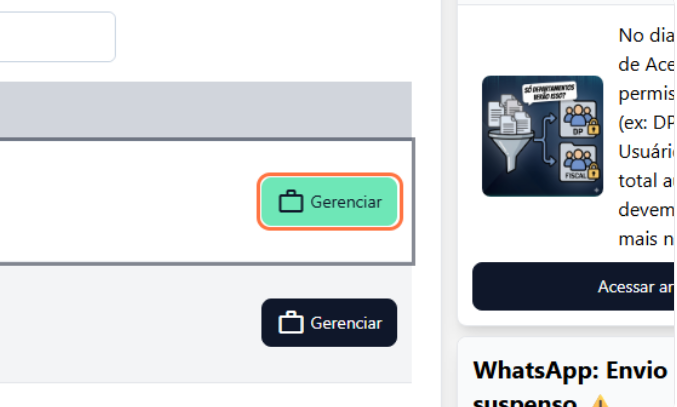
1. Localizar o Cliente (Gerenciar)
No painel principal do Portal do Contador, localize o cliente desejado e clique no botão Gerenciar.
2. Acessar a Aba de Arquivos
Na tela de gerenciamento do cliente, localize o bloco de Ações rápidas e selecione a opção Arquivos.

3. Selecionar o Tipo de Envio
Ao acessar a tela de arquivos, o escritório dispõe de duas seções especializadas:
- Arquivos de [Nome da Empresa]: Destinada a documentos disponibilizados diretamente para o cliente consultar no aplicativo móvel e portal web (guias de tributos, folhas de pagamento, relatórios mensais e declarações).
- Documentos Internos: Destinada a arquivos e papéis de trabalho para uso operacional exclusivo da equipe contábil, permanecendo inacessíveis para o cliente.
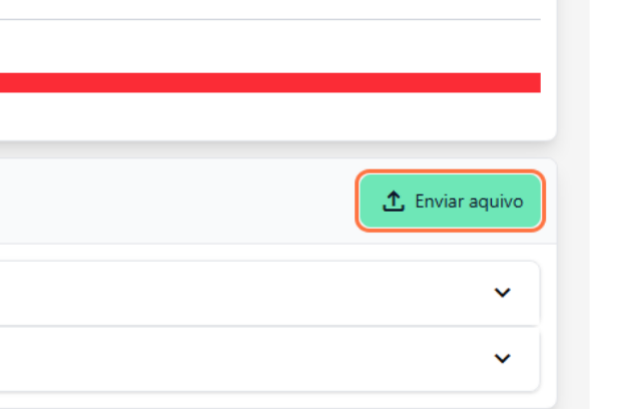
Para enviar um arquivo que ficará visível para o cliente, localize o card Arquivos de [Nome da Empresa] e clique no botão Enviar arquivo.

4. Envio de Arquivos com Leitura Automatizada
A janela Envio de arquivos organiza os campos em três colunas:
- À esquerda: o arquivo, a opção Documento interno e as Observações.
- No centro: a Categoria, o Nome do arquivo e, nas categorias de cobrança, os dados de pagamento.
- À direita: os Canais de Notificação e o bloco Quando liberar?.
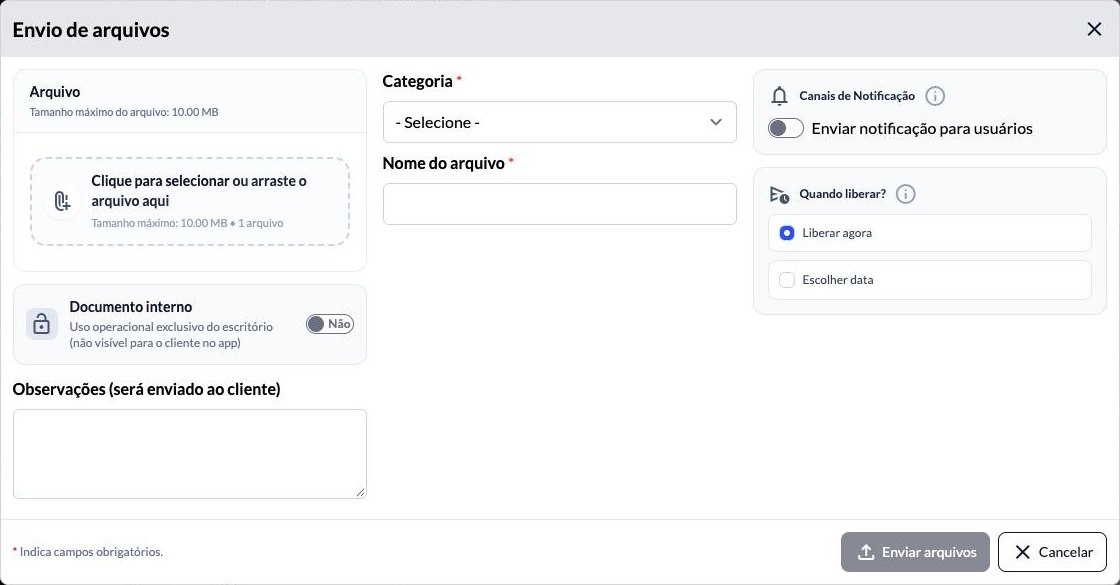
Preencha os campos nesta ordem:
- Arquivo: clique em Clique para selecionar ou arraste o documento para a área tracejada. O limite é de 10 MB por arquivo.
- Conferência de dados (IA): o sistema lê o documento e preenche o que conseguir identificar.
- Categoria: confira a categoria sugerida ou selecione a categoria contábil ou fiscal correspondente.
- Nome do arquivo: o sistema sugere um nome. Você pode editá-lo se quiser.
- Observações (opcional): escreva orientações para o cliente. Esse texto é enviado junto com o documento.
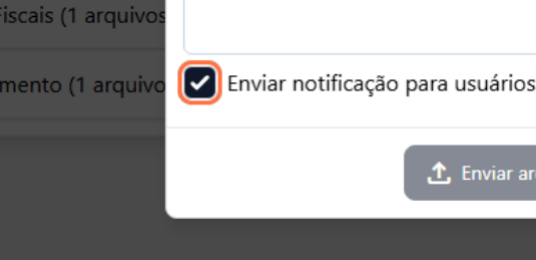
- Notificação (opcional): ative Enviar notificação para usuários e escolha os canais (Aplicativo, WhatsApp e E-mail).
- Quando liberar?: mantenha Liberar agora ou escolha outra data. Veja Arquivos agendados.
- Clique em Enviar arquivos para concluir.
Dica
Passe o mouse sobre o ícone ⓘ ao lado de Canais de Notificação e de Quando liberar? para ver a explicação de cada bloco. Os campos obrigatórios têm um asterisco vermelho (*), como lembra a legenda no rodapé da janela.
5. Envio de Documentos Internos do Escritório
Caso o documento seja de uso exclusivo da rotina contábil (como protocolos de entrega, papéis de trabalho, auditorias e comprovantes operacionais), envie-o como documento interno. Ele fica guardado no Rubri, mas o cliente não o vê no aplicativo nem no portal.
Como Ativar a Proteção Interna:
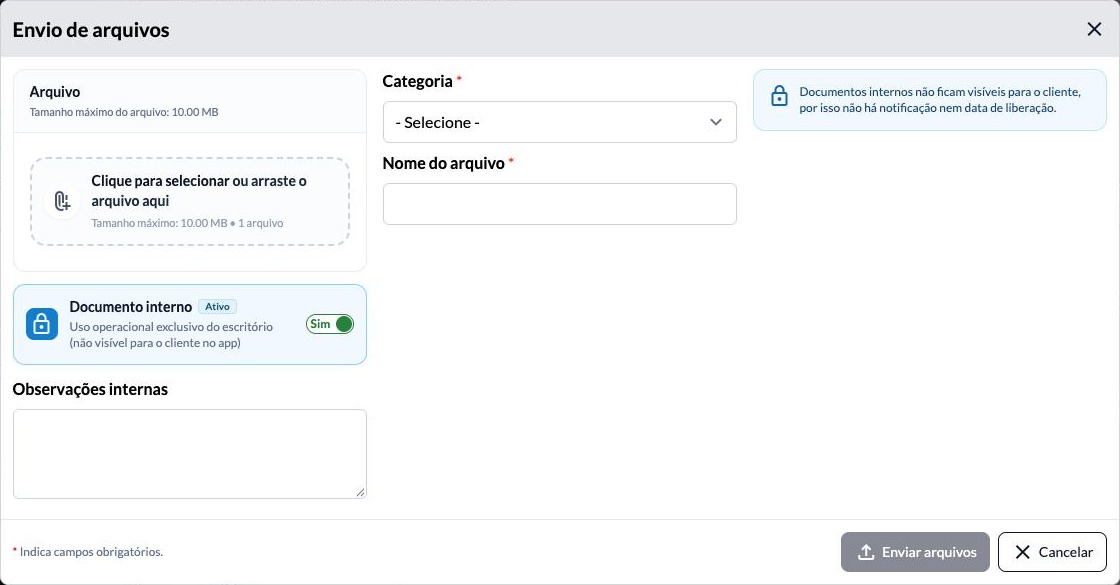
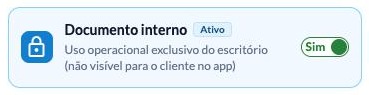
- Na janela de envio, ative a opção Documento interno. O controle muda para Sim e exibe o selo Ativo.
- O campo de observações passa a se chamar Observações internas, e o texto fica restrito à equipe do escritório.
- A coluna da direita deixa de mostrar a notificação e o bloco Quando liberar? e exibe um aviso: documentos internos não ficam visíveis para o cliente, por isso não há notificação nem data de liberação.
- Ao selecionar categorias vinculadas à operação do escritório, o sistema identifica-as com o sufixo (Categoria Interna) para orientar a equipe.
Dica
Dica: Dica de Produtividade: Você também pode clicar no botão Enviar arquivo localizado diretamente no cabeçalho do card Documentos Internos. Nesse caso, o formulário já se abrirá com a opção Documento interno ativada por padrão.
6. Consulta e Gestão no Card de Documentos Internos
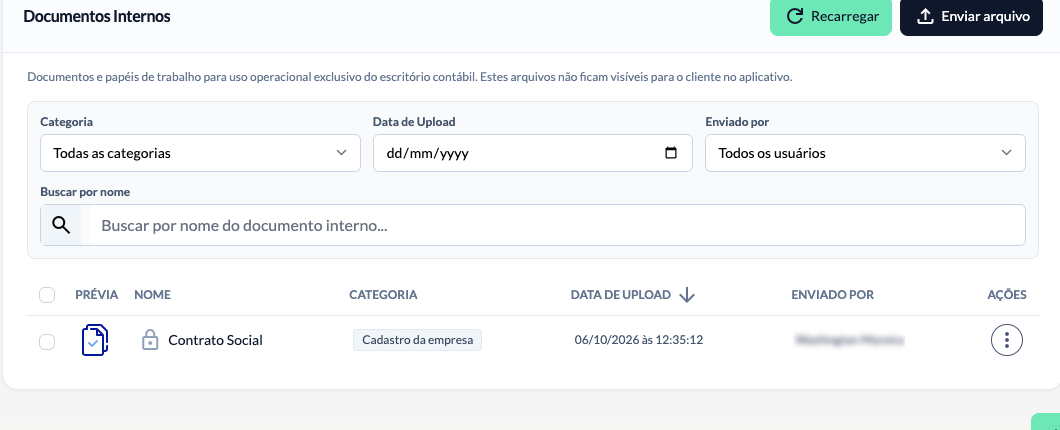
Na página de arquivos do cliente, os documentos restritos ficam organizados no card Documentos Internos,logo abaixo dos arquivos convencionais da empresa:
- Identificação Visual: Todos os itens internos apresentam um ícone de cadeado ao lado do nome do
- Busca Dedicada: Utilize o campo Buscar por nome do documento interno… para filtrar arquivos rapidamente sem misturar com as obrigações do cliente.
- Filtros Avançados: Filtre os registros por Categoria, Data de Upload ou pelo colaborador que efetuou o envio (Enviado por).
- Sigilo Operacional: Nenhum documento listado nesta seção é exibido no aplicativo do cliente ou no portal web da empresa.
7. Alertas e Validações Preventivas
Durante o processo de envio e leitura inteligente, o sistema conta com salvaguardas automáticas para proteger a consistência dos seus envios:
Atenção
Atenção: Atenção (Limite de Tamanho): O arquivo enviado deve respeitar o limite máximo de 10 MB. Assim que selecionado, o sistema processará o documento, realizando a leitura dos campos e identificação da empresa via Inteligência Artificial.
💡 Aviso (Validação de Empresa): Se o sistema detectar que o arquivo não pertence à empresa selecionada, um alerta preventivo será exibido perguntando se você deseja continuar com a operação. Isso evita o envio acidental de documentos para clientes incorretos.
Dica
Dica: Aviso (Validação de Duplicidade): Se o sistema identificar que o mesmo arquivo já foi enviado anteriormente para este cliente, uma mensagem de confirmação será exibida para evitar duplicidades, permitindo que você decida se deseja prosseguir com o envio.
Posts Relacionados
- Gestão e Auditoria de Arquivos e Documentos do Cliente
- Como Gerenciar as Categorias de Arquivos
- Como utilizar o RubriVision
- Cadastro de usuários para acesso ao aplicativo
- Cadastro de Clientes