
Este guia descreve como o cliente do escritório entra no aplicativo, quais são as formas de login e como ele recupera a senha sozinho. Use-o para orientar clientes no primeiro acesso e para entender as dúvidas mais comuns de login.
Importante
Versão do aplicativo: as telas deste guia são da versão 5.0.0 do aplicativo.
Importante
Antes do primeiro acesso: o cliente só consegue entrar depois que o escritório cadastra o usuário dele na empresa. Veja Cadastro de usuários para acesso ao aplicativo.
1. Tela de login
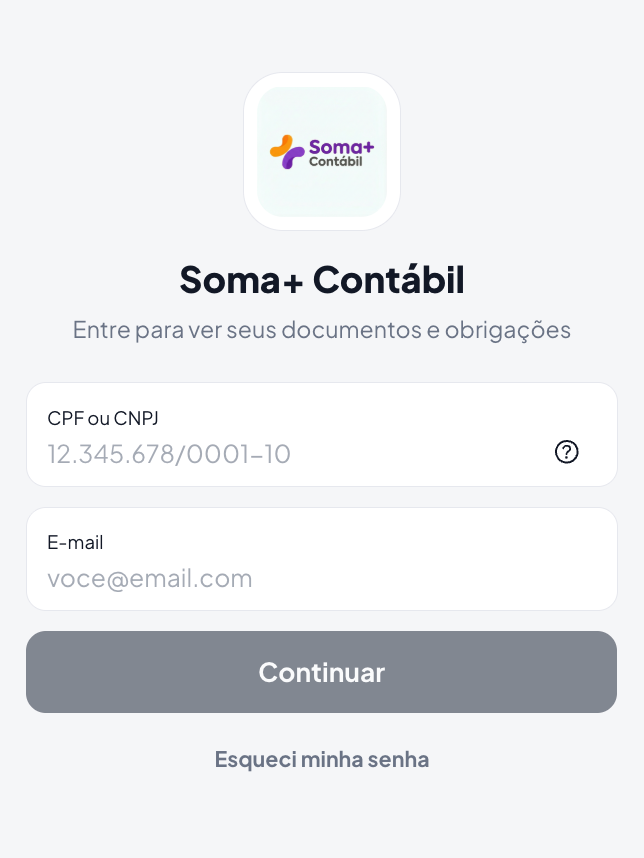
- O cliente informa o CPF ou CNPJ da empresa cadastrada no escritório. O ícone de interrogação ao lado do campo explica o que preencher.
- Informa o e-mail do usuário cadastrado.
- Toca em Continuar.
Quando o aparelho já foi usado para entrar em outras contas, a tela mostra a última empresa acessada, com a opção Trocar para escolher outra conta já usada ou informar outro CPF ou CNPJ.
2. Formas de entrar
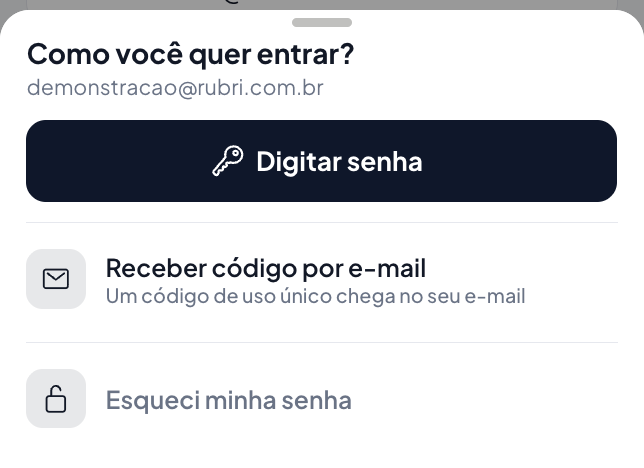
Depois de Continuar, o app pergunta como o cliente quer entrar:
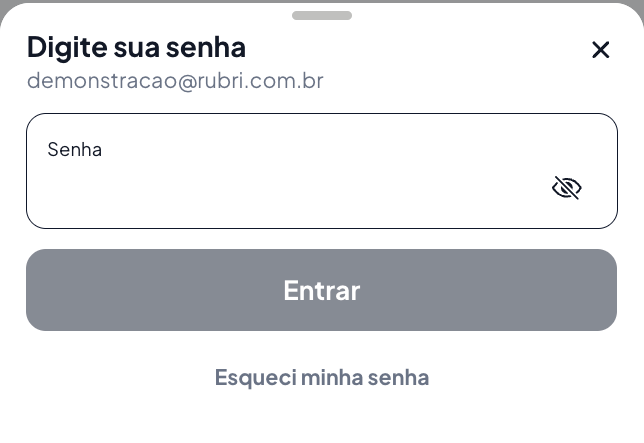
- Digitar senha: abre o campo de senha, com a opção de mostrar o que foi digitado.
- Receber código por e-mail: o app envia um código de uso único para o e-mail informado. O código chega em até 1 minuto e é digitado no app no lugar da senha. É a saída mais simples para quem não lembra a senha e não quer trocá-la.
- Esqueci minha senha: inicia a recuperação de senha (seção 4).
3. Entrar com biometria
Depois do primeiro login, o app pode perguntar se o cliente quer habilitar a biometria (Face ID ou digital). O cliente também pode ligar ou desligar essa opção em Perfil > Configurações > Entrar com biometria.
Com a biometria ativa, a tela de login abre com o botão Entrar com biometria e a opção Usar e-mail e senha.
Dica
Biometria sem permissão: se o cliente negou ao app o acesso ao Face ID ou à digital, a tela de Configurações avisa e pede que ele libere a permissão nos Ajustes do celular.
4. Recuperação de senha
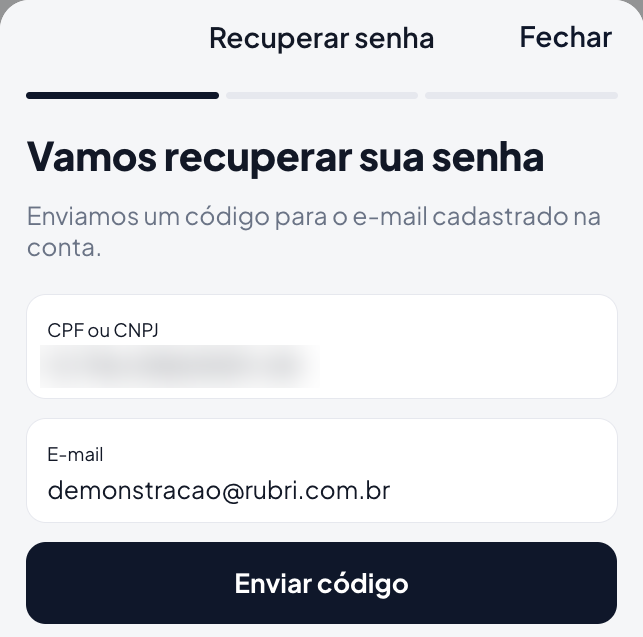
A recuperação tem três etapas, com uma barra de progresso no topo:
- Dados da conta: CPF ou CNPJ e e-mail. O app envia um código para o e-mail cadastrado no usuário.
- Código: o cliente digita o código recebido. Se o e-mail não chegar, o link Não chegou? Enviar de novo envia um novo código.
- Nova senha: a senha precisa ter pelo menos 8 caracteres e ser digitada duas vezes.
Ao salvar, o cliente volta para a tela de login e entra com a nova senha.
5. Login compartilhado (mais de uma empresa)
Quando o escritório vincula o mesmo usuário a mais de uma empresa, o cliente entra uma vez e troca de empresa dentro do app, sem sair:
- Na tela inicial, o nome da empresa vira um seletor.
- No Perfil, a seção Empresa tem a mesma troca.
O app lista as empresas disponíveis e pede uma confirmação antes de trocar. Para configurar o login compartilhado, veja Cadastro de usuários para acesso ao aplicativo.
6. Mensagens de erro mais comuns
| Mensagem no app | O que significa | O que fazer |
|---|---|---|
| Dados incorretos. Verifique os dados informados e tente novamente. | CPF/CNPJ, e-mail ou senha não conferem. | Conferir se o e-mail é o mesmo do cadastro do usuário e usar o código por e-mail ou a recuperação de senha. |
| Esta conta foi desativada, por favor contate o seu escritório de contabilidade. | O acesso da empresa ou do usuário foi desativado. | Verificar o cadastro do cliente no Portal do Contador. |
| Não foi encontrado um usuário com este e-mail nesta conta. | Na recuperação de senha, o e-mail não pertence a nenhum usuário daquela empresa. | Conferir o e-mail cadastrado no usuário da empresa. |
7. Senha provisória e troca obrigatória
Quando o escritório cadastra o usuário com a opção Forçar mudança de senha, o cliente entra com a senha provisória e o app avisa que, por segurança, ele precisa criar uma nova. Em seguida o app abre a recuperação de senha com os dados já preenchidos e envia o código para o e-mail do usuário, e o cliente segue as etapas da seção 4.
Dica
Entrou e não vê nada? Usuários novos são criados sem permissões. Se o cliente consegue entrar mas não vê documentos nem obrigações, confira o grupo de permissão dele no cadastro da empresa (veja Cadastro de usuários para acesso ao aplicativo).