
O Portal do Cliente é a versão web do aplicativo do escritório. Pelo navegador do computador, o cliente consulta documentos e guias, abre solicitações e responde aos formulários. Este guia mostra como ele entra no portal e o que encontra em cada área, para que a sua equipe saiba orientá-lo.
Importante
Antes do primeiro acesso: o cliente só consegue entrar depois que o escritório cadastra o usuário dele na empresa e define os grupos de acesso. Veja Cadastro de usuários para acesso ao aplicativo.
Dica
Onde fica o link do portal: no Portal do Contador, abra Início e procure o card Links do aplicativo. O endereço é a opção Versão Web, que você pode copiar e enviar ao cliente. Para mudar o nome, os textos e a logomarca da página de acesso, veja Portal do Cliente: nome, textos e logomarca.
1. Entrar no portal
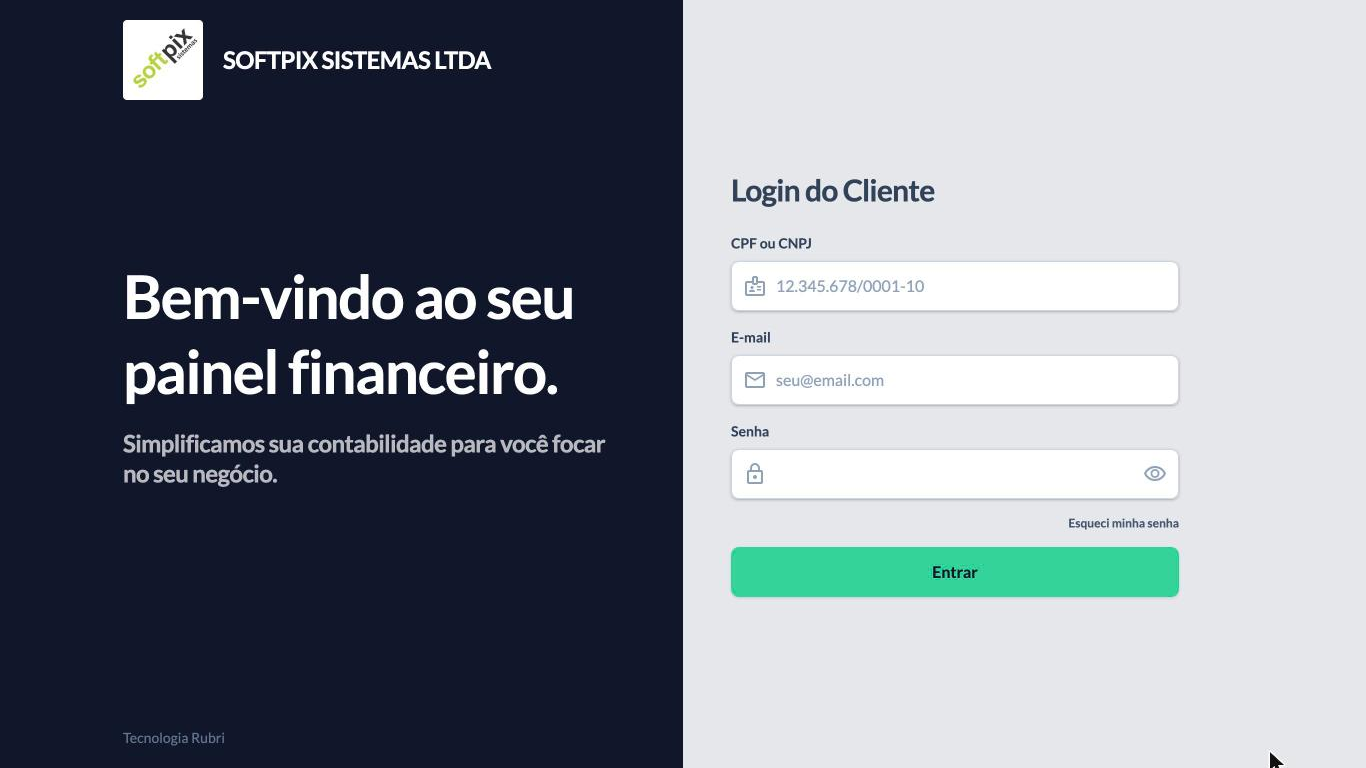
Na tela Login do Cliente, o cliente preenche:
- CPF ou CNPJ: o documento da empresa em que o usuário está cadastrado.
- E-mail: o e-mail do usuário.
- Senha: a mesma senha usada no aplicativo.
Em seguida, ele clica em Entrar. O ícone de olho mostra a senha digitada.
Atenção
Diferença em relação ao app: o portal entra apenas com senha. O acesso por código enviado ao e-mail e a biometria existem somente no aplicativo. Veja Acesso e login no app do cliente.
2. Recuperar a senha
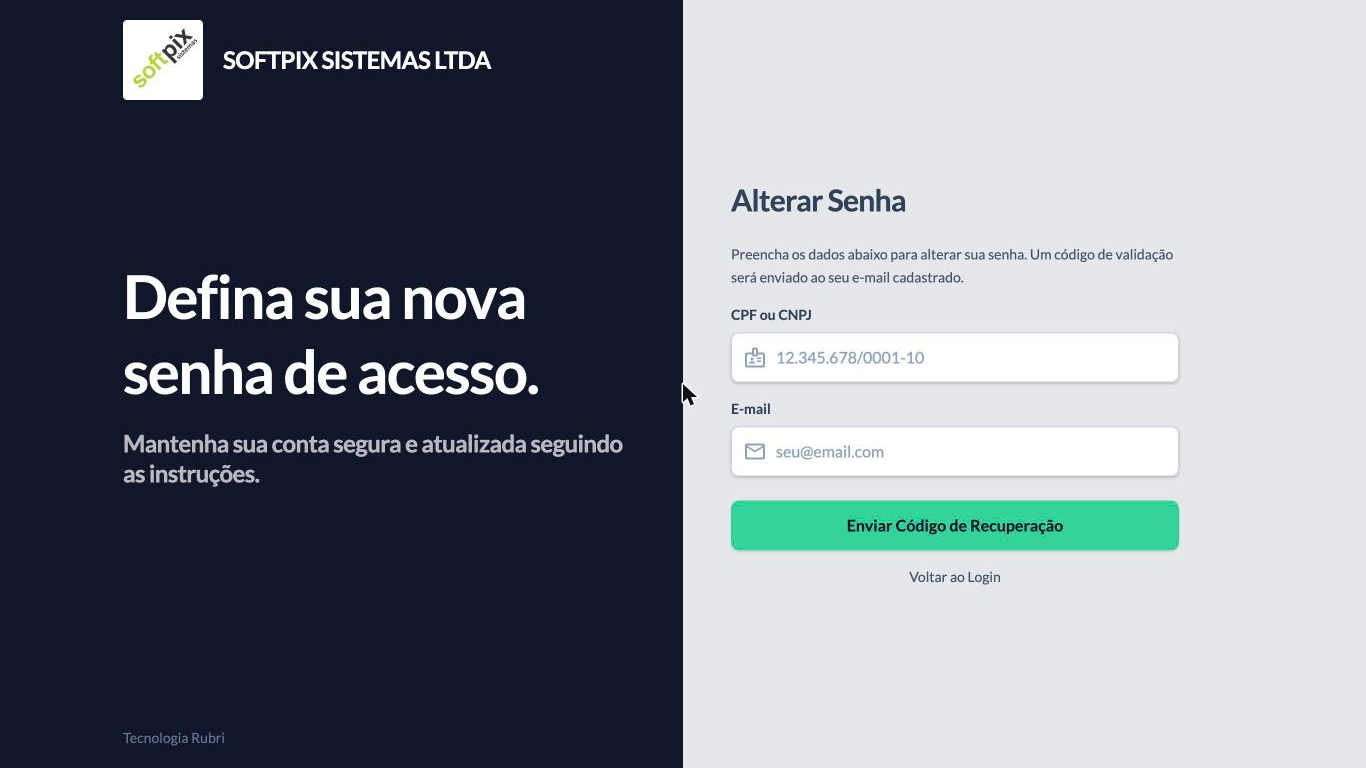
O cliente recupera a senha sozinho, sem depender do escritório:
- Na tela de login, ele clica em Esqueci minha senha.
- Informa o CPF ou CNPJ e o E-mail e clica em Enviar Código de Recuperação.
- Digita o Código de Recuperação recebido por e-mail e clica em Validar Código.
- Define a Nova Senha, com pelo menos 8 caracteres, confirma e clica em Alterar Senha.
3. Organização do portal
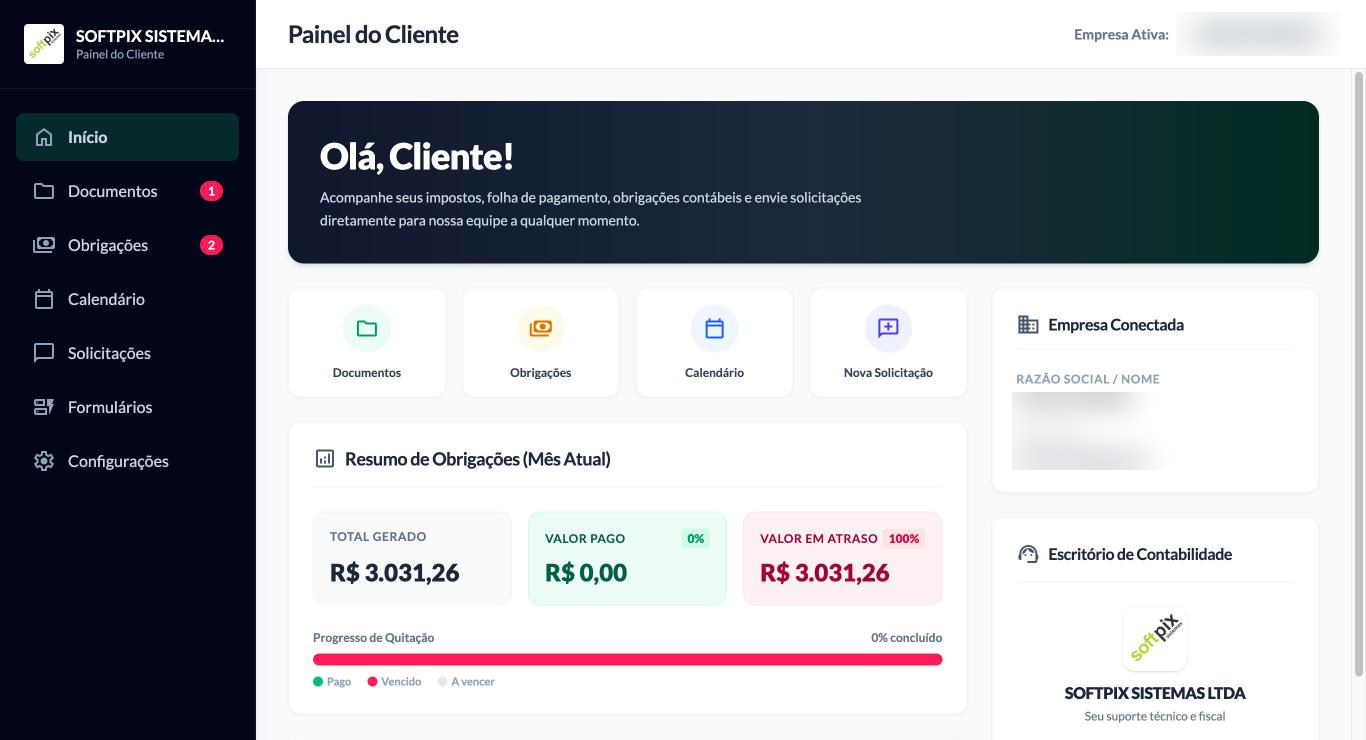
O menu lateral tem sete áreas:
| Menu | O que o cliente encontra |
|---|---|
| Início | Atalhos, resumo das obrigações do mês, comunicados e dados da empresa e do escritório. |
| Documentos | Os arquivos enviados pelo escritório, por categoria ou por data. |
| Obrigações | Impostos, boletos e guias, com vencimento, valor e situação de pagamento. |
| Calendário | Os vencimentos do mês em uma grade. |
| Solicitações | Os chamados abertos com o escritório e o botão para abrir um novo. |
| Formulários | Os pedidos de informações e documentos feitos pelo escritório. |
| Configurações | Avisos por e-mail e WhatsApp e exclusão da conta. |
Os números ao lado de Documentos e Obrigações indicam o que o cliente ainda não viu. O número ao lado de Formulários indica os que estão pendentes de resposta.
Veja os detalhes de cada área em:
- Documentos, obrigações e calendário no Portal do Cliente
- Solicitações e configurações no Portal do Cliente
- Formulários no Portal do Cliente
4. Tela Início
- Atalhos: Documentos, Obrigações, Calendário e Nova Solicitação.
- Resumo de Obrigações (Mês Atual): mostra o Total Gerado, o Valor Pago e o Valor em Atraso, além de uma barra com o Progresso de Quitação.
- Comunicados e Avisos: lista os comunicados ativos do escritório. Os que o cliente ainda não viu têm o selo Novo, e os importantes têm o selo Urgente. Veja Como criar e gerenciar comunicados para clientes.
- Empresa Conectada: razão social e CPF ou CNPJ da empresa aberta no momento.
- Escritório de Contabilidade: logomarca e contatos do escritório.
Quando há formulários pendentes, um aviso aparece no topo da tela, com o botão Ver e Preencher.
5. Usuário com mais de uma empresa
Quando o mesmo login tem acesso a mais de uma empresa, o campo Empresa Ativa, no topo da tela, vira uma lista de seleção. Tudo o que aparece no portal se refere à empresa escolhida nesse campo.
Dica
Cliente não encontra um documento? Antes de reenviar o arquivo, peça para ele conferir qual empresa está selecionada em Empresa Ativa.
6. Sair do portal
O nome do usuário fica no fim do menu lateral. Para encerrar a sessão, o cliente clica no ícone de saída, ao lado do nome. Em computadores compartilhados, é importante sair sempre ao terminar.