
O Rubri permite cobrar os honorários contábeis dos seus clientes diretamente via Pix, gerando automaticamente um PDF de fatura com QR Code e código Copia e Cola todo mês, sem a necessidade de emissão manual. Este guia explica como cadastrar as chaves Pix do escritório, ativar a geração automática mensal e disparar faturas manualmente quando necessário.
Importante
Escritório com conta Asaas? Se o seu escritório conectou a conta Asaas em Configurações > Integração Asaas, cada cliente escolhe no próprio cadastro entre Fatura Pix (este guia, sem tarifa do Asaas) e Boleto Asaas. Não há fallback automático: o cliente em Pix recebe só a fatura Pix, e o cliente em Boleto recebe só o boleto. Veja Honorários via Asaas. Sem a integração, todos os clientes são cobrados por fatura Pix.
Importante
Requisito de Perfil: O cadastro de chaves Pix e a ativação da geração automática de faturas são restritos ao Administrador Master do escritório (ou a administradores do sistema Rubri). Demais perfis administrativos podem visualizar a tela, mas não alterar essas configurações.
1. Onde Localizar a Funcionalidade
- No menu lateral do Portal do Contador, clique em Configurações.
- Na seção Configurações, localize e clique no card Chaves Pix & Honorários.
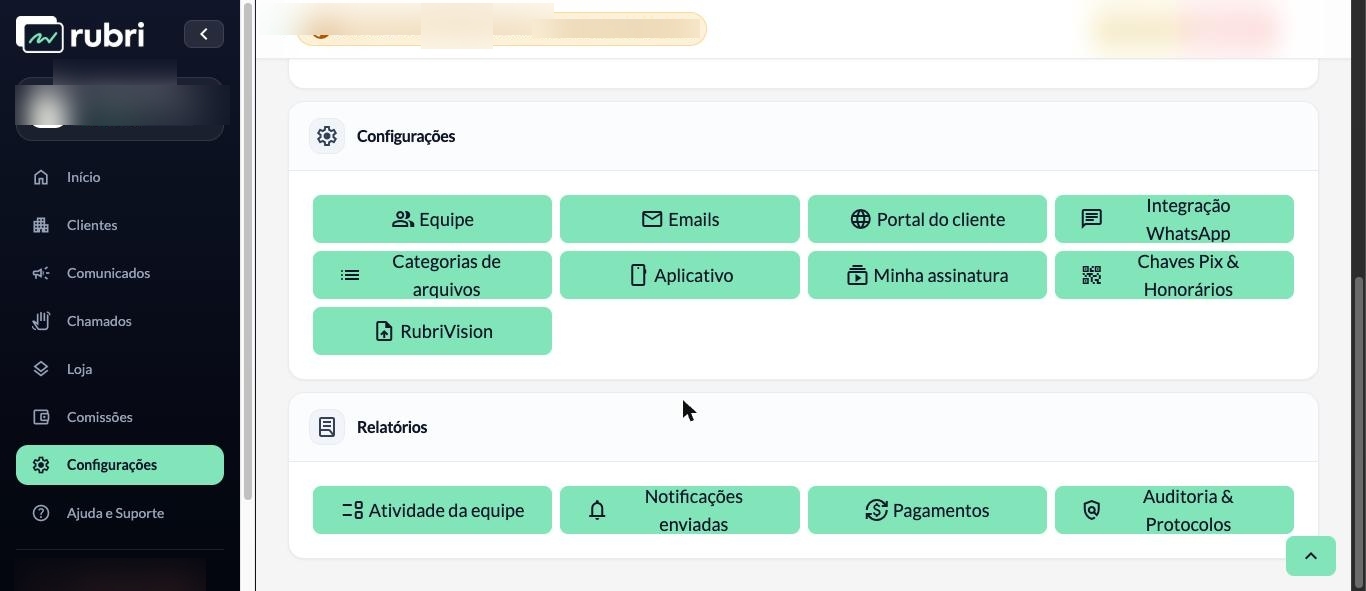
Você será direcionado para a tela Honorários Contábeis & Chaves Pix, onde ficam concentradas todas as opções de automação mensal e o cadastro de chaves Pix do escritório.
2. Visão Geral da Tela
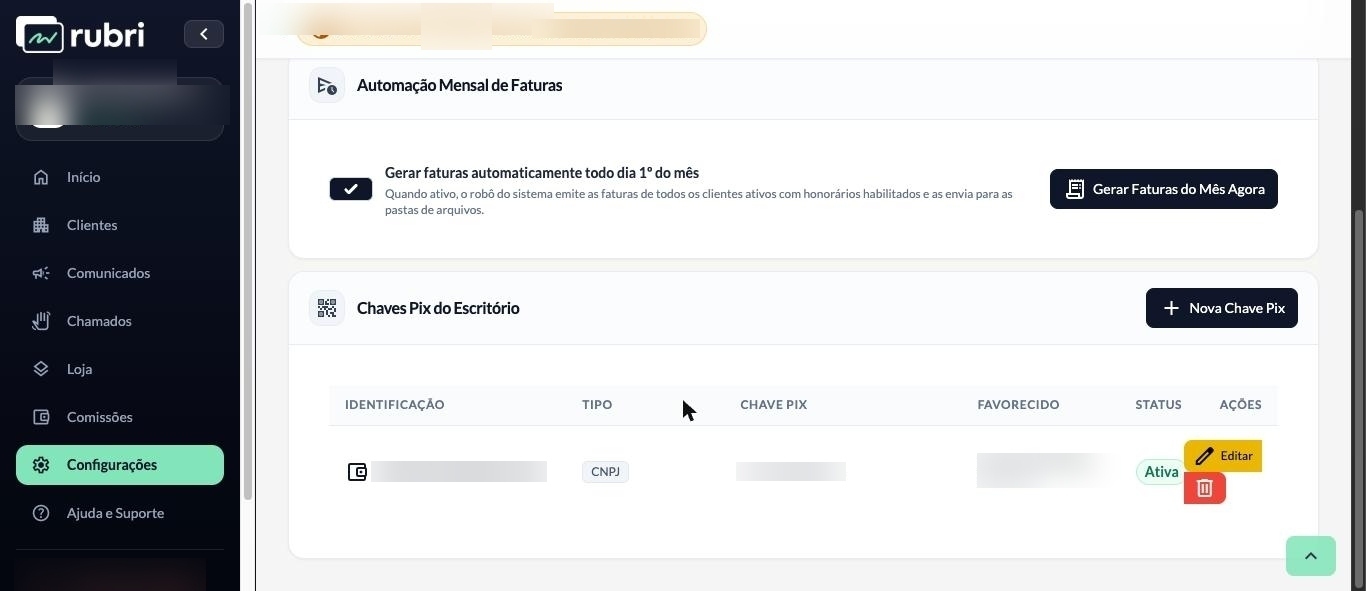
A tela é dividida em dois blocos principais: a Automação Mensal de Faturas (interruptor geral do escritório) e as Chaves Pix do Escritório (o cadastro das chaves utilizadas nas cobranças).
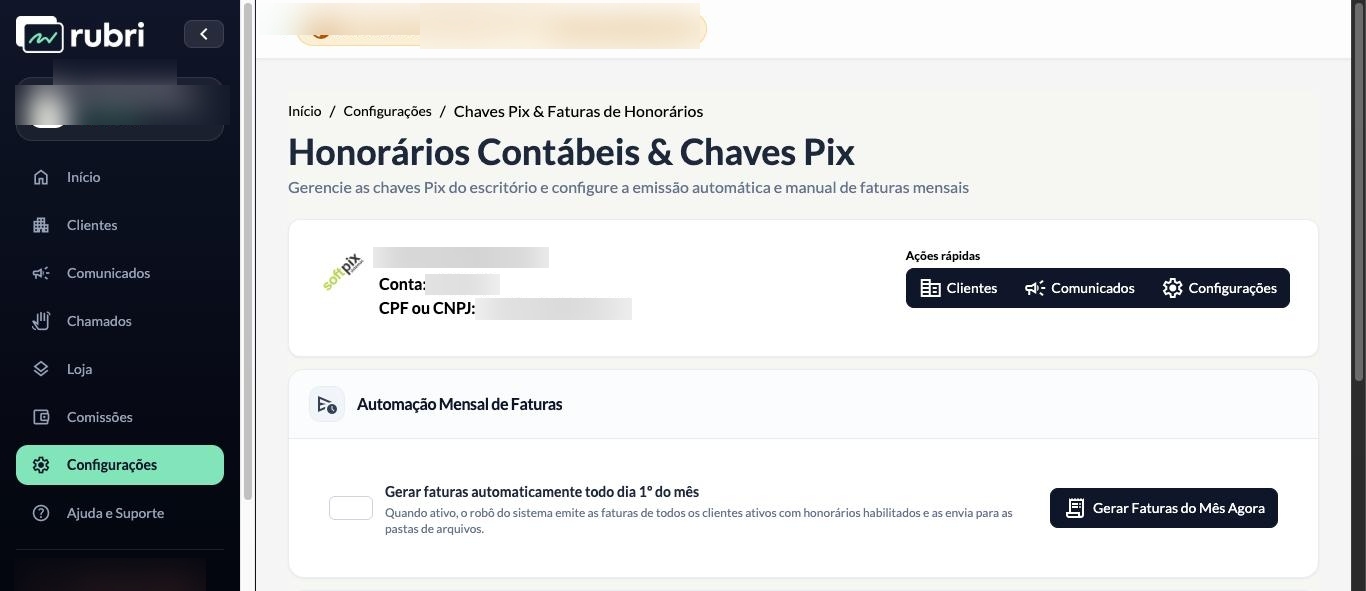
3. Automação Mensal de Faturas (Escritório)
O interruptor Gerar faturas automaticamente todo dia 1º do mês é o controle mestre do escritório: quando ativo, o robô do sistema roda todo início de mês e emite automaticamente a fatura de honorários de todos os clientes ativos que também estiverem com a geração habilitada individualmente (veja a seção 7), disponibilizando o PDF diretamente na pasta de arquivos de cada cliente.
Atenção
Escritório com a integração Asaas ativa: este interruptor passa a se chamar Gerar faturas Pix automaticamente todo dia 1º do mês e vale só para os clientes em Fatura Pix. Os clientes em Boleto Asaas seguem a automação configurada em Integração Asaas, que é independente e tem o próprio dia, de 1 a 5.
Importante
Este interruptor é o nível escritório: ele decide se a rotina mensal automática roda ou não para o escritório como um todo. Mesmo com ele ativo, cada cliente só recebe fatura se também tiver a geração automática habilitada em seu próprio cadastro (seção 7). Os dois níveis trabalham juntos — nenhum deles sozinho gera faturas.
Vencimento no mês seguinte à competência
Por padrão, a fatura vence no próprio mês da competência. Se o escritório cobra os honorários depois, ligue Vencimento no mês seguinte à competência, no mesmo card. Cada cliente mantém o próprio dia de pagamento:
- A competência 10/2026 de um cliente que paga no dia 5 vence em 05/11/2026.
- Se o mês do vencimento for mais curto, a fatura vence no último dia dele. A competência 01/2027 de um cliente que paga no dia 31, por exemplo, vence em 28/02/2027.
- A geração automática passa a usar a competência do mês anterior: em 01/12/2026, ela gera a competência 11/2026, com vencimentos em dezembro.
- No modal de geração manual, o Rubri sugere a competência do mês anterior e mostra o mês do vencimento.
- Com a integração Asaas ativa, a regra vale também para os boletos.
Atenção
A opção não altera as faturas já emitidas. Ao ativá-la, confira se o cliente já pagou a mesma referência em outra competência, para não cobrá-lo duas vezes.
4. Cadastro de Chaves Pix do Escritório
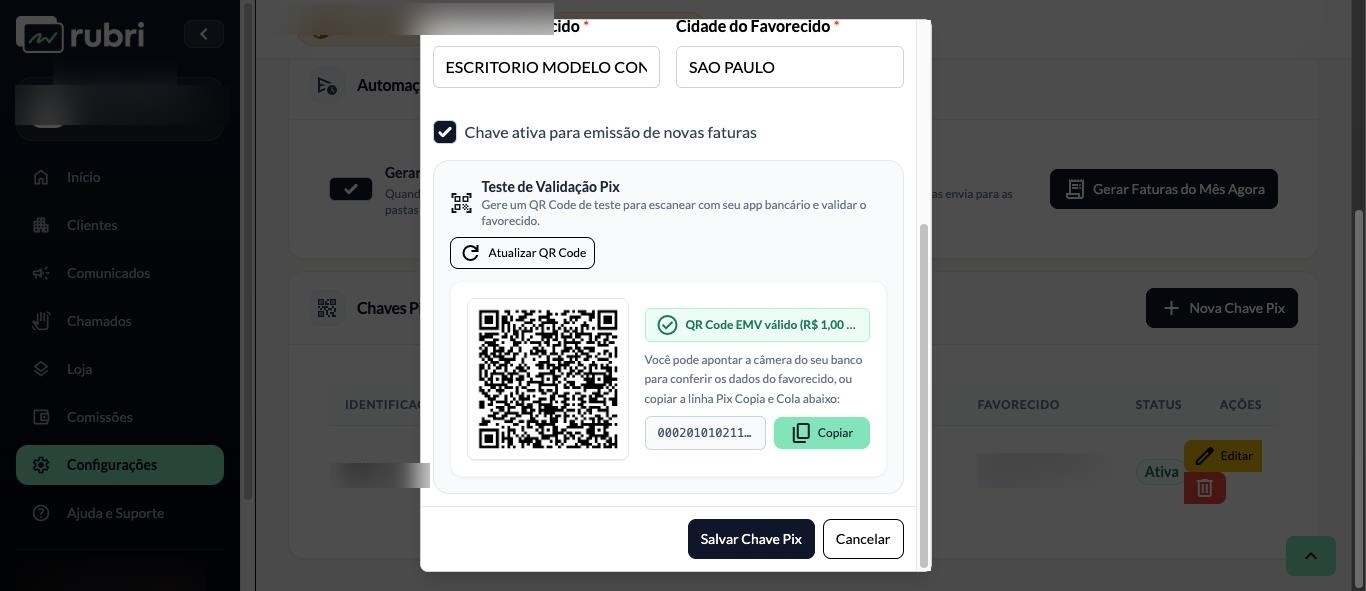
Clique em Nova Chave Pix para cadastrar uma chave que poderá ser usada no recebimento dos honorários. É possível cadastrar mais de uma chave e marcar qual delas é a padrão.
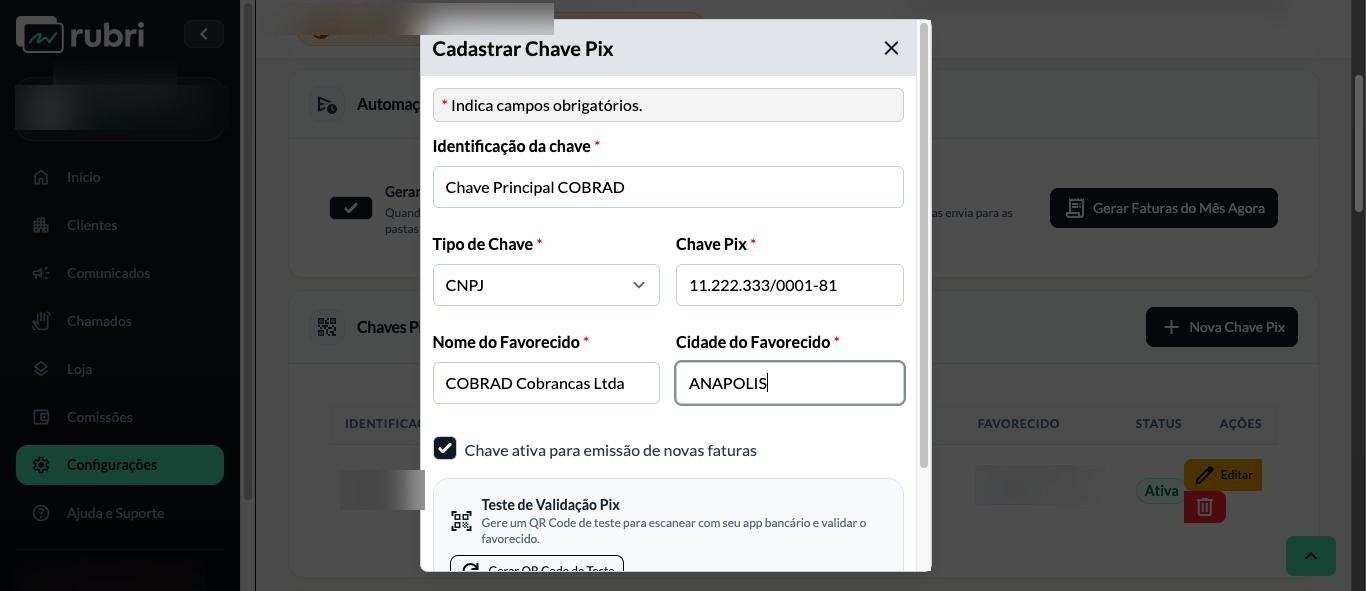
Preencha os campos:
- Identificação da chave: um nome interno para você reconhecer a chave na listagem (ex: “Chave Principal Itaú”).
- Tipo de Chave: CNPJ, CPF, E-mail, Telefone ou Chave Aleatória.
- Chave Pix: o valor da chave, de acordo com o tipo selecionado.
- Nome do Favorecido e Cidade do Favorecido: dados que aparecem no QR Code para o cliente conferir antes de pagar.
- Chave ativa para emissão de novas faturas: desmarque para manter a chave cadastrada sem disponibilizá-la para novas cobranças.
Dica
O campo Chave Pix aplica automaticamente a máscara correspondente ao Tipo de Chave selecionado (CNPJ, CPF ou Telefone) enquanto você digita, como no exemplo acima. Ao trocar o tipo, a máscara do campo muda junto.
Dica
Antes de salvar, use o botão Gerar QR Code de Teste para validar se os dados informados produzem um QR Code Pix (EMV) válido. Você pode apontar a câmera do seu próprio aplicativo bancário para conferir o favorecido exibido, sem gerar nenhuma cobrança real.
5. Personalização Visual da Fatura
Logo abaixo do cadastro de chaves Pix, o card Personalização da Fatura permite ajustar a identidade visual que aparece no PDF das faturas de honorários enviadas aos seus clientes: a logomarca do escritório e as cores primária e secundária usadas nos títulos e destaques do documento.
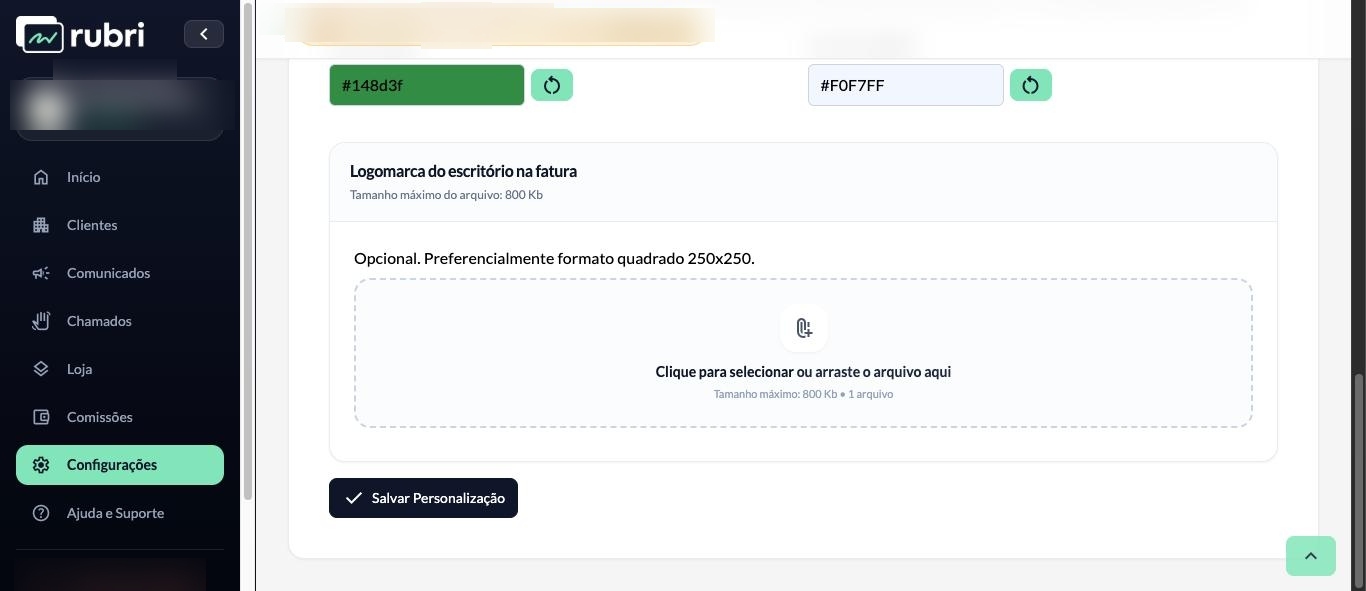
- Cor primária e Cor secundária: clique no campo para abrir o seletor de cores e escolher o tom desejado, ou digite o código hexadecimal diretamente. O botão ↻ ao lado de cada campo restaura aquela cor específica para o padrão do Rubri, caso você queira desfazer só uma das duas.
- Logomarca do escritório na fatura: opcional, formato quadrado recomendado (250x250), até 800 Kb. Para remover uma logomarca já enviada, clique no X ao lado do arquivo e em Salvar Personalização.
Dica
Sem nenhuma personalização configurada, a fatura usa a identidade visual padrão do Rubri — você não precisa preencher nada aqui para começar a emitir faturas.
5.1. Arte Personalizada do Rodapé
Ainda na seção Personalização da Fatura, é possível enviar uma arte própria (banner, informativo, propaganda de outros serviços do escritório etc.) para preencher o espaço em branco que sobra na metade inferior da fatura.
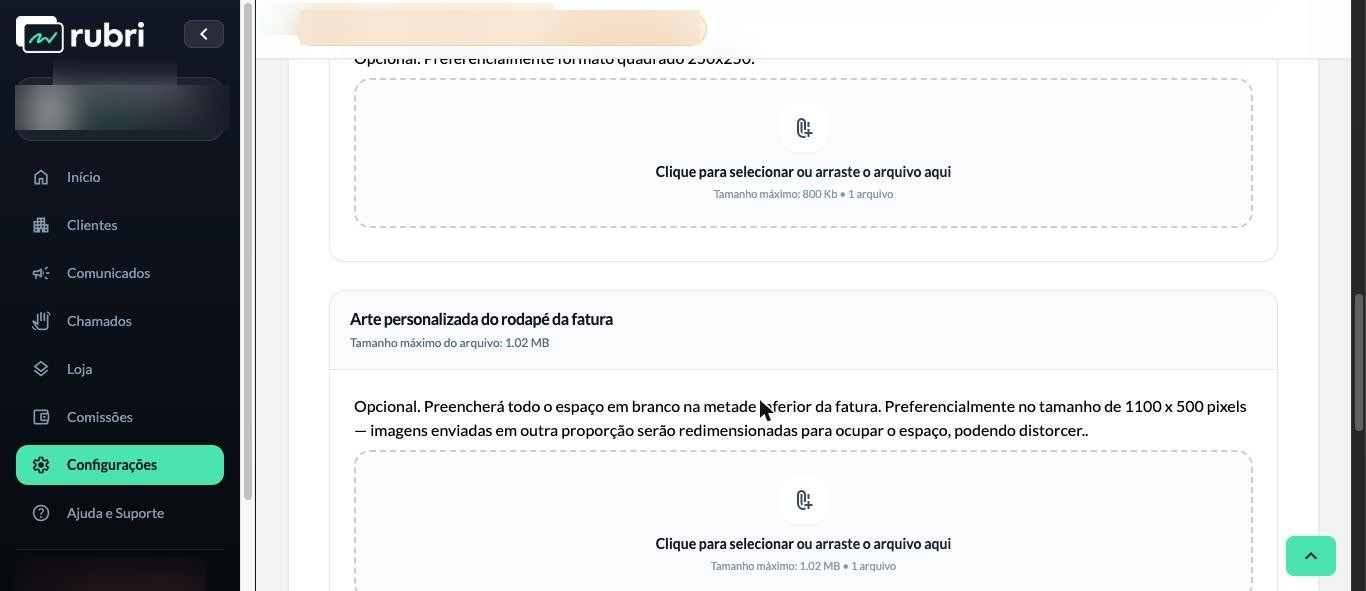
- Tamanho máximo do arquivo: 1 MB.
- Dimensão recomendada: 1100 x 500 pixels. Imagens enviadas em outra proporção são redimensionadas automaticamente para ocupar o espaço disponível, podendo distorcer a arte.
- Campo opcional — sem arte configurada, esse espaço simplesmente fica em branco na fatura.
5.2. Dados da Empresa de Cobrança no Cabeçalho
Se o seu escritório emite as cobranças de honorários através de uma empresa própria de cobrança (diferente da razão social do escritório contábil cadastrada na plataforma), use esta seção para personalizar os dados que aparecem no cabeçalho da fatura — nome/razão social, CNPJ ou CPF, endereço, cidade/UF, CEP, telefone e e-mail.
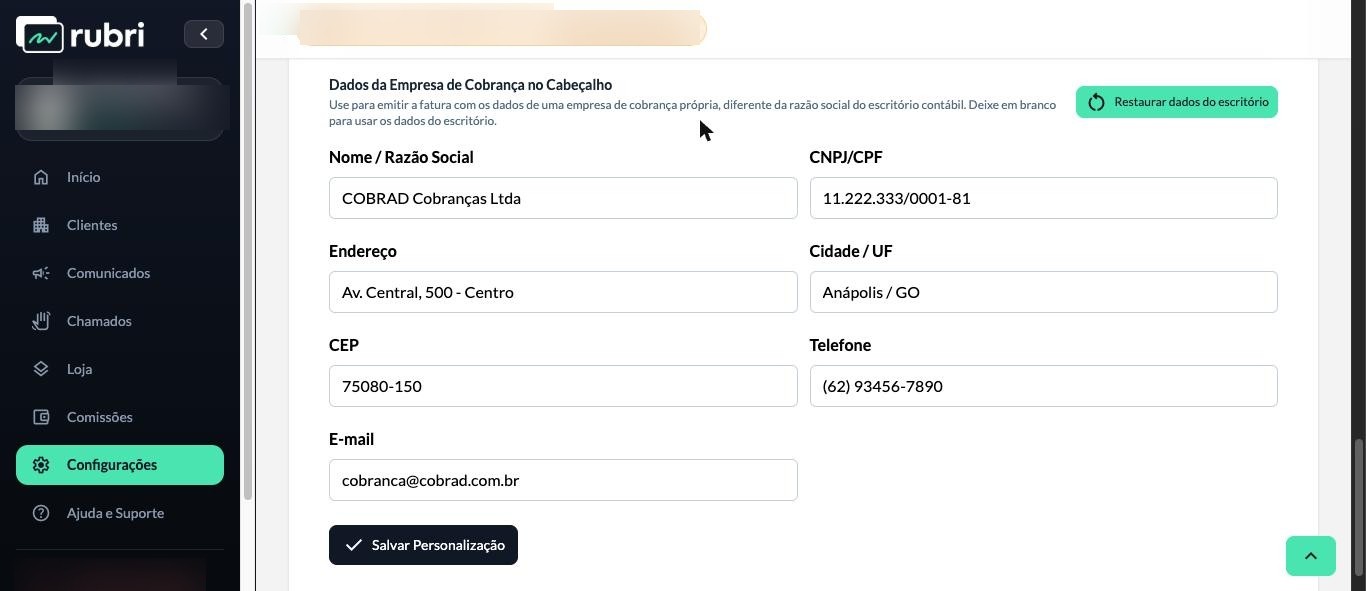
- Os campos numéricos (CNPJ/CPF, CEP e Telefone) aplicam máscara automaticamente, assim como no restante da plataforma.
- Restaurar dados do escritório: preenche todos os campos acima com os dados reais já cadastrados do escritório contábil (razão social, CNPJ/CPF, endereço e contatos), caso você queira desfazer a personalização ou simplesmente usar os dados do escritório como ponto de partida.
- Deixe os campos em branco para usar diretamente os dados do escritório contábil no cabeçalho — é o comportamento padrão, sem nenhuma configuração necessária.
Importante
A chave Pix usada na cobrança continua sendo sempre a chave cadastrada na seção Chaves Pix do Escritório (seção 4) e seu respectivo Nome do Favorecido — os dados da empresa de cobrança alteram apenas a identidade exibida no cabeçalho da fatura, não o beneficiário do Pix.
Após ajustar qualquer campo desta seção, clique em Salvar Personalização. As próximas faturas geradas (manual ou automaticamente) já saem com a nova identidade visual; faturas emitidas antes da alteração não são retroativamente atualizadas.
6. Geração Manual de Faturas (Todo o Escritório)
Além da rotina automática mensal, é possível disparar a geração de faturas manualmente a qualquer momento pelo botão Gerar Faturas do Mês Agora.
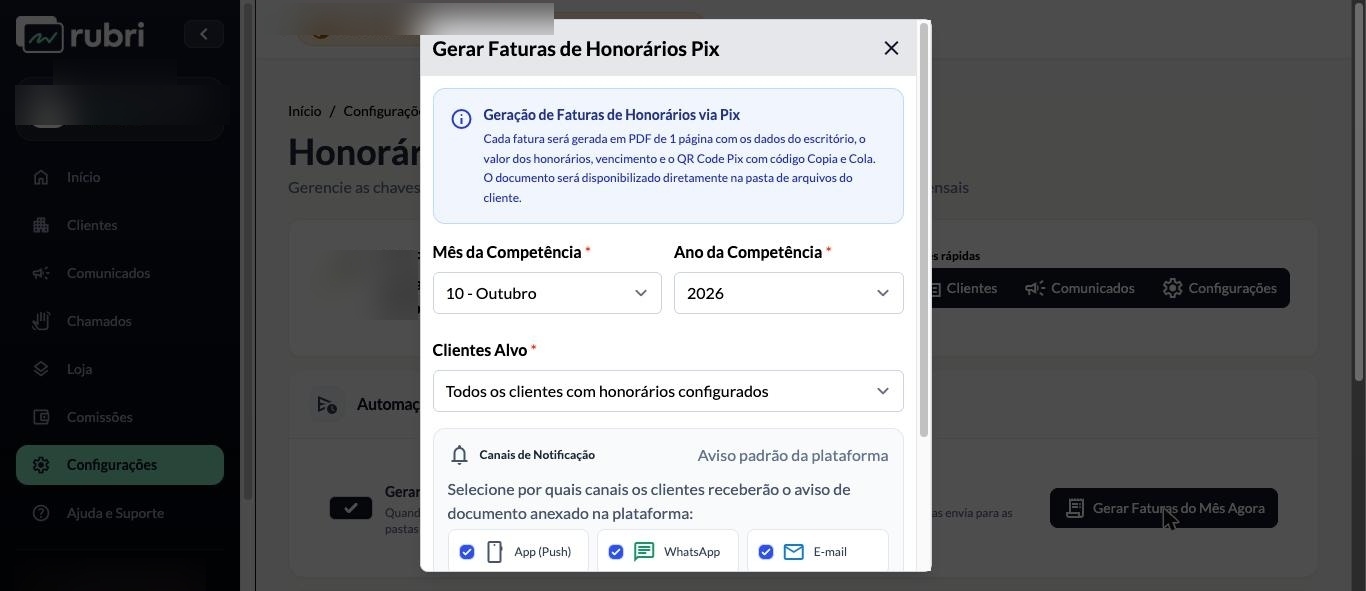
- Mês/Ano da Competência: a qual mês de referência a fatura pertence. O vencimento cai nesse mês ou no seguinte, conforme a regra da seção 3.
- Clientes Alvo: por padrão, todos os clientes ativos com honorários configurados; também é possível restringir a geração a clientes específicos.
Role para baixo para configurar os canais de notificação e a opção de forçar regeração:
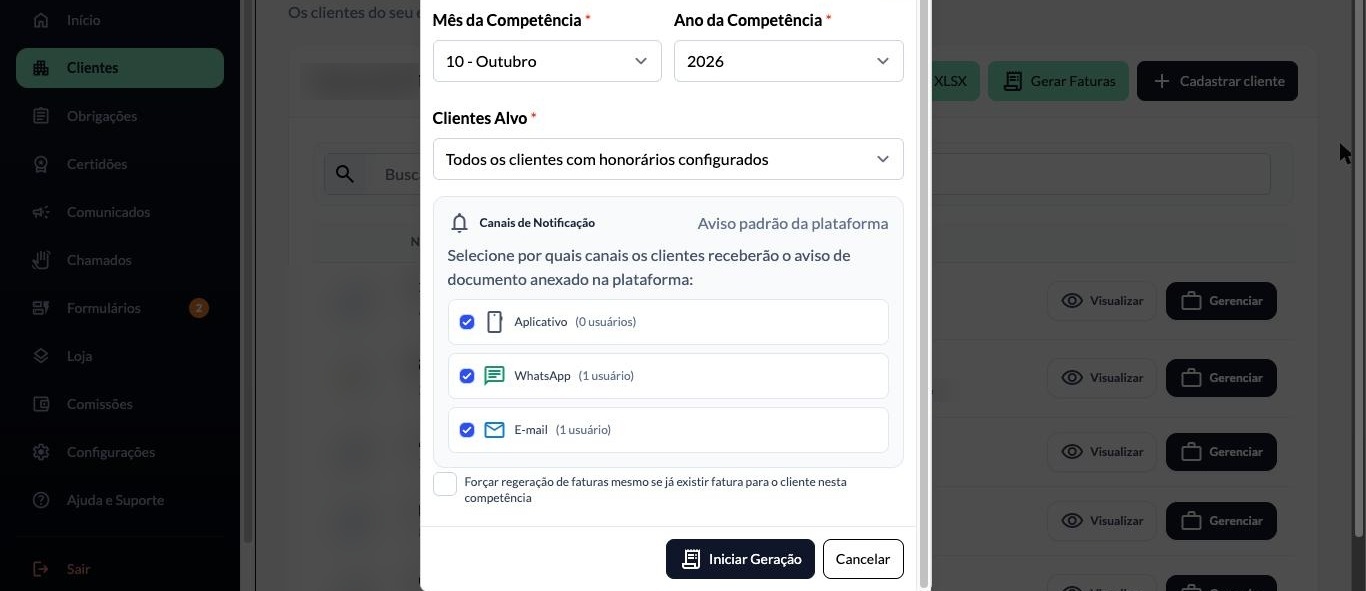
- Canais de Notificação: escolha se o cliente será avisado por Aplicativo, WhatsApp e/ou E-mail quando a fatura for anexada à plataforma. Ao lado de cada canal aparece quantos usuários dos clientes alvo vão receber o aviso, e a contagem acompanha a seleção de clientes.
- Forçar regeração de faturas mesmo se já existir fatura para o cliente nesta competência: desmarcada por padrão — o sistema pula clientes que já possuem fatura na competência selecionada, evitando duplicidade.
Atenção
Ao marcar Forçar regeração, a fatura anterior da mesma competência é substituída pela nova (a antiga é removida do cliente). Use essa opção apenas quando precisar corrigir um valor ou chave Pix incorretos em uma fatura já emitida.
Clique em Iniciar Geração para processar. Cada fatura é gerada em PDF de uma página, com os dados do escritório, o valor dos honorários, o vencimento e o QR Code Pix com código Copia e Cola, sendo disponibilizada diretamente na pasta de arquivos do cliente correspondente.
7. Habilitando Honorários por Cliente
A automação mensal só gera fatura para um cliente se ele também tiver a geração habilitada individualmente. Essa configuração fica no cadastro de cada cliente, na seção Honorários Contábeis via Pix.
- Acesse Clientes, selecione o cliente desejado e clique em Editar dados.
- Role até a seção Honorários Contábeis via Pix.
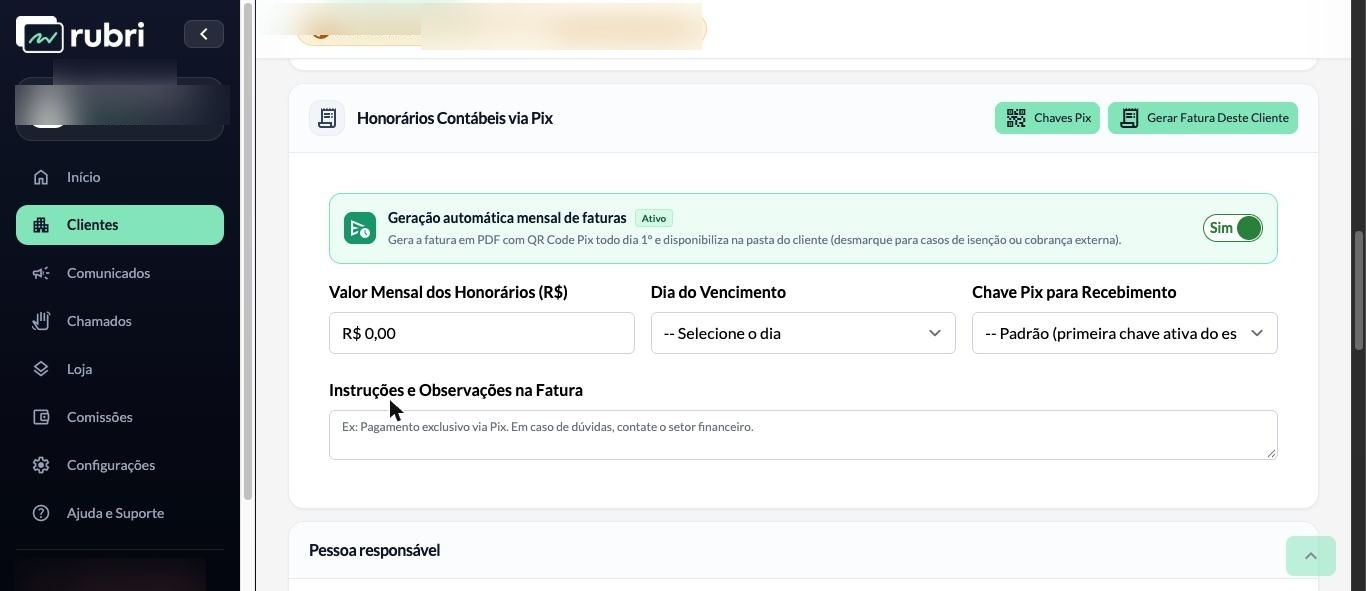
Configure por cliente:
- Forma de cobrança dos honorários: aparece apenas quando o escritório tem a integração Asaas. Escolha Fatura Pix para este guia ou Boleto Asaas para cobrar pelo Asaas (veja Honorários via Asaas). O padrão é Fatura Pix.
- Geração automática mensal de faturas: liga ou desliga a automação apenas para este cliente (desmarque para casos de isenção ou cobrança feita por fora da plataforma).
- Valor Mensal dos Honorários (R$): o valor cobrado do cliente todo mês.
- Dia do Vencimento: dia do mês usado como vencimento na fatura gerada.
- Chave Pix para Recebimento: qual chave Pix do escritório (cadastradas na seção 4) será usada nas faturas deste cliente — por padrão, a primeira chave ativa do escritório.
- Instruções e Observações na Fatura: texto livre impresso na fatura, útil para instruções de pagamento ou contato do setor financeiro.
A partir desta mesma tela, os botões Chaves Pix e Gerar Fatura Deste Cliente dão acesso rápido ao cadastro de chaves do escritório e à geração manual de uma fatura avulsa apenas para este cliente, sem precisar esperar a competência completa ser processada.
7.1. Serviços Extras na Fatura Pix
Serviços feitos para o cliente fora da mensalidade (alteração contratual, certidões, declarações pontuais) podem ser lançados em Configurações > Serviços extras (ou pelo botão Serviços extras no bloco de honorários do cliente) e são cobrados na próxima fatura.
- Na geração (automática ou manual), o Rubri soma ao valor dos honorários todos os serviços extras pendentes do cliente lançados até o fim da competência.
- O valor a pagar e o QR Code Pix da fatura já saem com o total, e o PDF ganha a tabela Composição do valor, listando os honorários e cada serviço extra (até 7 linhas; o excedente aparece agrupado como “Outros N serviços”).
- Na tela Serviços extras, o serviço passa de Pendente para Cobrado e, quando a fatura é marcada como paga, para Pago.
- Ao forçar a regeração de uma fatura, os serviços extras da fatura substituída entram na nova, sem cobrança em duplicidade.
- Os serviços extras valem tanto para a fatura Pix quanto para o boleto Asaas, e a tela Serviços extras não exige a integração com o Asaas.
Dica
Se uma fatura Pix for excluída manualmente da pasta do cliente, os serviços que estavam nela continuam como Cobrado. Na tela Serviços extras, use Devolver para pendente para que entrem na próxima fatura.
8. Visualizando a Fatura Gerada
Ao gerar uma fatura — seja pela rotina automática, pelo botão Gerar Faturas do Mês Agora ou por Gerar Fatura Deste Cliente — o sistema confirma o resultado do processamento:
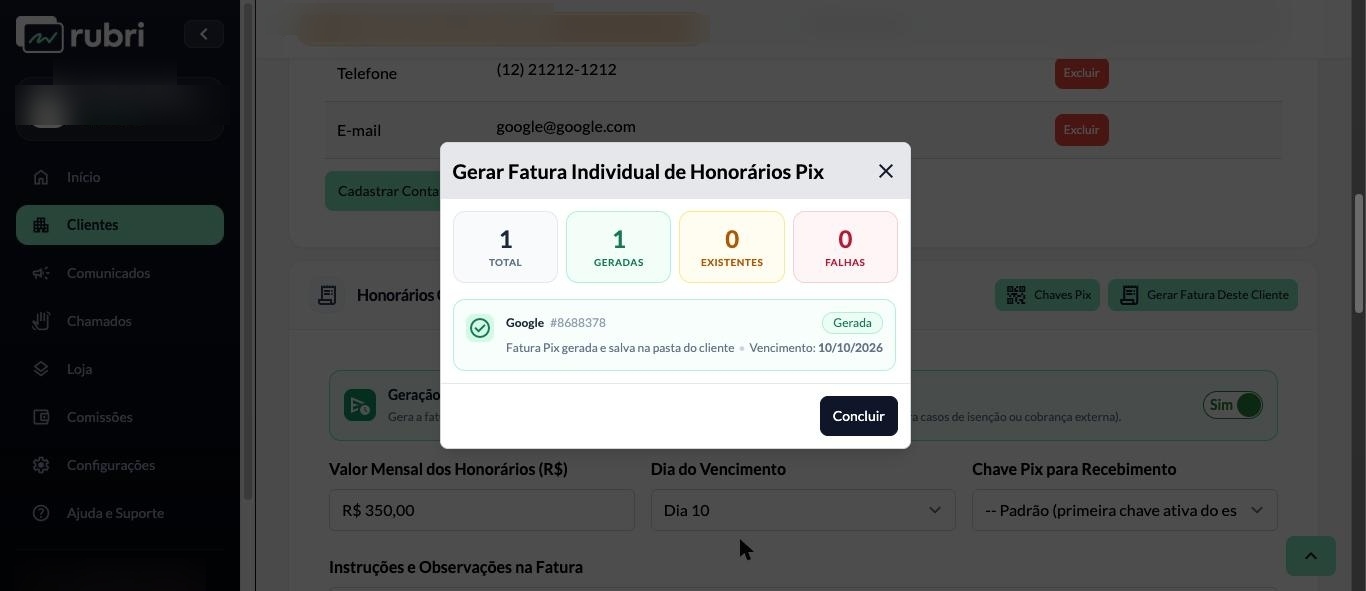
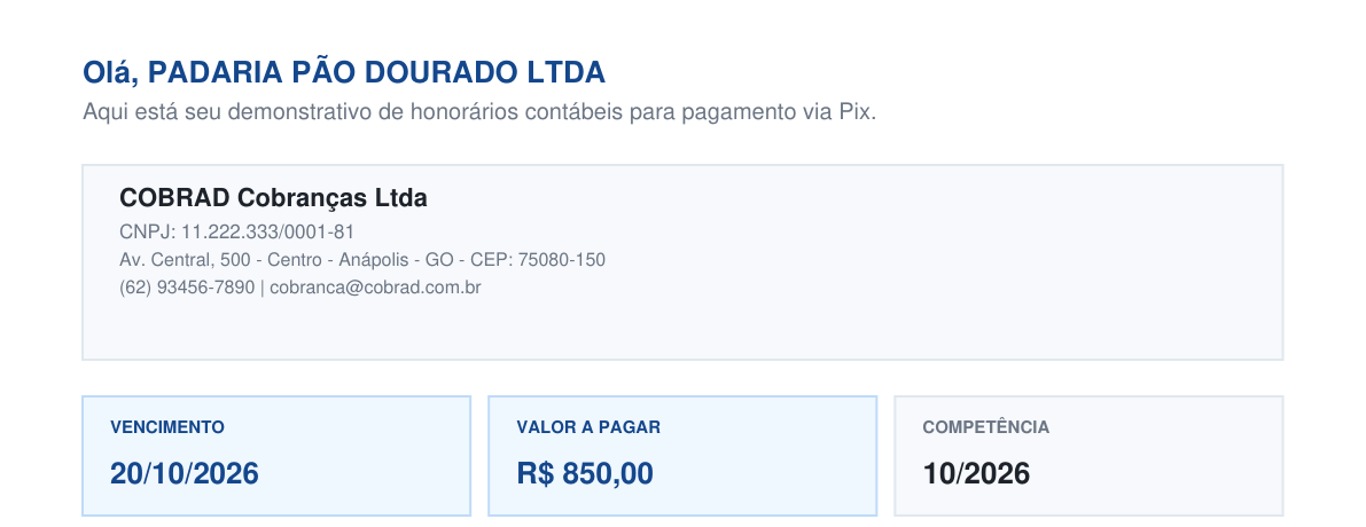
O PDF gerado fica disponível na pasta de Arquivos do cliente, na categoria Honorário Contábil. Ao abrir o documento, ele traz o cabeçalho com os dados da empresa de cobrança (seção 5.2) e, logo abaixo, o vencimento, o valor a pagar e a competência:
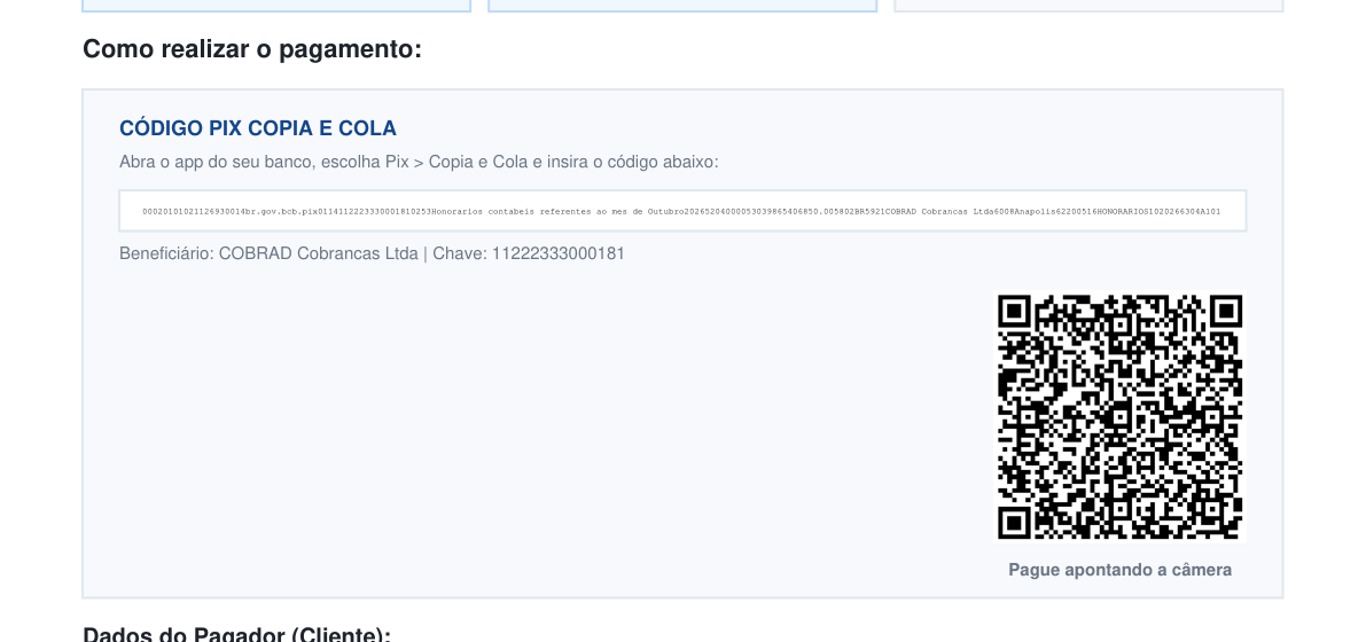
Rolando o documento, a fatura traz a seção de pagamento: primeiro o código Pix Copia e Cola, sempre em uma única linha (para que a seleção e cópia do texto nunca insira quebras de linha indevidas no código), seguido do nome do beneficiário e, por fim, o QR Code Pix:
Dica
O cliente recebe esse mesmo PDF automaticamente na pasta de arquivos dele na plataforma, podendo pagar com qualquer aplicativo bancário — lendo o QR Code ou colando o código Pix Copia e Cola.
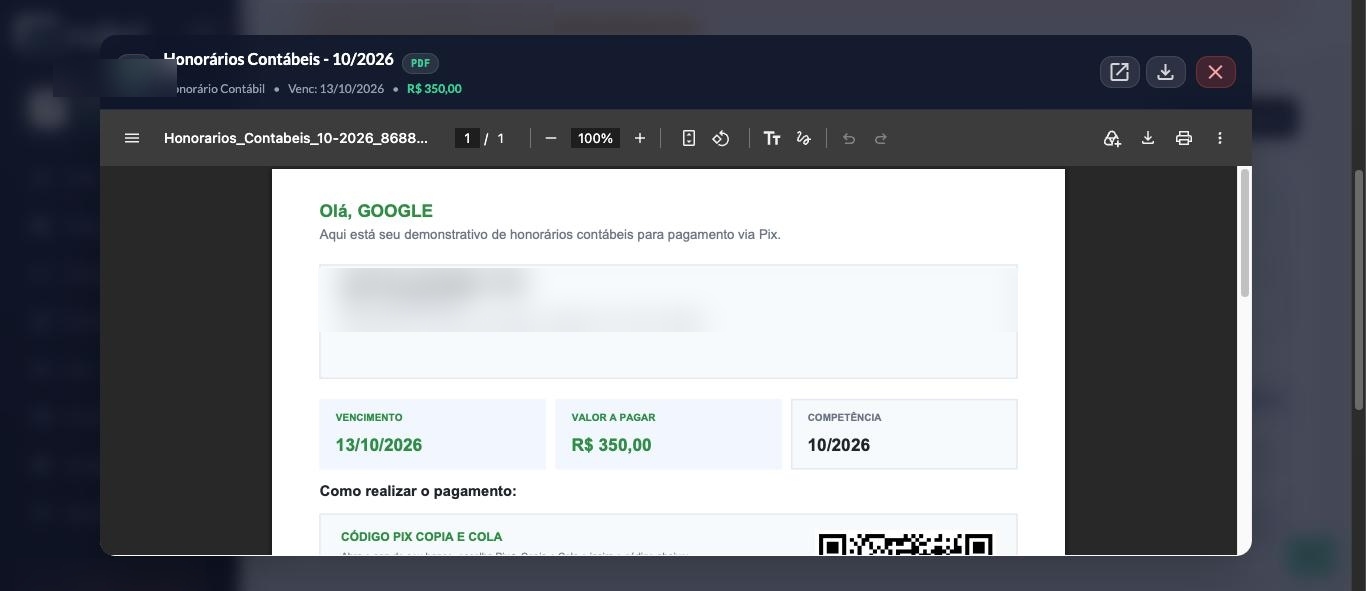
Se você configurou cores e/ou logomarca na seção Personalização Visual da Fatura (seção 5), o cabeçalho e os destaques da fatura refletem essa identidade:
9. Boas Práticas e Recomendações
- Cadastre e valide a chave Pix do escritório (seção 4) antes de habilitar a automação mensal — sem nenhuma chave Pix ativa, a geração é pulada para o escritório inteiro.
- Use o Valor Mensal dos Honorários e o Dia do Vencimento por cliente para refletir acordos comerciais diferentes entre clientes, já que cada cliente tem sua própria configuração.
- Se o escritório usa o Asaas, deixe em Fatura Pix os clientes que já pagam por Pix: eles não geram a tarifa por cobrança do Asaas.
- Prefira a geração manual (seção 6) para o primeiro mês de um cliente novo, conferindo o PDF gerado antes de deixar a rotina automática assumir os meses seguintes.
- Configure a Personalização da Fatura (seção 5) antes do primeiro disparo em massa do mês, para que todos os clientes já recebam o documento com a identidade visual do seu escritório.
- Se o escritório cobra honorários através de uma empresa de cobrança própria (diferente da razão social cadastrada), preencha a seção Dados da Empresa de Cobrança no Cabeçalho (seção 5.2) antes do primeiro disparo — do contrário, o cabeçalho da fatura usa os dados do escritório contábil por padrão.