
Quando o escritório cria um formulário (extratos do mês, documentos de admissão, faturamento), o cliente responde pelo próprio aplicativo: preenche os campos, anexa os arquivos e envia. Este guia mostra o caminho que o cliente faz, para que a equipe saiba orientá-lo. Para criar as solicitações, veja Formulários e solicitações: como pedir documentos e informações aos clientes.
Importante
Versão do aplicativo: as solicitações aparecem a partir da versão 5.1.0 do aplicativo. Clientes com uma versão anterior precisam atualizar o app pela loja.
1. Como o cliente fica sabendo
- Notificação push: quando o escritório envia a solicitação, cobra o cliente ou recusa algum item, chega um alerta no celular. Ao tocar nele, o app abre direto no formulário.
- E-mail: se o escritório ligou essa opção, os usuários da empresa que recebem e-mails também são avisados.
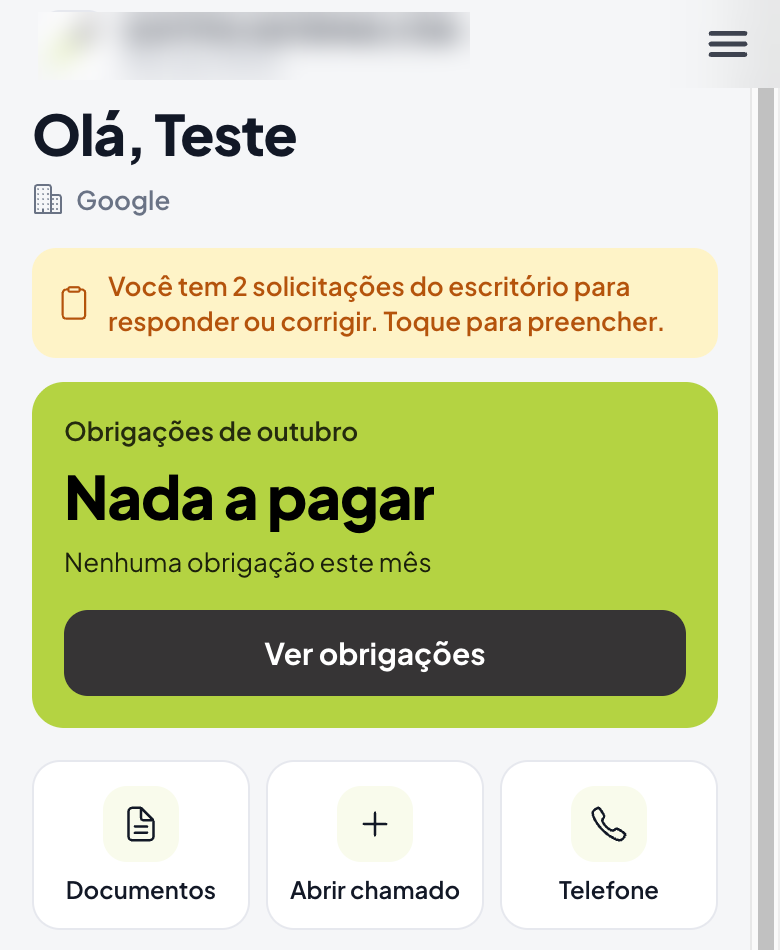
- Aviso na tela inicial: enquanto houver algo para responder ou corrigir, a tela inicial mostra “Você tem N solicitações do escritório para responder ou corrigir. Toque para preencher.”
Dica
Notificações desligadas: se o cliente diz que não recebeu o aviso, peça para ele conferir as notificações em Perfil > Configurações. Veja Perfil e configurações no app do cliente.
2. Lista de solicitações
A tela Solicitações abre pelo aviso da tela inicial, pela notificação ou pelo ícone de menu (três linhas), em Solicitações. Ela é dividida em grupos:
- Abrir um pedido: os modelos que o escritório liberou para o cliente abrir sozinho (seção 6).
- Para responder: o que ainda depende dele.
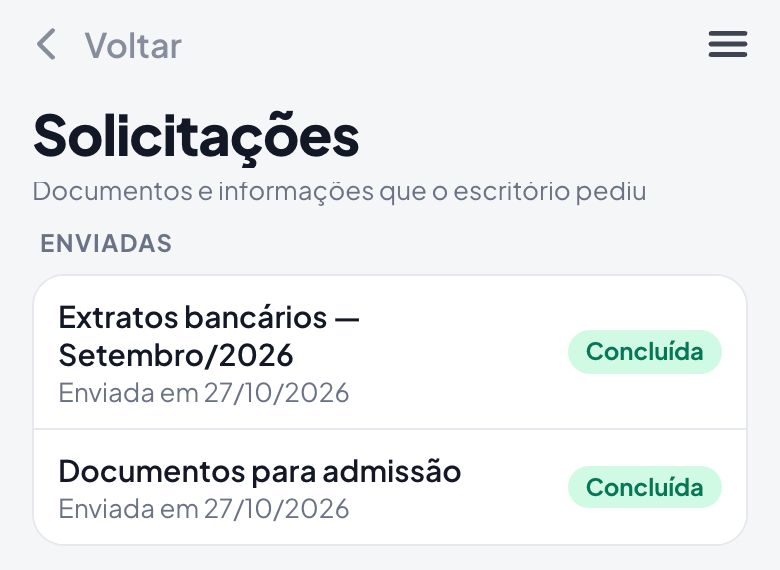
- Enviadas: o que ele já respondeu.
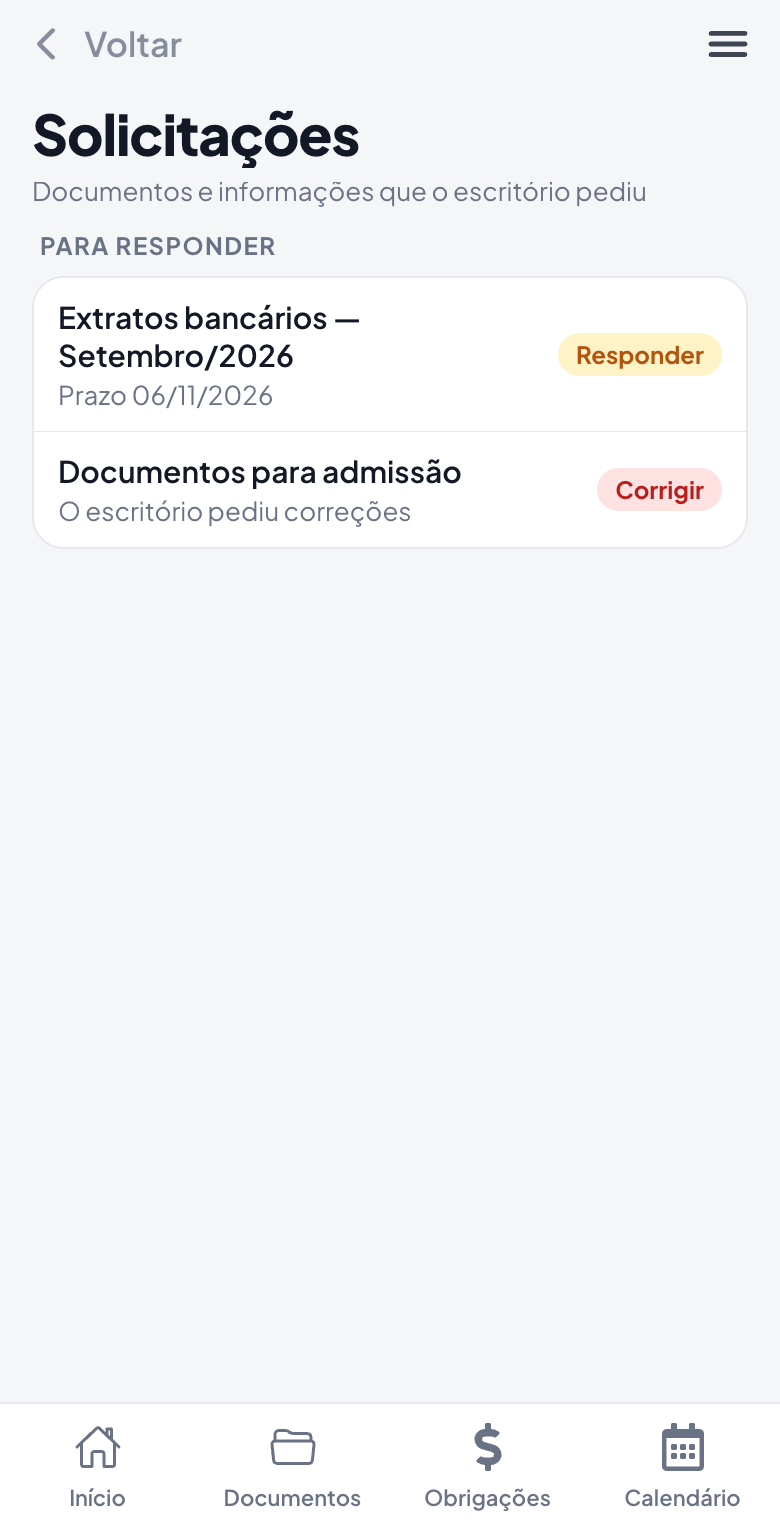
Cada pedido mostra uma etiqueta com a situação:
| Etiqueta | Significado |
|---|---|
| Responder | Pedido novo, ainda sem resposta. Abaixo do título aparece o prazo. |
| Atrasada | O prazo passou. O cliente ainda consegue responder. |
| Corrigir | O escritório recusou algum item e pediu o reenvio. |
| Em análise | O cliente enviou e o escritório está conferindo. |
| Concluída | O escritório aprovou tudo. |
3. Responder
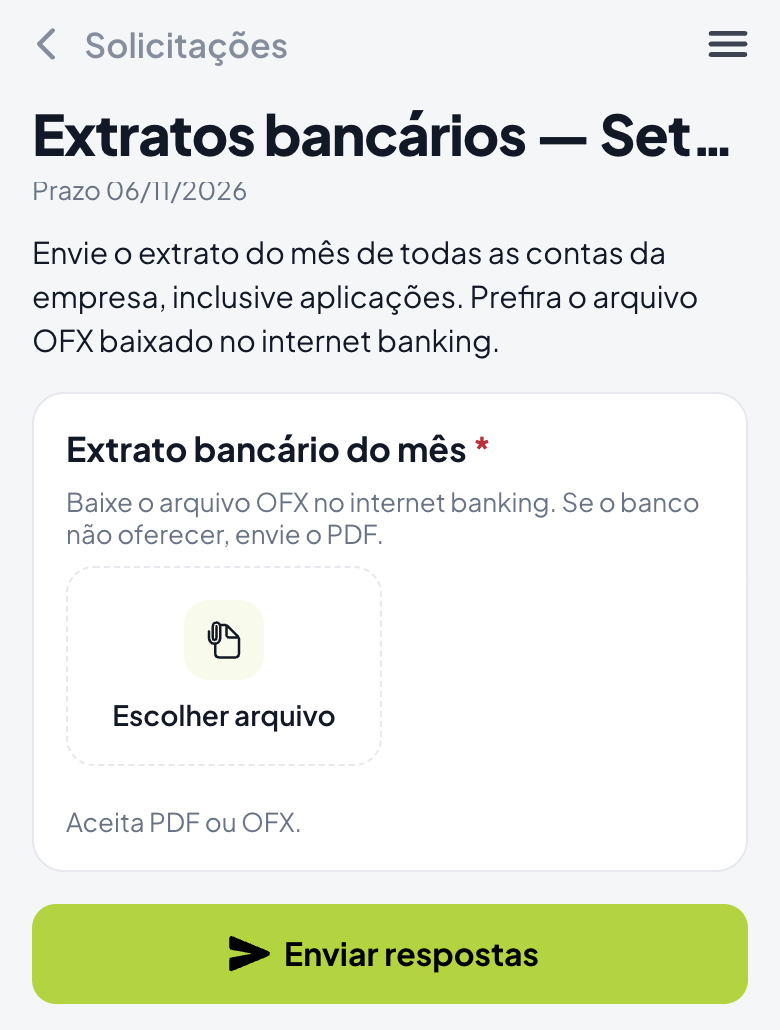
Ao abrir um pedido, o cliente vê o título, o prazo, as orientações do escritório e as perguntas. As obrigatórias têm um asterisco vermelho.
- Campos de texto, número, valor e data: preenchidos direto no celular.
- Listas de opções e Sim/Não: o cliente toca na opção.
- Anexos: o cliente toca em Escolher arquivo para pegar um arquivo do celular. Quando a pergunta aceita imagens, aparece também Tirar foto, que abre a câmera. Abaixo do campo, o app informa os tipos aceitos (por exemplo, Aceita PDF ou OFX) e recusa arquivos de outro formato.
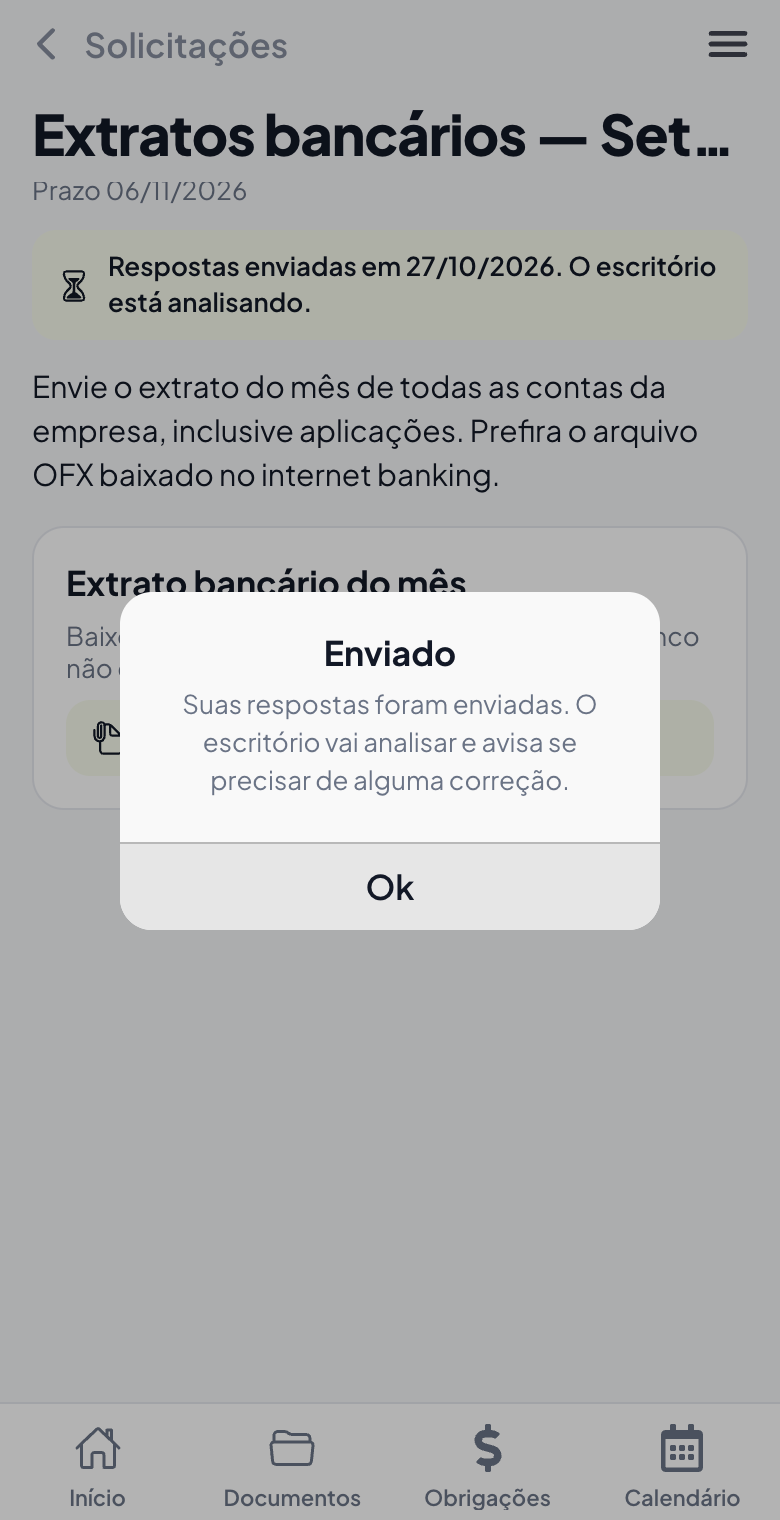
No fim, o cliente toca em Enviar respostas. O app confirma o envio e o pedido passa para Em análise.
Dica
Extrato bancário: o arquivo OFX é baixado no internet banking, na mesma tela do extrato, e chega ao escritório pronto para a conciliação. Se o cliente não encontrar a opção, ele pode enviar o PDF quando o escritório aceitar esse formato.
4. Corrigir um item recusado
Quando o escritório recusa algum item, o pedido volta com a etiqueta Corrigir e o cliente recebe uma notificação. Ao abrir:
- O topo avisa quantos itens precisam de correção.
- Os itens aprovados aparecem com a etiqueta Aprovado e não podem ser alterados.
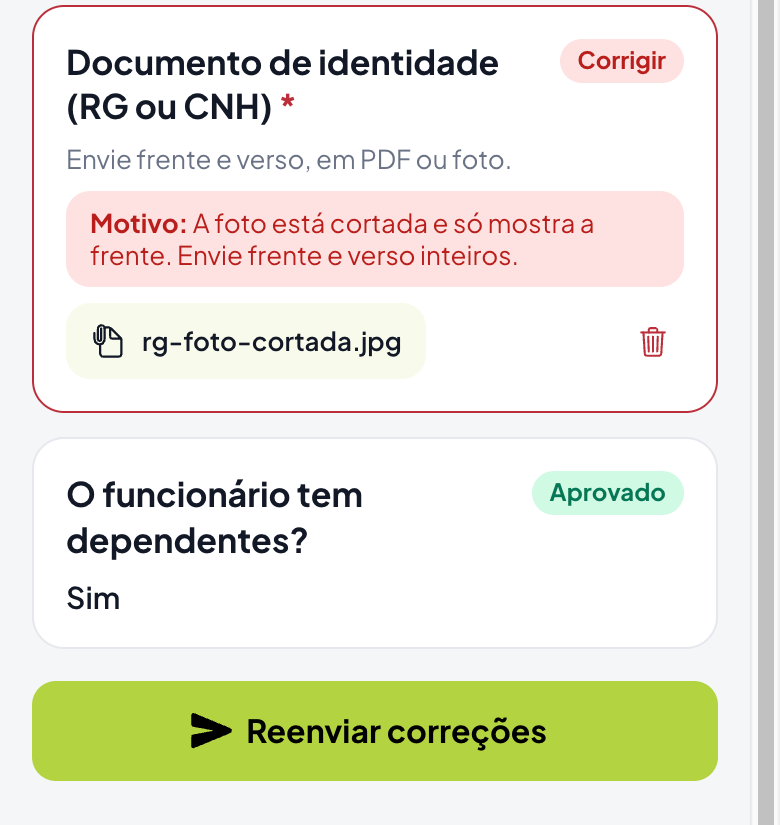
- O item recusado aparece destacado em vermelho, com o Motivo escrito pela equipe.
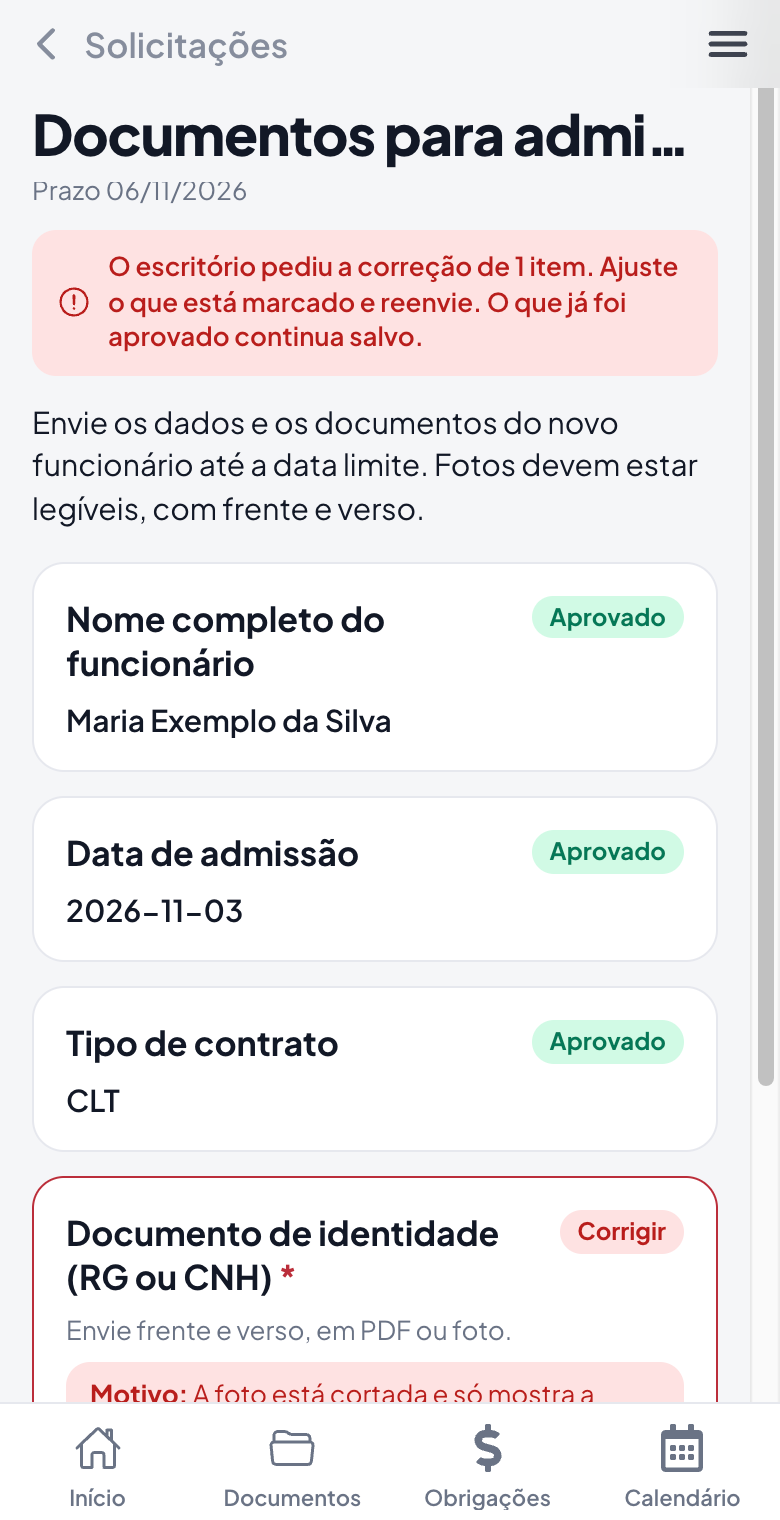
O cliente remove o arquivo antigo pela lixeira, anexa o novo e toca em Reenviar correções. Só o item corrigido volta para a análise. O que já foi aprovado continua salvo.
5. Depois de concluída
Quando o escritório aprova tudo, o pedido aparece em Enviadas com a etiqueta Concluída. O cliente pode abrir para consultar o que enviou.
Dica
Consultar um envio antigo: mesmo sem nada pendente, o cliente encontra tudo o que enviou em Solicitações, pelo ícone de menu.
Se o escritório encerrar um pedido, ele deixa de aceitar respostas e o app mostra “Esta solicitação foi encerrada pelo escritório e não aceita mais respostas.”
6. Abrir um pedido sem esperar o escritório
Para assuntos como admissão de funcionário, férias, desligamento e emissão de nota fiscal, o escritório pode liberar pedidos com formulário. O cliente encontra esses pedidos em dois lugares:
- Em Novo chamado (atalho Abrir chamado da tela inicial), no grupo Pedidos com formulário, antes do campo de mensagem.
- Em Solicitações, no grupo Abrir um pedido.
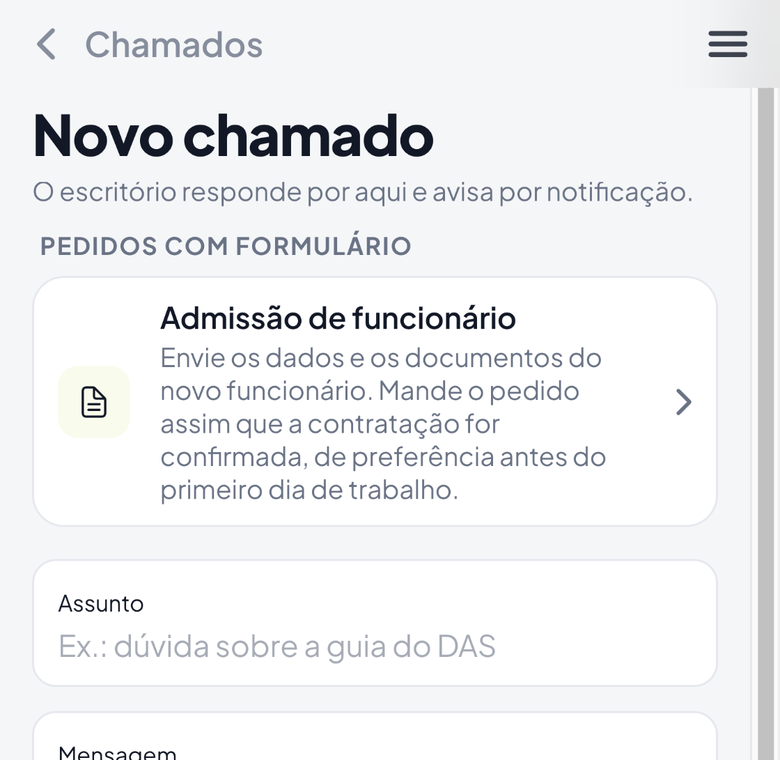
Ao tocar no pedido, o app abre o formulário em branco. O cliente preenche, anexa os documentos e toca em Enviar pedido.
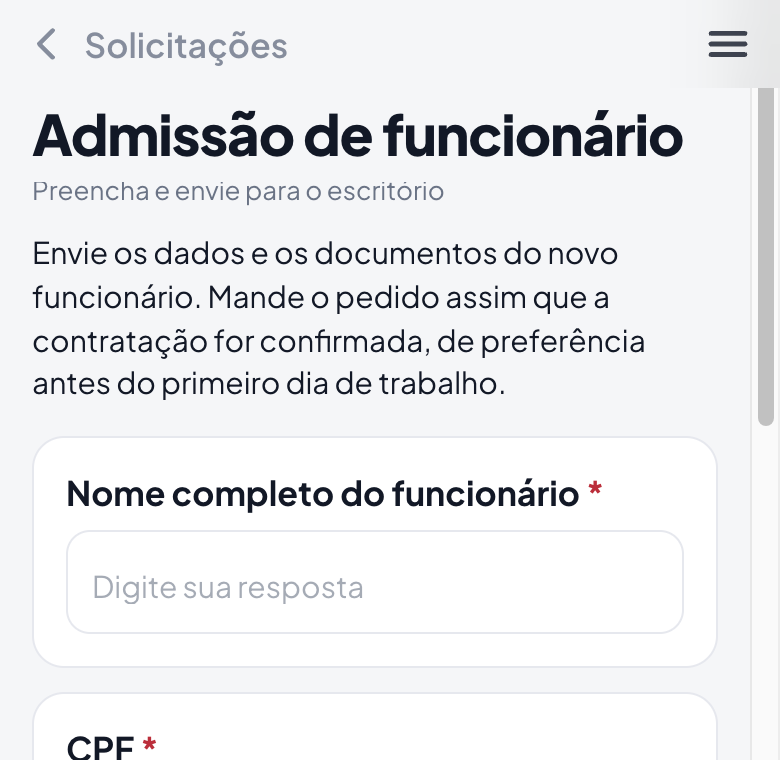
O pedido passa a aparecer em Enviadas, com a etiqueta Em análise e a data em que foi aberto. Daí em diante funciona como qualquer solicitação: o escritório revisa, pode pedir correção e conclui.
Dica
Formulário em vez de mensagem: o pedido com formulário já traz tudo o que a equipe precisa (dados, documentos e datas). Oriente o cliente a usá-lo em vez de descrever o assunto em um chamado. Para liberar pedidos aos clientes, veja Modelos de pedido.