
Otimize sua comunicação enviando documentos diretamente para grupos de WhatsApp. Essa funcionalidade permite compartilhar arquivos com múltiplos contatos de uma só vez, centralizando e organizando a entrega no grupo específico do seu cliente.
Importante
Somente na API não oficial: no Rubri, o envio em grupos só funciona quando o escritório está conectado pela API não oficial do WhatsApp. Veja as diferenças em Integração com o WhatsApp.
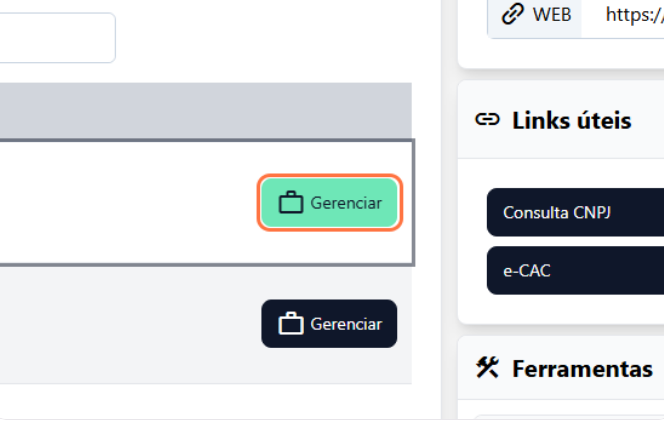
1 - Gerenciar
Na tela inicial ou na lista de clientes, localize o cliente desejado e clique no botão Gerenciar para acessar as opções do painel.
2 - Configurações
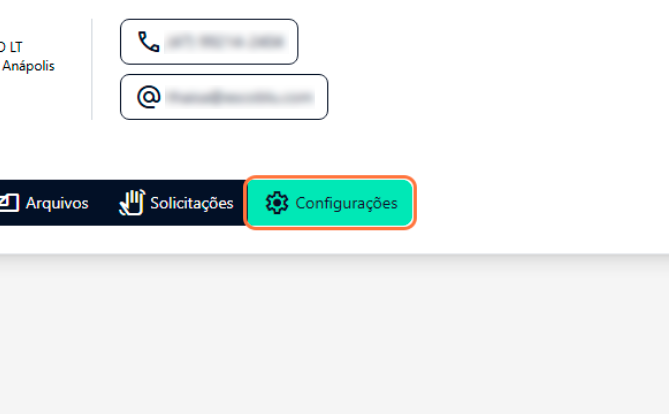
Dentro do painel do cliente, acesse o menu de Configurações.
3 - Notificações em grupos de WhatsApp
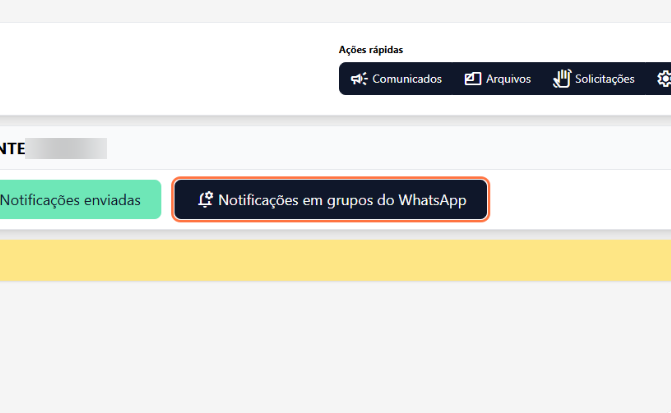
Nas configurações, localize e clique no botão Notificações em grupos do WhatsApp.
4 - Selecionar um grupo para configurar
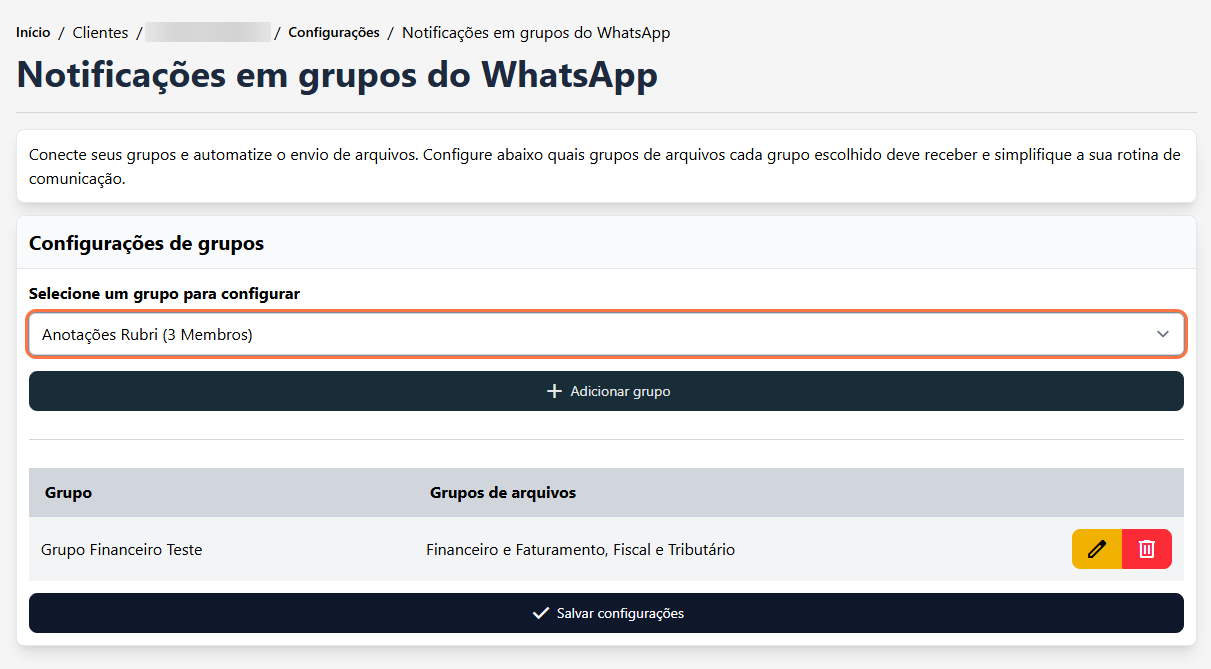
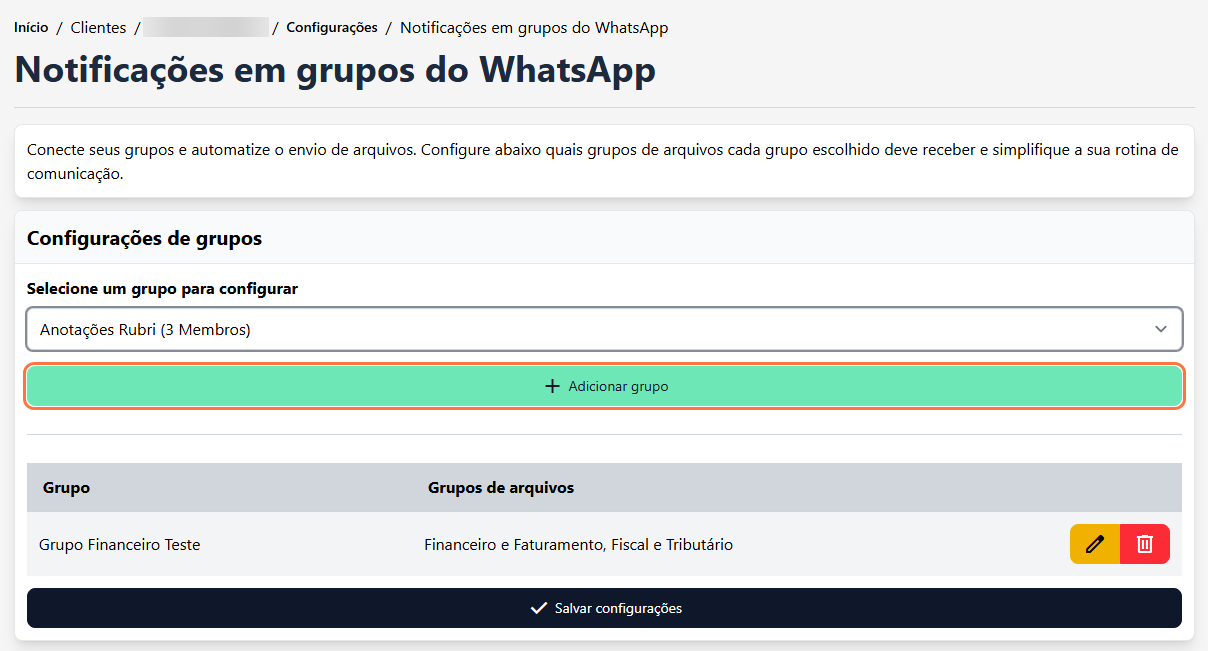
Na seção “Configurações de grupos”, clique no menu suspenso Selecione um grupo para configurar e escolha o grupo de WhatsApp desejado na lista.
5 - Adicionar grupo
Após selecionar o grupo na lista, clique no botão verde + Adicionar grupo para vinculá-lo ao sistema.
6 - Selecionar que grupos o grupo de whatsapp terá acesso
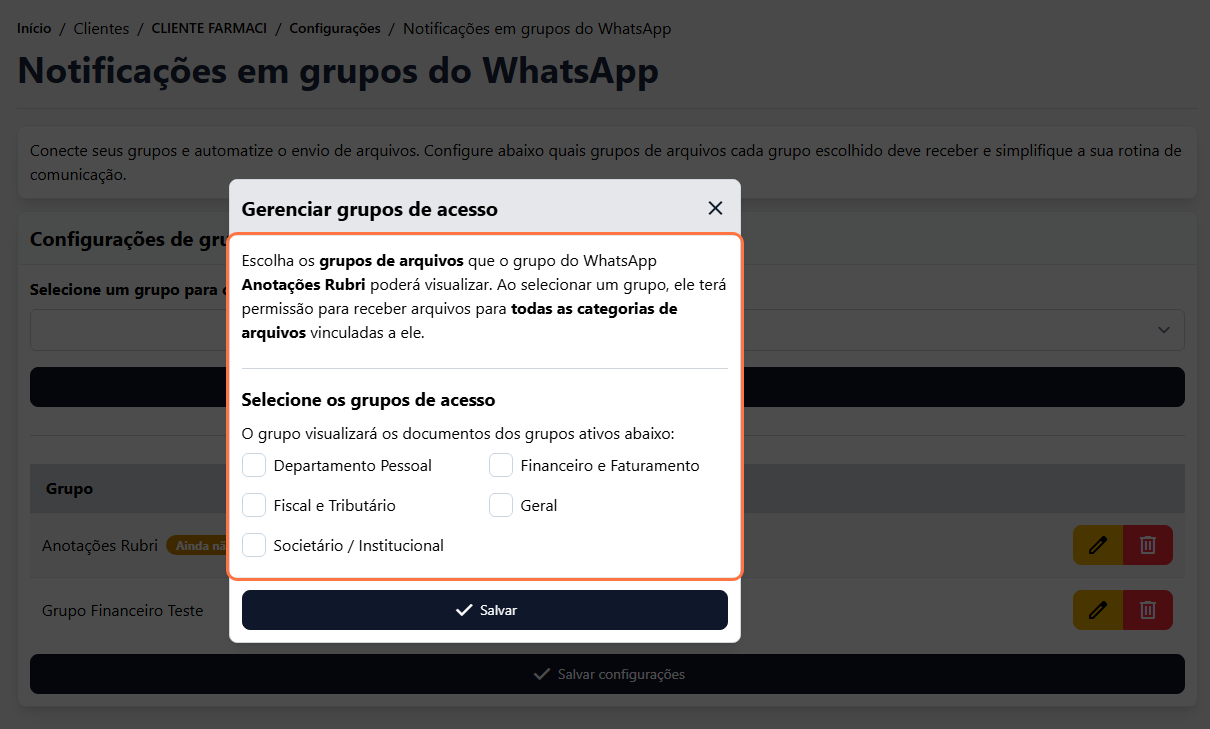
Uma janela “Gerenciar grupos de acesso” será exibida. Nela, marque as caixas de seleção correspondentes às categorias de arquivos que este grupo do WhatsApp terá permissão para receber.
Dica
Ajuste em massa: depois que os grupos de WhatsApp estiverem cadastrados, você pode adicionar ou remover um grupo de acesso em todos eles de uma vez, marcando Incluir os grupos de WhatsApp dos clientes em Aplicar aos clientes. Veja Gerenciamento de Grupos de Permissões de Acesso.
7 - Salvar
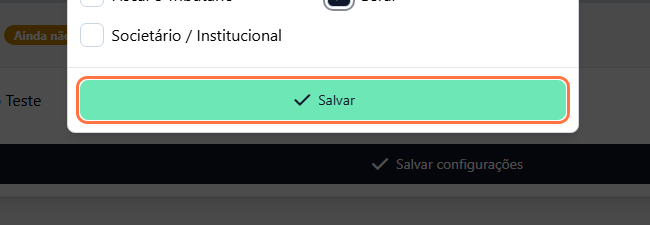
Após escolher as categorias de documentos, clique no botão Salvar dentro da janela para confirmar os acessos.
8 - Salvar configurações
Por fim, verifique se o grupo foi adicionado corretamente à lista na parte inferior da tela e clique em Salvar configurações para aplicar e ativar todas as mudanças.

9 - Se o escritório usar a API oficial
Com a API oficial conectada, a página de grupos mostra o aviso Envio em grupos indisponível na API oficial e esconde as opções de configuração.
- Os arquivos continuam chegando aos contatos individuais, mas não são enviados aos grupos.
- As configurações já salvas ficam guardadas e voltam a valer se o escritório reconectar o mesmo número pela API não oficial.
- O envio para grupo que já estava na fila no momento da troca aparece como falha em Notificações enviadas, com a mensagem A API oficial do WhatsApp não envia para grupos.