
O aplicativo do seu escritório é por onde os seus clientes recebem documentos, acompanham boletos e guias, conversam com a equipe e leem os avisos que você publica. Este guia mostra as telas principais do app para que a sua equipe saiba orientar o cliente e entenda o que ele está vendo quando abre um chamado.
Importante
Versão do aplicativo: as telas deste guia são da versão 5.0.0 do aplicativo. Clientes com uma versão anterior instalada veem um visual diferente até atualizar o app pela loja.
O app usa o nome, o logotipo e as cores que o escritório define no Portal do Contador. Para configurar a identidade visual, veja O aplicativo do seu escritório: conceito e customização.
1. Organização do aplicativo
A barra inferior do app tem quatro abas:
| Aba | O que o cliente encontra |
|---|---|
| Início | Resumo das obrigações do mês, atalhos e avisos do escritório. |
| Documentos | Todos os arquivos enviados pelo escritório, por categoria ou por data. |
| Obrigações | Boletos e guias com valor, vencimento e situação de pagamento. |
| Calendário | Os vencimentos do mês, dia a dia. |
As abas Documentos e Obrigações mostram um número vermelho com a quantidade de arquivos que o cliente ainda não abriu.
No canto superior direito de cada tela fica o ícone de menu (três linhas). Tocar nele abre o Perfil, com solicitações, chamados, configurações e a opção de sair.
2. Tela inicial
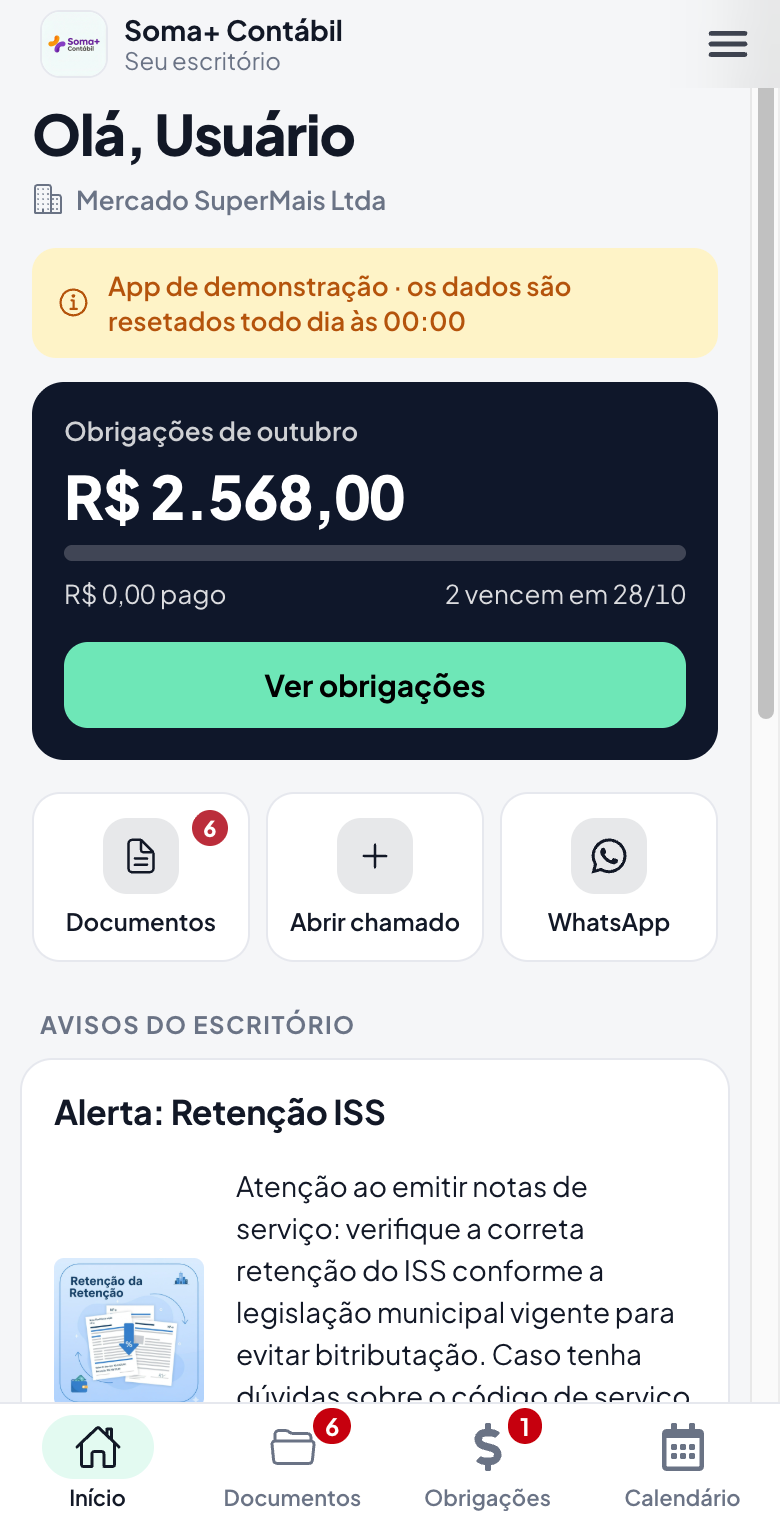
De cima para baixo, a tela inicial mostra:
- Logotipo e nome do escritório, no topo.
- Saudação e empresa: o nome do usuário e a empresa que ele está vendo. Quando o usuário tem acesso a mais de uma empresa (login compartilhado), o nome da empresa vira um seletor para trocar de empresa.
- Obrigações do mês: o total de boletos e guias, uma barra com quanto já foi pago e, logo abaixo, o valor vencido ou o próximo vencimento. O botão Ver obrigações leva à aba de obrigações.
- Atalhos:
- Documentos, com a quantidade de arquivos novos.
- Abrir chamado, que leva direto ao formulário de novo chamado.
- WhatsApp, que abre a conversa com o departamento escolhido pelo cliente. Se o escritório ocultou o botão do WhatsApp ou não tem departamento com WhatsApp, o atalho mostra Telefone, quando houver um telefone cadastrado.
- Solicitações do escritório: quando o escritório pede documentos ou informações, um aviso amarelo aparece acima do resumo de obrigações. Veja Solicitações do escritório no app do cliente.
- Avisos do escritório: os comunicados publicados pelo escritório. Veja como criar e gerenciar comunicados.
Dica
Vencido em destaque: quando há boleto vencido, o resumo da tela inicial mostra o valor vencido no lugar do próximo vencimento. É um bom ponto de partida quando o cliente pergunta “o que eu preciso pagar?”.
3. Perfil
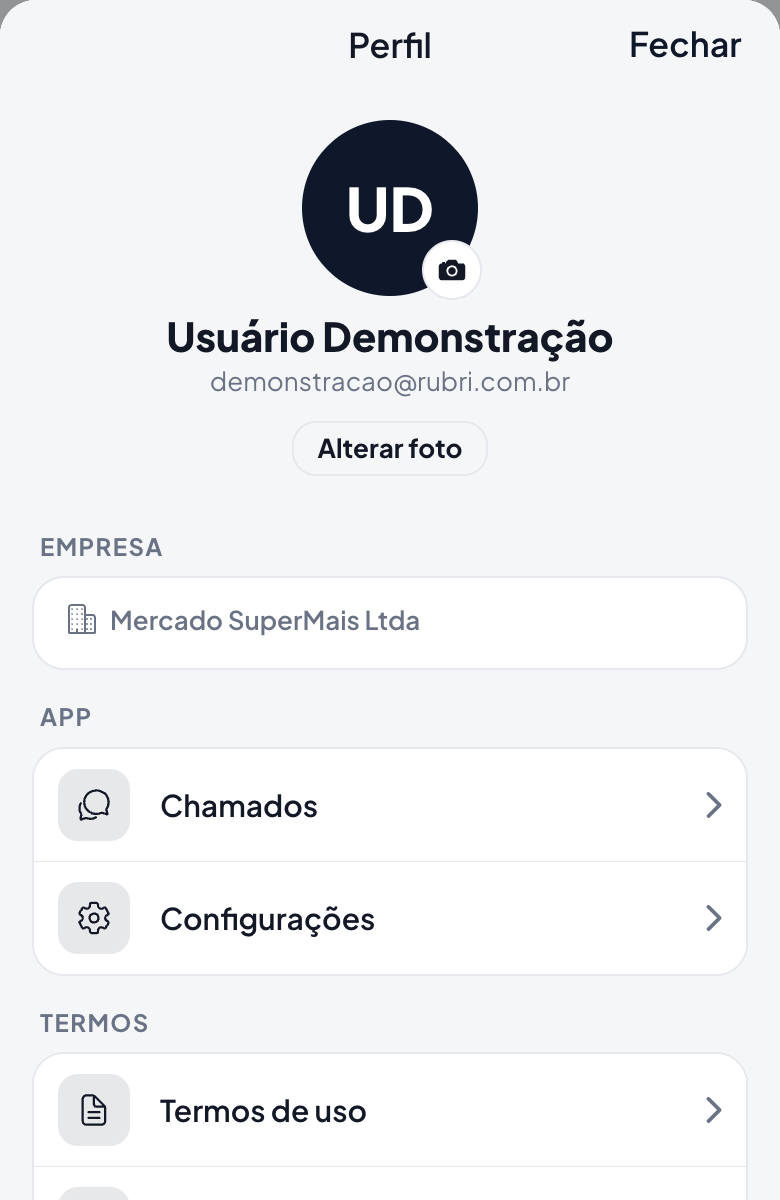
O Perfil reúne:
- Foto, nome e e-mail do usuário, com a opção Alterar foto.
- Empresa: a empresa atual e, para quem tem login compartilhado, a troca de empresa.
- Solicitações, Chamados e Configurações (notificações, tema escuro, biometria e remoção de conta).
- Termos de uso e Política de privacidade.
- Sair.
Os detalhes do perfil e das configurações estão em Perfil e configurações no app do cliente.