
Os Modelos de Obrigações são a base da grade do Rubri. Cada modelo descreve uma obrigação (por exemplo, DAS, DCTFWeb ou ISS): a qual departamento pertence, de que esfera é, com que periodicidade se repete, como o vencimento é calculado e para quais clientes ela se aplica. A cada competência, o Rubri lê os modelos ativos e cria as tarefas na grade, conforme o cadastro de cada cliente. Esta página explica a tela de modelos e cada campo do formulário.
Importante
Requisito de perfil: somente o Administrador Master cadastra, edita, exclui e restaura modelos. Os demais usuários não veem os botões de ação e a página avisa isso.
Para entender como as tarefas são geradas, atribuídas e baixadas, veja Gestão de obrigações acessórias. Os feriados que ajustam os vencimentos estão em Feriados regionais.
1. Onde encontrar a página
Há dois caminhos:
- Pela grade de obrigações: clique em Obrigações e depois em Modelos de Obrigações.
- Pelas configurações: clique em Configurações e abra o cartão Modelos de Obrigações.
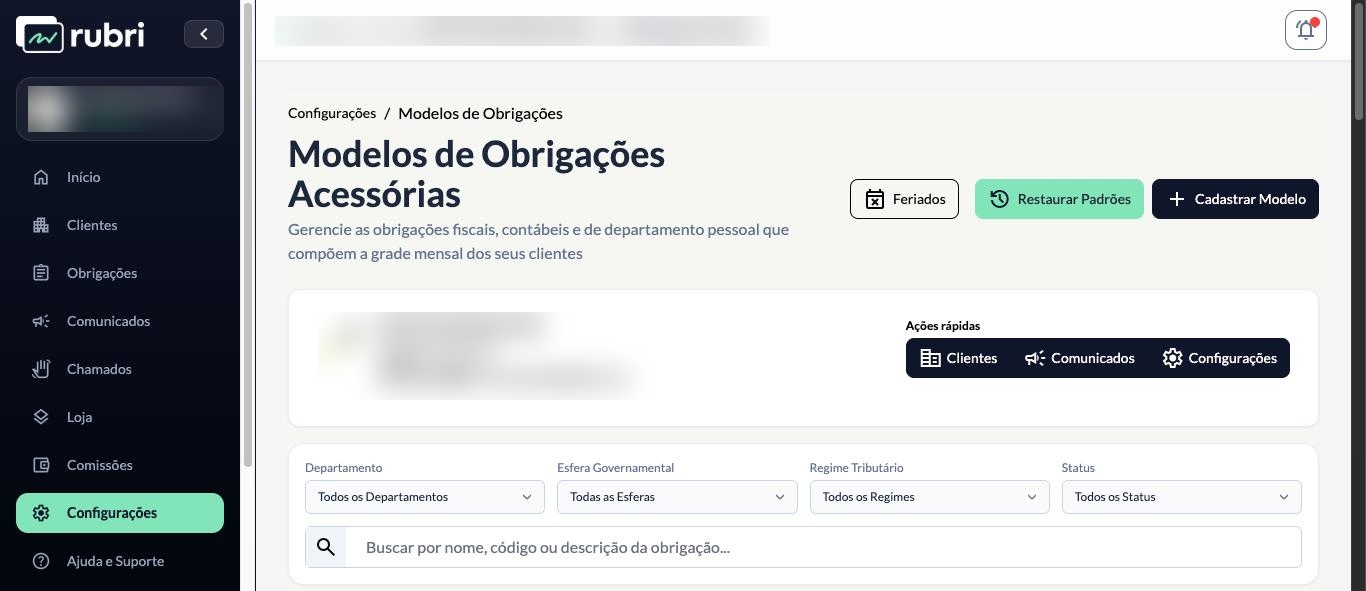
No topo da página ficam os botões Feriados (abre os feriados regionais usados nos prazos), Restaurar Padrões e Cadastrar Modelo.
2. A lista de modelos
O Rubri cria uma lista de modelos padrão para o seu escritório. Eles são um ponto de partida: você pode ajustar cada um, desativar os que não usa e criar os seus.
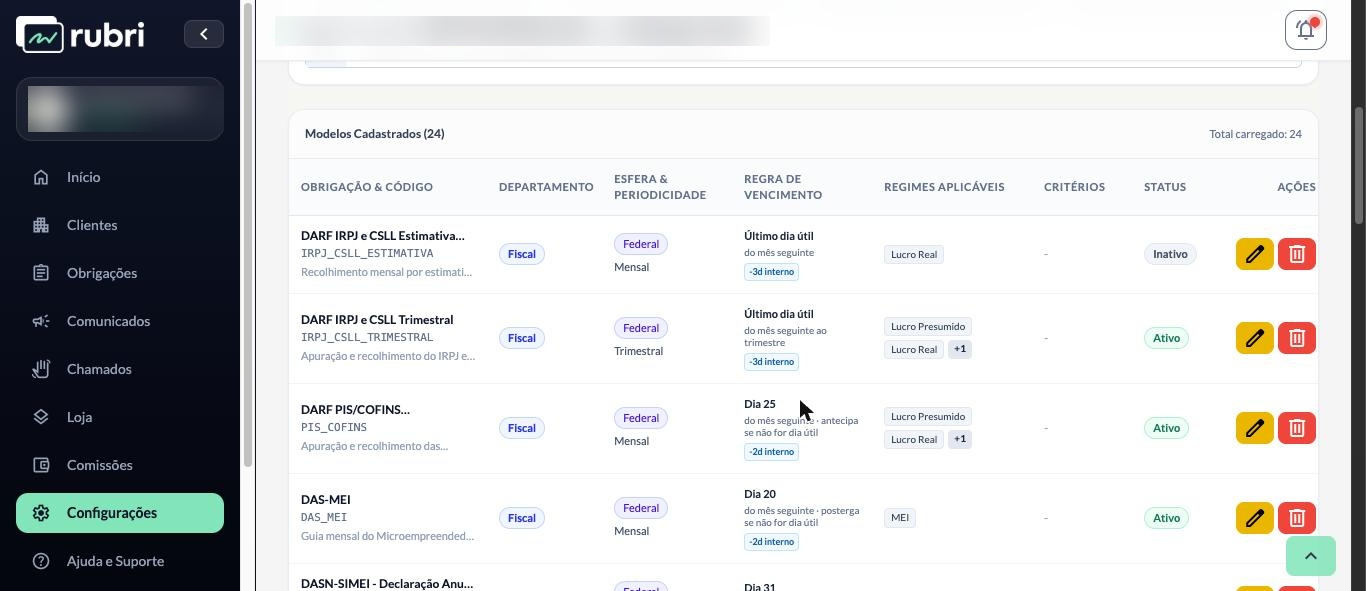
| Coluna | O que mostra |
|---|---|
| Obrigação & Código | O nome do modelo, o código de identificação e um resumo da descrição |
| Departamento | O departamento do escritório que cuida da obrigação, como cadastrado em Configurações > Departamentos |
| Esfera & Periodicidade | Federal, Estadual ou Municipal, e se é mensal, trimestral ou anual |
| Regra de Vencimento | O dia e o mês do vencimento, o ajuste em dia não útil e a meta interna, como “-2d interno” |
| Regimes Aplicáveis | Os regimes tributários para os quais o modelo vale. Quando há mais de dois, aparece “+N” |
| Critérios | Selos de Folha e IE, quando o modelo exige funcionários ou Inscrição Estadual |
| Status | Ativo ou Inativo |
| Ações | Editar (lápis) e excluir (lixeira) |
O título Modelos Cadastrados (N) mostra quantos modelos aparecem com os filtros atuais, e Total carregado mostra quantos o escritório tem.
2.1. Filtros e busca
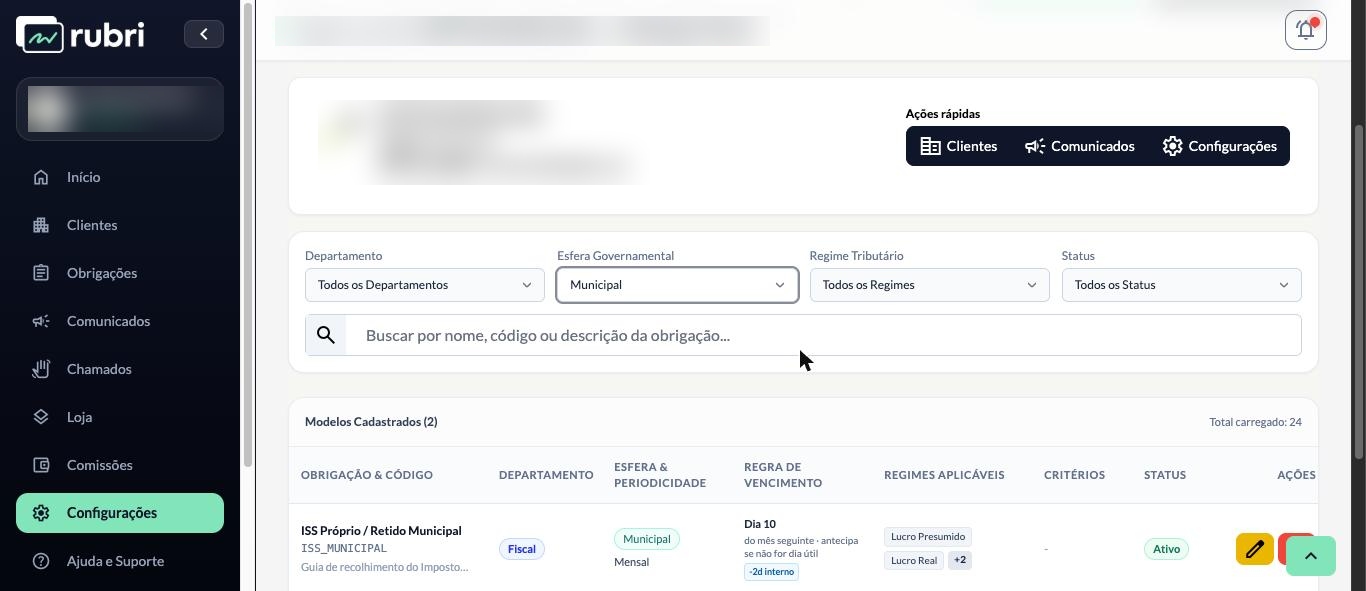
Use os filtros para achar um modelo: Departamento, Esfera Governamental, Regime Tributário e Status. A busca procura por nome, código ou descrição da obrigação.
3. Cadastrar ou editar um modelo
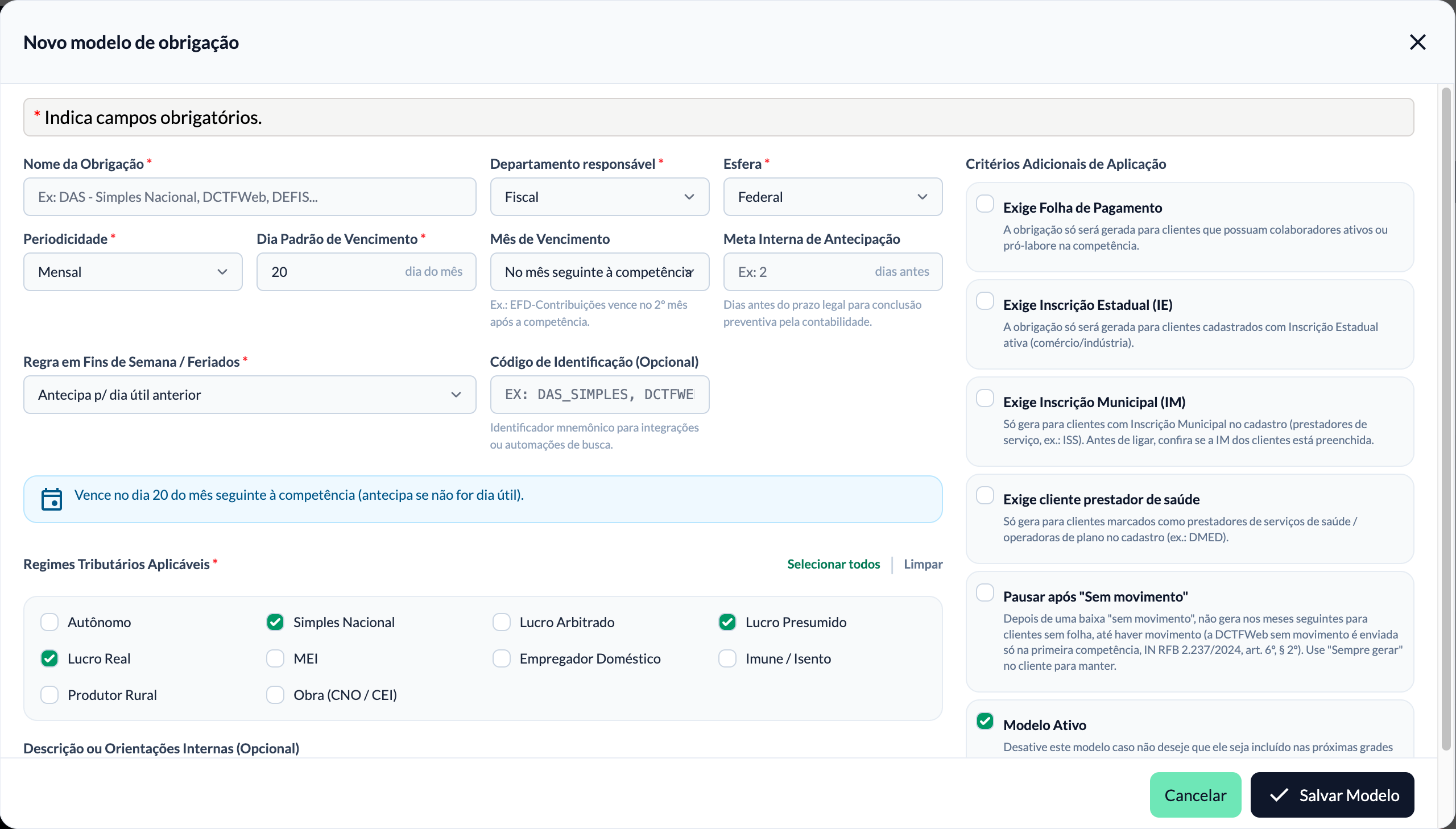
Clique em Cadastrar Modelo para criar um modelo novo, ou no lápis da linha para editar um existente. Os campos com asterisco vermelho são obrigatórios. Em telas mais baixas, a janela rola e os botões Cancelar e Salvar Modelo ficam sempre visíveis no rodapé.
3.1. Identificação
- Nome da Obrigação: o nome que aparece na grade, por exemplo “DAS - Simples Nacional”.
- Departamento responsável: um dos departamentos cadastrados em Configurações > Departamentos (veja Cadastro de departamentos). Define o filtro de departamento na grade e de onde sai o responsável padrão: o responsável do cliente nesse departamento, o líder ou o substituto. Em Sem departamento (pela área), escolha a Área da obrigação (Fiscal, Pessoal ou Contábil): o modelo passa para o departamento desse tipo quando o escritório cadastrar um. A área também é pedida quando o departamento escolhido é do tipo Outro.
- Esfera: Federal, Estadual ou Municipal. Define quais feriados entram no cálculo do prazo: federal usa só os nacionais, estadual soma os da UF do cliente e municipal soma também os do município.
- Código de Identificação (opcional): um identificador curto, como
DAS_SIMPLESouDCTFWEB.
Atenção
Não altere o código dos modelos padrão. A baixa automática do RubriVision encontra a tarefa pelo código do modelo (veja a seção 4.2 de Gestão de obrigações acessórias). Se você mudar ou apagar o código de um modelo padrão, os recibos dessa obrigação deixam de baixar a tarefa sozinhos.
3.2. Vencimento
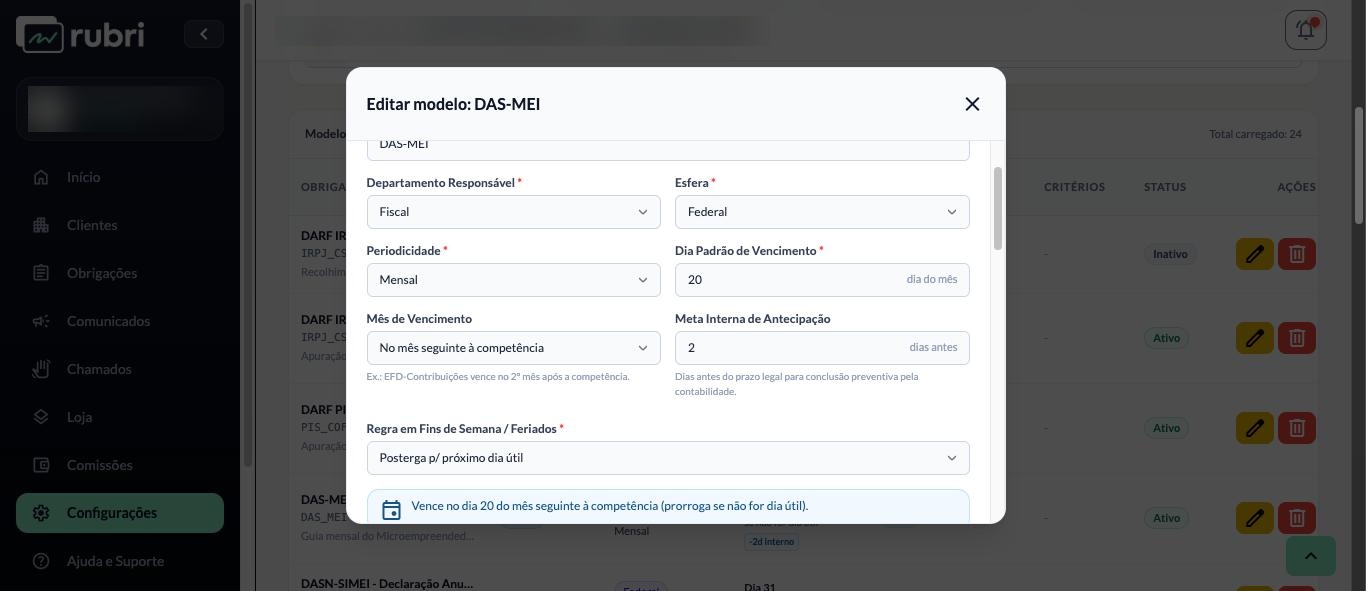
- Periodicidade: mensal, trimestral ou anual.
- Dia Padrão de Vencimento: o dia do mês. Quando a regra de vencimento é “N-ésimo dia útil”, o campo passa a se chamar Dia Útil de Vencimento (N) e o sufixo muda para “º dia útil” (por exemplo, 10 para o 10º dia útil). Na regra “Último dia útil”, o dia não é usado.
- Mês de Vencimento: no mês seguinte à competência, no mês da competência ou até o 3º mês depois. Nas obrigações anuais, você escolhe o mês do vencimento e a antecedência de geração, que define quantos meses antes a obrigação entra na grade.
- Meta Interna de Antecipação: quantos dias antes do prazo legal a equipe deve concluir. Aparece na grade como “Int.” ao lado do vencimento.
- Regra em Fins de Semana / Feriados: define o que acontece quando o vencimento cai em dia não útil.
| Regra | Comportamento |
|---|---|
| Antecipa p/ dia útil anterior | Vence no dia útil imediatamente anterior |
| Posterga p/ próximo dia útil | Vence no próximo dia útil |
| Dia exato (sem ajuste) | Mantém o dia, mesmo que não seja útil |
| N-ésimo dia útil do mês | Conta os dias úteis a partir do dia 1 (por exemplo, 10º dia útil) |
| Último dia útil do mês | Vence no último dia útil |
| N-ésimo dia útil contando sábado (folha) | Conta o sábado como dia útil, como na folha de pagamento |
Logo abaixo, uma mensagem resume o resultado em linguagem simples. Para o DAS-MEI, por exemplo: “Vence no dia 20 do mês seguinte à competência (prorroga se não for dia útil).” Confira sempre essa frase antes de salvar.
3.3. Regimes tributários aplicáveis
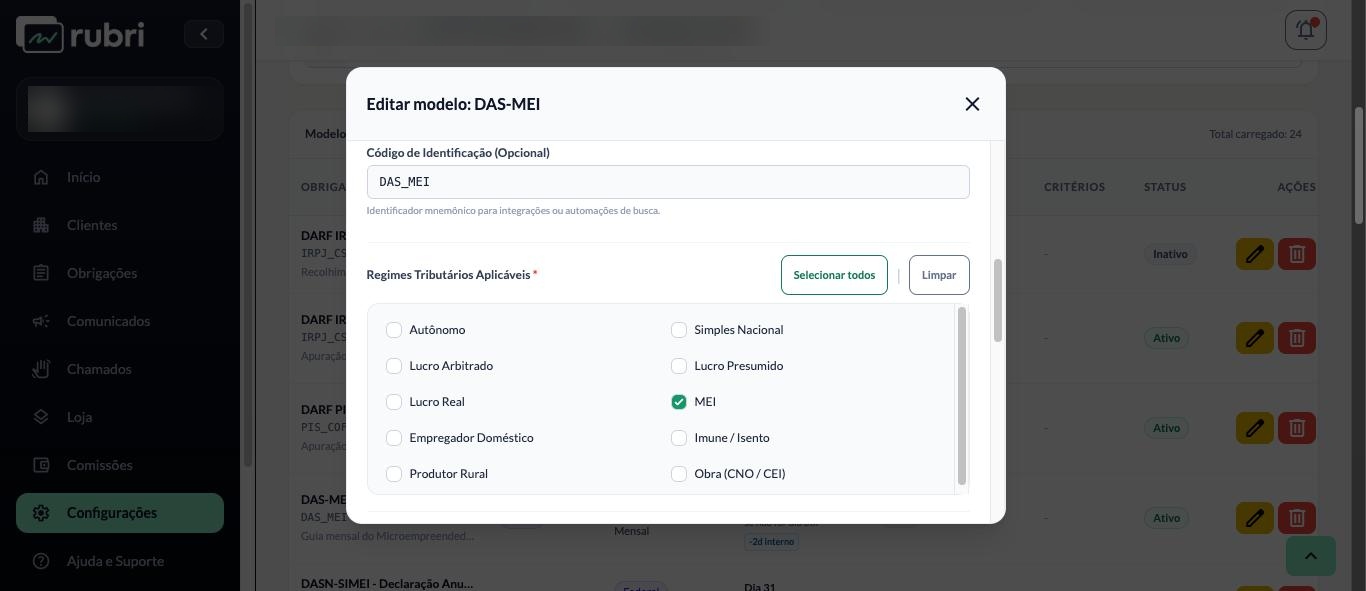
Marque os regimes para os quais o modelo vale: Autônomo, Simples Nacional, Lucro Arbitrado, Lucro Presumido, Lucro Real, MEI, Empregador Doméstico, Imune / Isento, Produtor Rural e Obra (CNO / CEI). Use Selecionar todos ou Limpar para marcar ou desmarcar a lista inteira.
O regime vem do Regime tributário do cadastro do cliente. Sem ele preenchido, o Rubri não gera as obrigações do cliente.
3.4. Critérios adicionais de aplicação
Os critérios restringem a geração a clientes com determinada característica. Cada critério marcado é uma condição a mais: o modelo só é gerado quando todas forem atendidas.
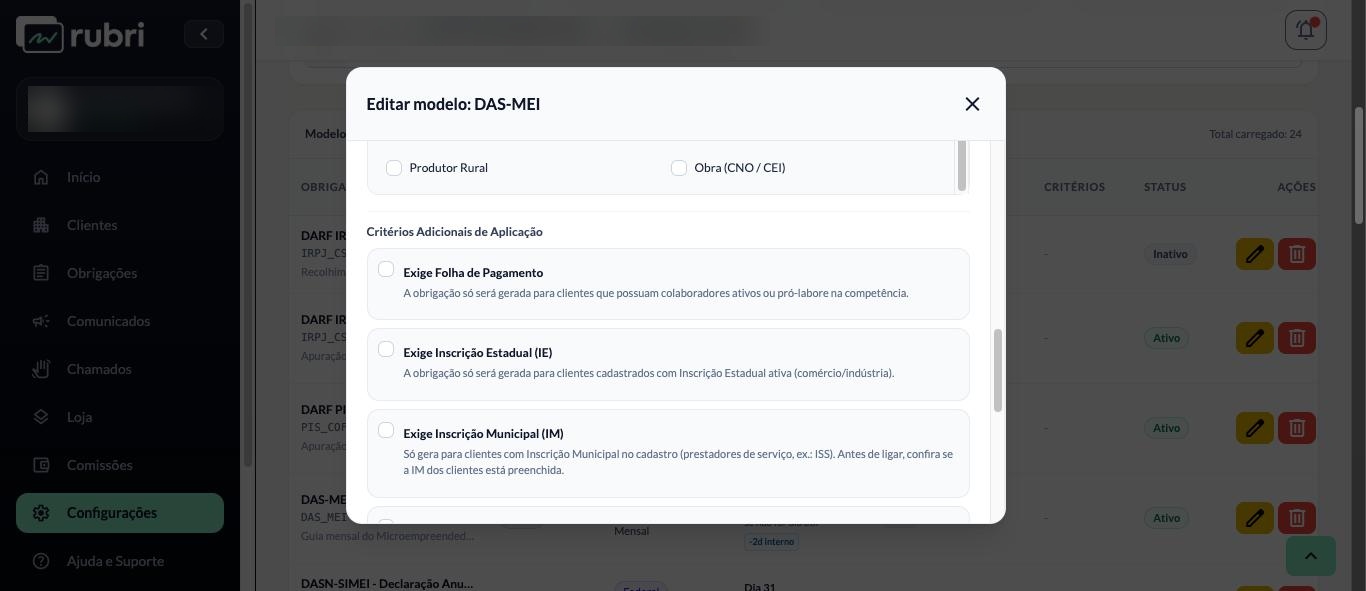
- Exige Folha de Pagamento: só para clientes com colaboradores ativos ou pró-labore na competência (Empresa possui funcionários registrados, no cadastro).
- Exige Inscrição Estadual (IE): só para clientes com Inscrição Estadual ativa, como comércio e indústria.
- Exige Inscrição Municipal (IM): só para clientes com Inscrição Municipal, como prestadores de serviço (por exemplo, para o ISS). Antes de ligar, confira se a IM dos clientes está preenchida.
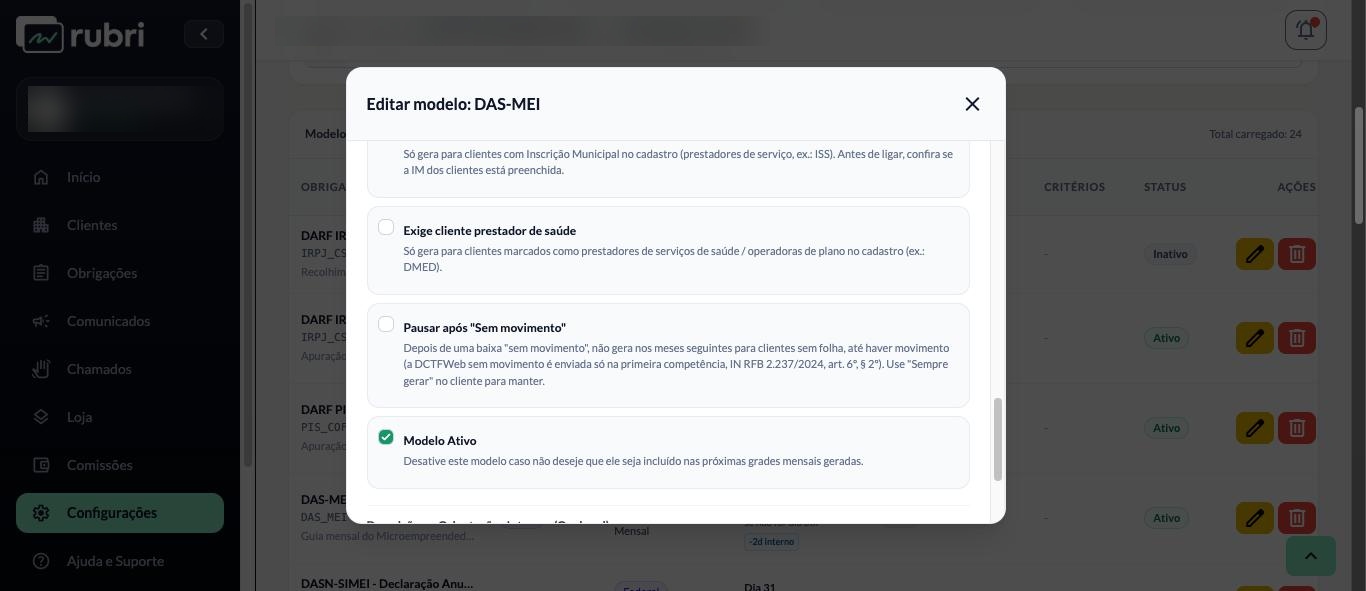
- Exige cliente prestador de saúde: só para clientes marcados como prestadores de serviços de saúde ou operadoras de plano no cadastro, como na DMED.
- Pausar após “Sem movimento”: depois de uma baixa “sem movimento”, o Rubri não gera as competências seguintes para clientes sem folha, até haver movimento. Para manter a geração de um cliente específico, use Sempre gerar no cadastro dele.
- Modelo Ativo: desative para que o modelo não entre nas próximas grades. Tarefas já geradas continuam na grade.
3.5. Descrição e salvar
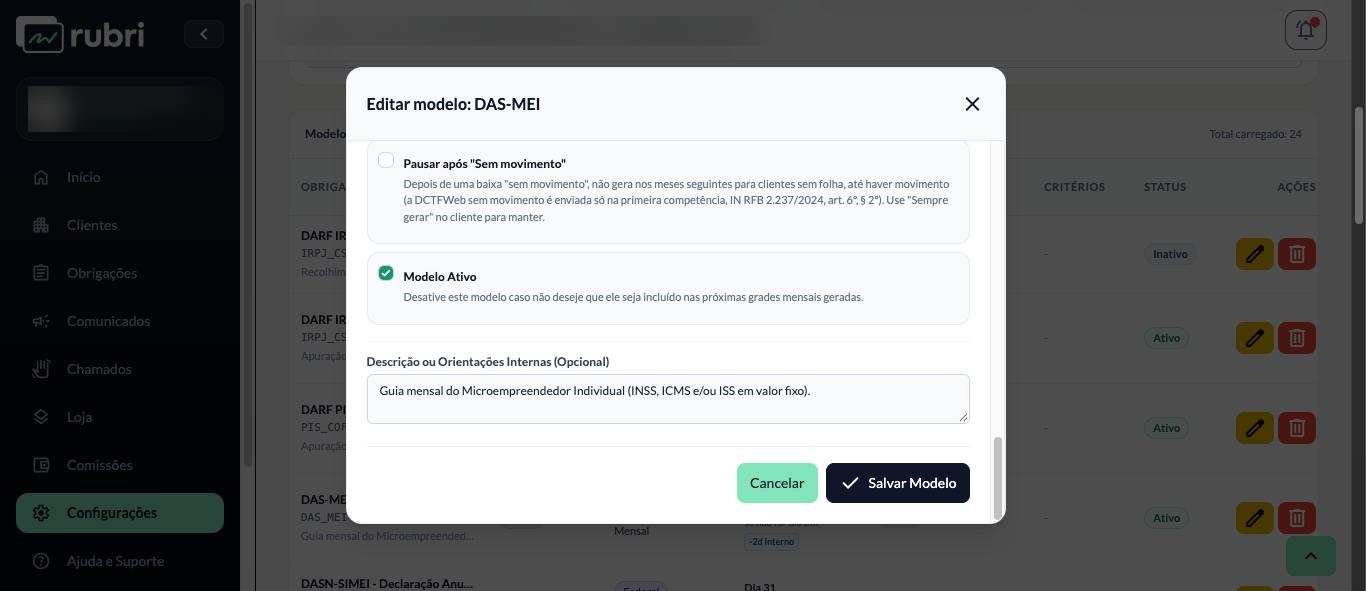
Em Descrição ou Orientações Internas (opcional), escreva informações para a equipe sobre a apuração ou a entrega, por exemplo qual portal usar. Clique em Salvar Modelo para gravar.
4. Recalcular prazos depois de editar
Ao salvar uma alteração que muda vencimento ou prazo interno, o Rubri pergunta Recalcular prazos das obrigações em aberto? quando alguma obrigação ainda não entregue seria afetada. A janela informa quantas são e mostra, para cada cliente, o que muda.
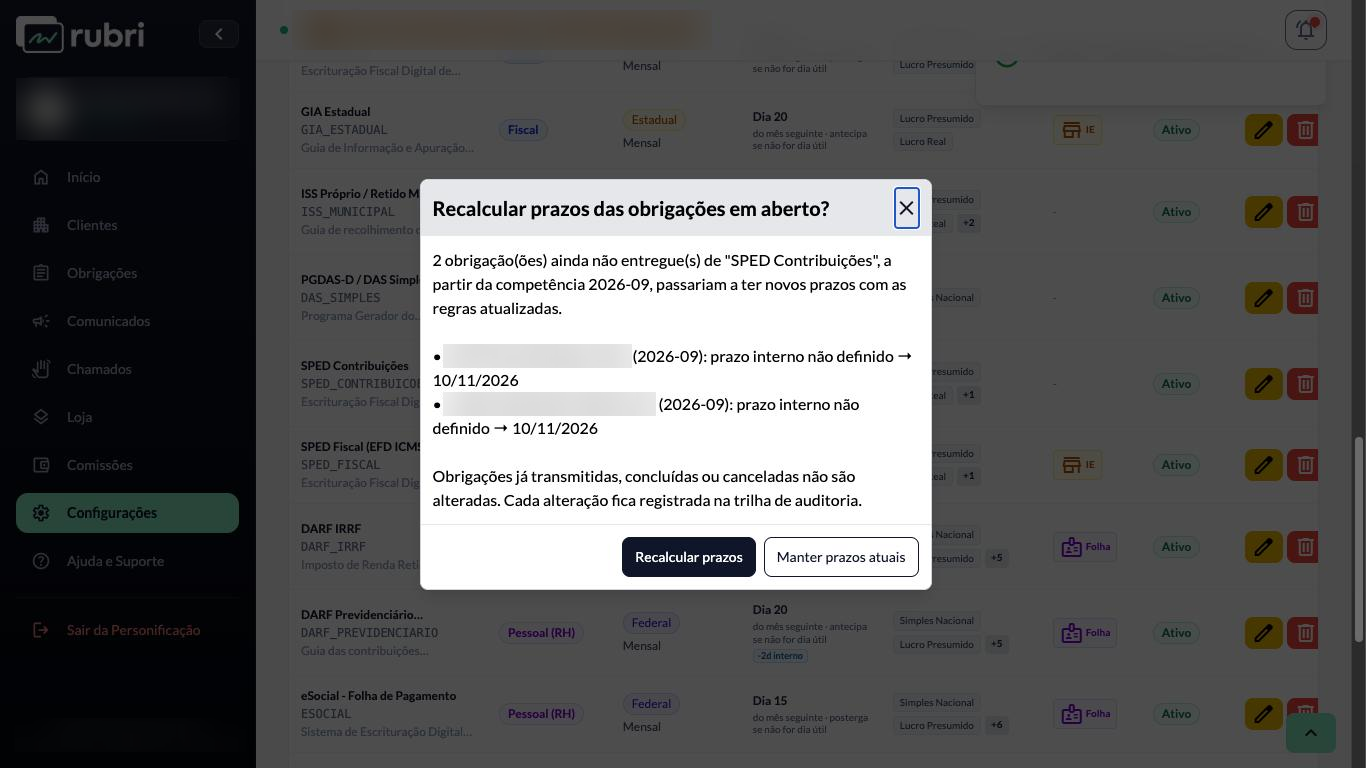
- Recalcular prazos: aplica as novas regras às obrigações em aberto, a partir da competência atual. Cada alteração fica registrada na trilha de auditoria.
- Manter prazos atuais: a regra nova vale apenas para as próximas gerações.
Obrigações já transmitidas, concluídas ou canceladas nunca são alteradas.
5. Excluir um modelo
Clique na lixeira da linha. O Rubri pede confirmação com a mensagem “Esta ação removerá o modelo de apurações futuras”.
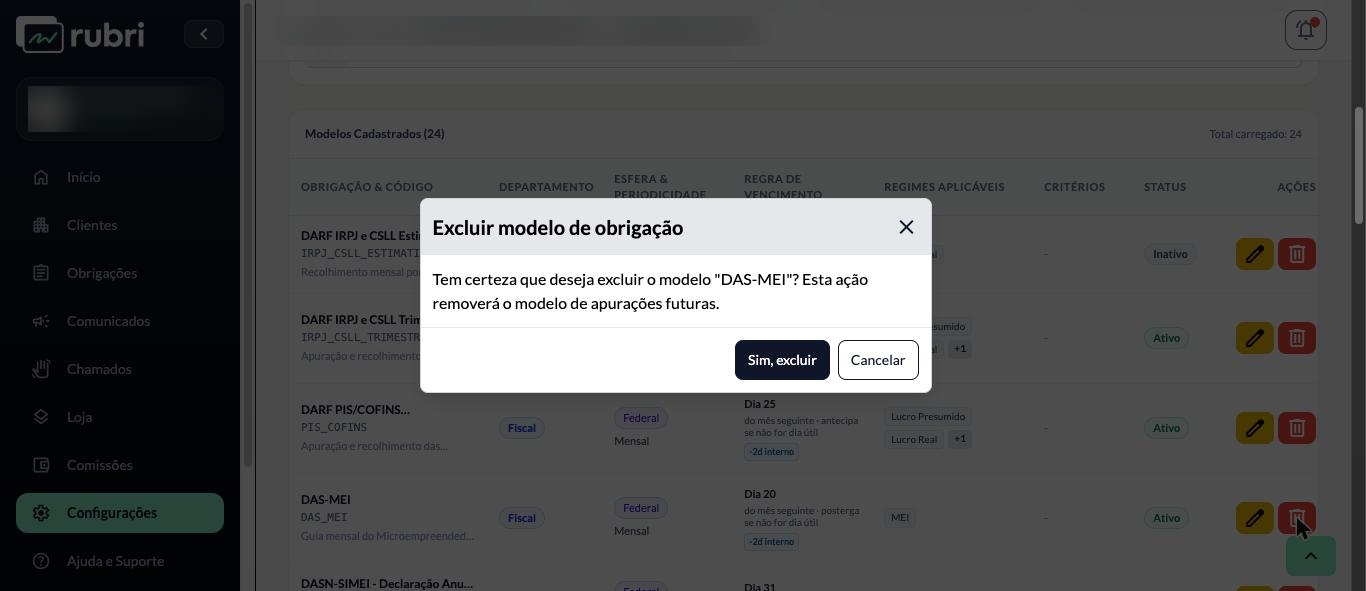
Na prática, o modelo é desativado, não apagado: ele sai das próximas grades e continua na lista com o status Inativo. As tarefas já geradas, o histórico e os documentos permanecem. Para voltar a usar o modelo, abra-o no lápis e marque Modelo Ativo.
6. Restaurar Padrões
O botão Restaurar Padrões devolve os modelos padrão da plataforma (DAS, DCTFWeb, FGTS e os demais) aos prazos e regras originais e os reativa.
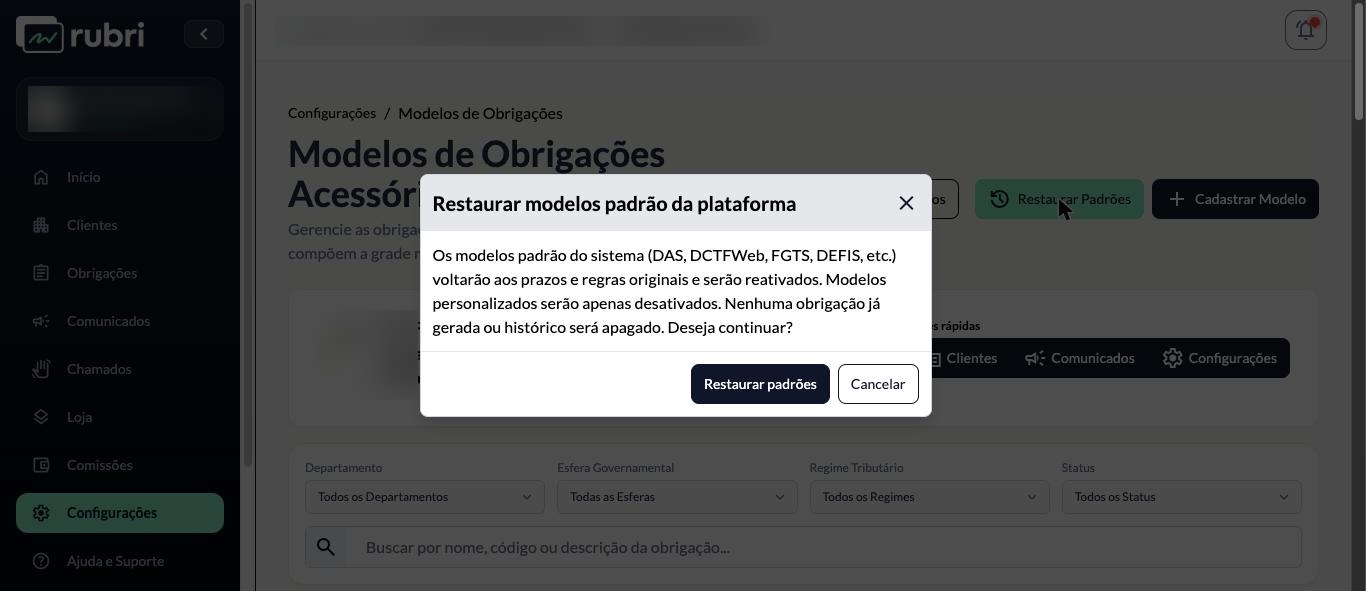
- As personalizações que você fez nos modelos padrão são sobrescritas.
- Os modelos que você criou são apenas desativados.
- Nenhuma obrigação já gerada, histórico ou documento é apagado.
Atenção
Se você ajustou prazos de modelos padrão (por exemplo, o dia do ISS do seu município), anote-os antes de usar Restaurar Padrões. Eles voltam ao valor original.
7. Prazos padrão dos modelos
Os modelos padrão que o Rubri cria para o seu escritório são:
| Obrigação | Vencimento padrão | Se cair em dia não útil |
|---|---|---|
| DAS (Simples Nacional) e DAS-MEI | Dia 20 do mês seguinte | Posterga |
| DCTFWeb | Último dia útil do mês seguinte | Não se aplica |
| eSocial | Dia 15 do mês seguinte | Posterga |
| EFD-Reinf | Dia 15 do mês seguinte | Posterga |
| DARF previdenciário, DARF IRRF e FGTS Digital | Dia 20 do mês seguinte | Antecipa |
| DARF PIS/COFINS | Dia 25 do mês seguinte | Antecipa |
| DeSTDA | Dia 28 do mês seguinte | Posterga |
| EFD-Contribuições (SPED Contribuições) | 10º dia útil do 2º mês após a competência | Não se aplica |
| ISS | Dia 10 do mês seguinte | Antecipa |
| Folha de Pagamento (interna) | 5º dia útil do mês seguinte, contando sábado | Não se aplica |
| DARF IRPJ e CSLL trimestral | Último dia útil do mês seguinte ao trimestre | Não se aplica |
| ECD | Último dia útil de junho | Não se aplica |
| ECF | Último dia útil de julho | Não se aplica |
| DASN-SIMEI | 31 de maio | Antecipa |
| DEFIS | 31 de março | Antecipa |
| GIA Estadual e SPED Fiscal | Dia 20 e dia 15 do mês seguinte (referência) | Antecipa |
| DAE (empregador doméstico) | Dia 7 do mês seguinte | Antecipa |
Três modelos vêm inativos e só passam a gerar tarefas quando você os ativa: DARF IRPJ e CSLL estimativa (último dia útil do mês seguinte), CAGED (dia 7 do mês seguinte, antecipa) e DMED (último dia útil de fevereiro, para prestadores de serviços de saúde).
Atenção
Confira antes de usar: os prazos de GIA Estadual, SPED Fiscal, ISS e Folha variam por estado ou município, e normas federais podem mudar. O escritório é responsável por validar cada prazo e ajustar o modelo quando necessário.
8. Boas práticas
- Ajuste os modelos antes de sincronizar a grade do mês, para que as tarefas já nasçam com o prazo correto.
- Defina uma meta interna em cada modelo para que a equipe conclua antes do vencimento legal.
- Mantenha regime tributário, funcionários registrados e as inscrições dos clientes atualizados: os critérios dos modelos dependem desses dados.
- Revise os modelos no início de cada ano e cadastre os feriados regionais dos seus clientes.
- Prefira desativar um modelo a editá-lo quando a obrigação deixar de existir para o escritório.
9. Perguntas frequentes
Uma obrigação não aparece na grade de um cliente. O que verificar? Confira se o modelo está Ativo, se o regime do cliente está marcado em Regimes Aplicáveis, se o cliente atende aos critérios (folha, IE, IM, saúde) e se o cartão dele no cadastro não está em Nunca gerar. Depois, clique em Sincronizar Grade na grade de obrigações.
Alterei o prazo de um modelo, mas as tarefas continuam com a data antiga. Ao salvar, escolha Recalcular prazos. Se você escolheu Manter prazos atuais, a regra nova só vale para as próximas gerações.
Apaguei um modelo sem querer. Perdi o histórico? Não. Excluir apenas desativa o modelo. Abra-o no lápis e marque Modelo Ativo para reativá-lo.
A baixa automática parou de funcionar para uma obrigação.
Verifique se o Código de Identificação do modelo padrão ainda é o original (por exemplo, DCTFWEB). A baixa automática localiza a tarefa por esse código.
10. Artigos relacionados
- Gestão de obrigações acessórias: a grade, a baixa com comprovante e a baixa automática.
- Feriados regionais: os feriados que ajustam os vencimentos.