
Depois que a solicitação é enviada, o trabalho da equipe é acompanhar quem já respondeu, conferir o que chegou e cobrar quem está atrasado. Este guia mostra o relatório de respostas, a revisão item a item, o histórico de cada cliente e os avisos que o Rubri dá quando há resposta esperando análise.
Para criar e configurar a solicitação, veja Formulários e solicitações: como pedir documentos e informações aos clientes.
1. Como a equipe fica sabendo de uma resposta nova
Ninguém precisa ficar abrindo a página de formulários para ver se chegou alguma coisa:
- Número no menu: ao lado de Formulários, no menu lateral, aparece em laranja a quantidade de respostas aguardando revisão. Ele se atualiza sozinho quando um cliente envia uma resposta e quando a equipe termina uma revisão.
- Centro de Atenção: a tela inicial mostra a linha “N respostas de formulários aguardando revisão”. Clicar nela abre a lista já filtrada em Aguardando revisão. Veja Centro de Atenção.
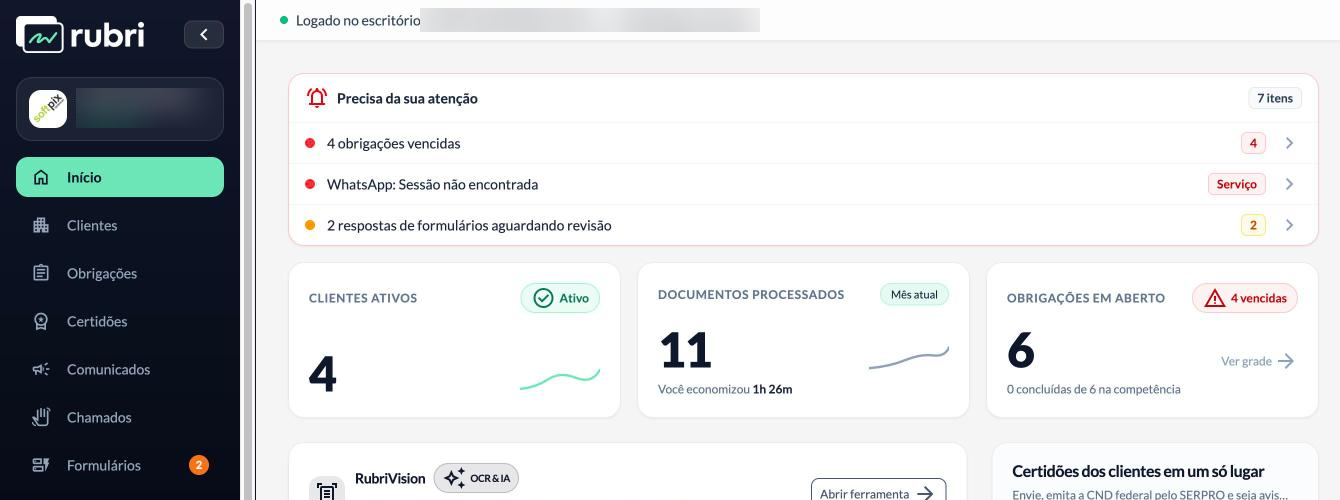
Para quem não é administrador do escritório, o número do menu e o alerta contam só as respostas das solicitações em que a pessoa é a responsável pela revisão e as que não têm responsável. Os administradores veem o total do escritório.
1.1. Pedidos abertos pelo cliente
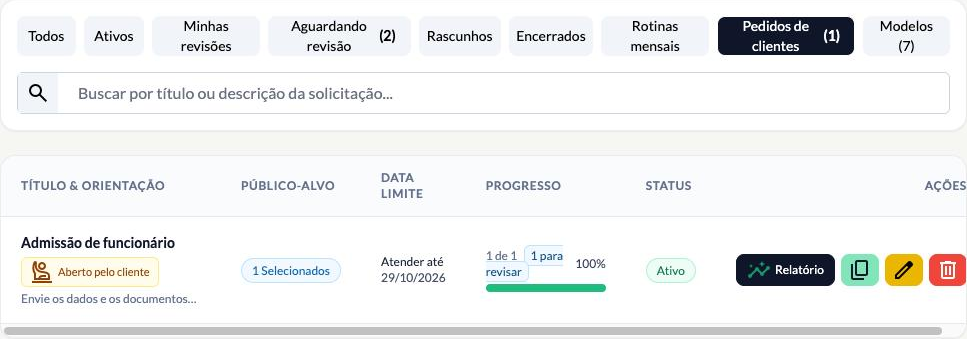
Quando o cliente abre um pedido a partir de um modelo (admissão, férias…), ele chega como uma resposta para revisar, com a etiqueta Aberto pelo cliente. A aba Pedidos de clientes reúne esses pedidos, e a coluna de prazo mostra até quando a equipe deve atender (Atender até), conforme o prazo de atendimento do modelo.
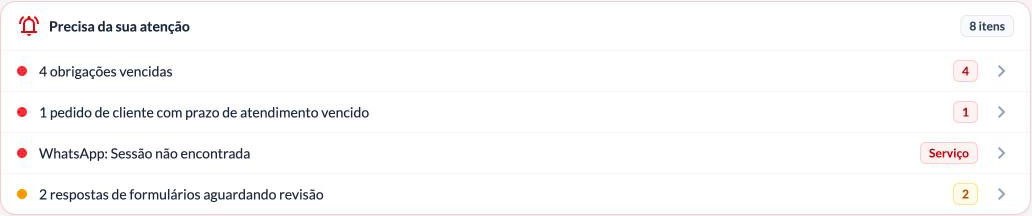
Se o prazo vencer sem revisão, o Centro de Atenção mostra em vermelho “N pedidos de clientes com prazo de atendimento vencido”, e o clique abre a lista filtrada em Atendimento vencido.
Para criar modelos e liberar ao cliente, veja Modelos de pedido.
2. Relatório de respostas
Na lista de formulários, clique em Relatório na linha da solicitação.
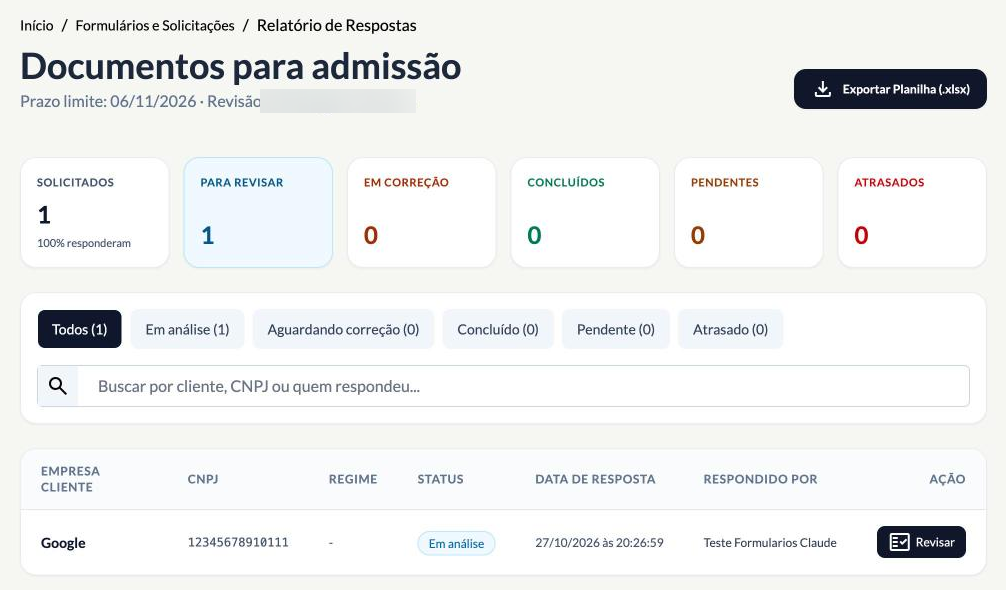
No topo ficam os totais: Solicitados, Para revisar, Em correção, Concluídos, Pendentes e Atrasados. A tabela mostra cada empresa com o CNPJ, o regime, a situação, a data da resposta e quem respondeu. Use os filtros por situação e a busca por cliente, CNPJ ou nome de quem respondeu.
| Situação | Significado |
|---|---|
| Pendente | O cliente ainda não respondeu e o prazo não venceu. |
| Atrasado | O prazo venceu sem resposta. O cliente ainda consegue enviar. |
| Em análise | O cliente respondeu e a equipe precisa revisar. |
| Aguardando correção | A equipe recusou algum item e espera o reenvio. |
| Concluído | Todos os itens foram aprovados, ou a solicitação não exige revisão. |
No cabeçalho do relatório ficam:
- Cobrar pendentes (N): reenvia a notificação para quem está pendente, atrasado ou com itens para corrigir.
- Exportar Planilha (.xlsx): baixa uma planilha com uma linha por empresa (CNPJ, razão social, regime, situação, data, quem respondeu, itens recusados) e uma coluna para cada pergunta. É a forma mais rápida de levar o faturamento informado pelos clientes para outra ferramenta.
3. Revisar uma resposta
Na linha da empresa, clique em Revisar. A janela mostra cada pergunta com a resposta do cliente. Os anexos aparecem com o nome do arquivo e o botão Abrir, que abre PDFs e imagens direto no navegador.
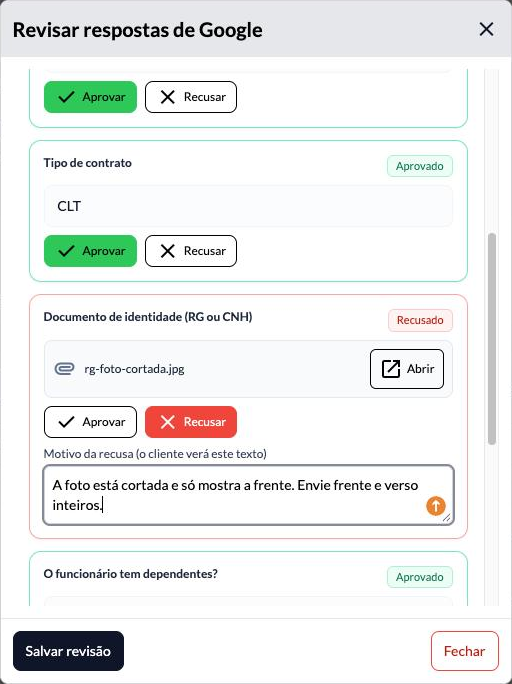
- Em cada item, clique em Aprovar ou Recusar.
- Ao recusar, escreva o motivo. Ele é o que o cliente vai ler, então seja específico: “a foto do RG está cortada, envie frente e verso inteiros”.
- Clique em Salvar revisão.
O botão Aprovar os N restantes marca como aprovados todos os itens que ainda estão sem decisão. Depois dele, clique em Salvar revisão para confirmar.
O que acontece em seguida:
- Com algum item recusado: a solicitação volta para o cliente como Corrigir, com os itens recusados marcados e o motivo. Ele recebe uma notificação e reenvia só esses itens. O que já foi aprovado continua salvo.
- Com tudo aprovado: a solicitação fica Concluída para aquela empresa e os lembretes param. Se a opção estiver ligada, os anexos aprovados vão para os Documentos Internos do cliente, na categoria Formulários.
Dica
Recuse com motivo claro: o cliente vê exatamente o texto que você escreveu. Um motivo vago (“arquivo errado”) costuma gerar uma segunda recusa.
4. Histórico e auditoria
Na mesma janela de revisão, abra Histórico para ver a linha do tempo daquela empresa na solicitação:
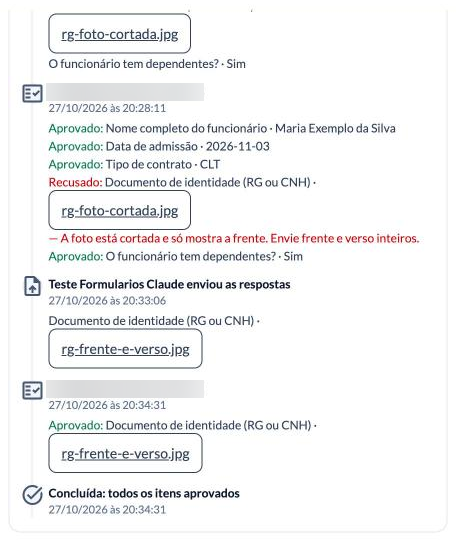
- Solicitação enviada ao cliente, com a data (ou Pedido aberto pelo cliente, quando foi ele quem abriu).
- [Nome] enviou as respostas, com os itens e os arquivos enviados naquele momento.
- [Nome] revisou, com o que foi aprovado e o que foi recusado, e o motivo de cada recusa.
- Lembrete automático enviado ou [Nome] cobrou o cliente.
- Concluída: todos os itens aprovados.
Cada entrada guarda os arquivos da época. Quando o cliente reenvia um documento corrigido, o arquivo recusado continua acessível no histórico, então dá para comparar a versão antiga com a nova e saber quem aprovou o quê e quando.
5. Quem revisa
Cada solicitação pode ter um responsável pela revisão, definido por um administrador ao criar ou editar a solicitação. O nome aparece na lista (Revisão: Nome) e no relatório.
- O filtro Minhas revisões mostra as solicitações em que você é o responsável.
- O filtro Aguardando revisão mostra todas as que têm resposta esperando análise, de qualquer responsável.
- Qualquer pessoa da equipe com acesso aos formulários pode revisar. O responsável define quem é cobrado pelo número do menu, não quem pode aprovar.
6. Boas práticas
- Revise no mesmo dia: o cliente que envia e não tem retorno tende a mandar o arquivo de novo pelo WhatsApp.
- Exporte antes de fechar a competência: a planilha registra quem respondeu e quando, o que ajuda a justificar atrasos causados por falta de informação do cliente.
- Use o histórico em caso de dúvida: antes de pedir um documento de novo, confira se ele já foi enviado e recusado em outro momento.