
Com a Integração Asaas, o Rubri emite os boletos de honorários contábeis diretamente na conta Asaas do próprio escritório, usando a chave de API que você cadastra. O boleto oficial gerado pelo Asaas é salvo na pasta de arquivos do cliente, e a baixa é automática quando o cliente paga. A integração não obriga todos os clientes a pagarem por boleto: cada cliente escolhe entre Boleto Asaas e Fatura Pix, o que permite evitar a tarifa do Asaas nos clientes que já pagam por Pix. Este guia explica como conectar a conta, escolher a forma de cobrança por cliente, configurar a geração automática mensal, lançar serviços extras e emitir cobranças avulsas.
Importante
Requisito de Perfil: a configuração da integração, os serviços extras e as cobranças avulsas são restritos ao Administrador Master do escritório (ou a administradores do sistema Rubri). O dinheiro dos boletos cai direto na conta Asaas do escritório: o Rubri não intermedeia o pagamento.
Atenção
A forma de cobrança é uma escolha por cliente, sem fallback automático. O cliente em Boleto Asaas recebe só o boleto, e o cliente em Fatura Pix recebe só a fatura Pix. Se o Asaas recusar a chave, por exemplo, os clientes em Boleto ficam com erro na geração e não recebem fatura Pix no lugar. O fluxo Pix está descrito em Honorários contábeis via Pix.
Importante
O padrão é Fatura Pix. Todo cliente começa em Fatura Pix, inclusive os que já recebiam boleto antes desta opção existir. Depois de conectar o Asaas, abra o cadastro dos clientes que devem pagar por boleto e escolha Boleto Asaas (seção 5).
1. Onde Localizar a Funcionalidade
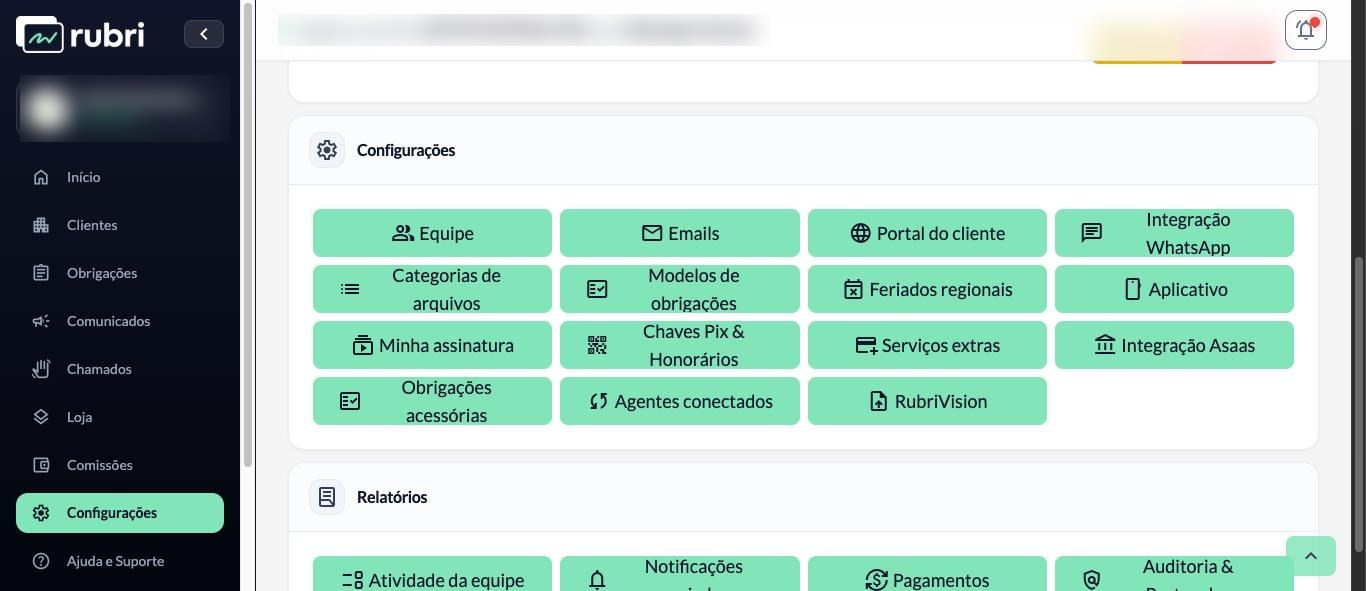
- No menu lateral do Portal do Contador, clique em Configurações.
- Na seção Configurações, clique no card Integração Asaas.
Dica
O card Serviços extras aparece em Configurações mesmo sem a integração com o Asaas, porque os serviços extras também são cobrados nas faturas Pix.
2. Conectando a Conta Asaas
Na tela Integração Asaas, informe a chave de API gerada na conta Asaas do escritório (veja como gerar e as configurações recomendadas na seção 2.1). Ao salvar, o Rubri:
- valida a chave consultando o Asaas;
- identifica o ambiente (Produção ou Sandbox) pelo próprio formato da chave — chaves mais antigas, sem essa identificação, pedem que você escolha o ambiente;
- registra automaticamente um webhook na conta Asaas. É ele que avisa o Rubri quando um boleto é pago, vencido ou removido.
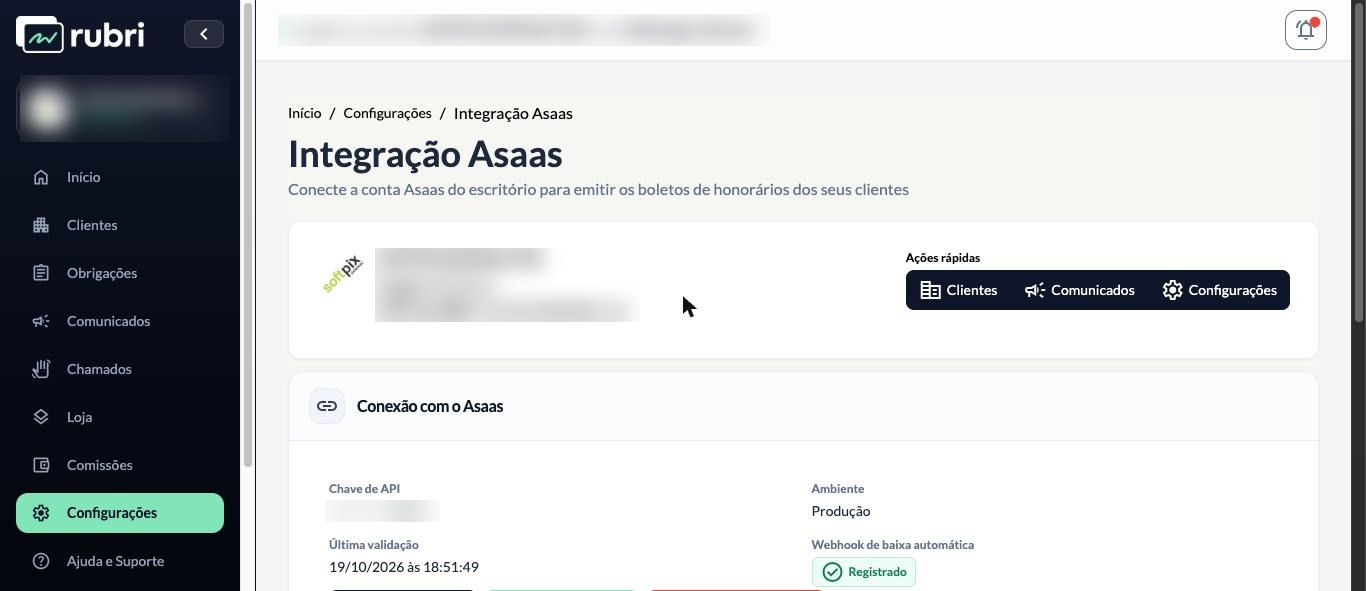
Depois de conectada, a tela mostra:
- Chave de API: exibida mascarada, apenas com os 4 últimos caracteres. A chave é guardada criptografada e nunca é exibida de volta.
- Ambiente e Última validação.
- Webhook de baixa automática: Registrado, Não registrado ou Falhou. Se não estiver registrado, o Rubri exibe o motivo e o botão Registrar webhook novamente. Há também o campo opcional E-mail para avisos do Asaas (se vazio, é usado o e-mail do seu login).
Os botões da tela:
- Testar conexão: confirma que a chave continua válida.
- Substituir chave: troca a chave por outra (veja o que acontece na seção 7).
- Remover integração: desconecta o Asaas e remove o webhook.
Atenção
Atenção ao ambiente: em Produção, cada boleto gerado é real e passa a existir na conta Asaas do escritório. Para testar sem emitir cobranças reais, use uma chave do ambiente Sandbox do Asaas.
2.1. Gerando a chave de API no Asaas
A chave de API é criada no painel do Asaas, não no Rubri. O passo a passo oficial está em Chaves de API, na documentação do Asaas. Em resumo:
- Entre no Asaas com um usuário administrador (só administradores criam chaves).
- Na versão web, abra Integrações e acesse Chaves de API. A chave não pode ser gerada pelo aplicativo do Asaas.
- Crie a chave e copie-a na hora: o Asaas a mostra uma única vez e não permite recuperá-la depois. Se perder, é preciso criar outra.
- Cole a chave na tela Integração Asaas do Rubri.
Importante
Cada chave pertence ao ambiente em que foi criada. Chave de Sandbox não funciona em Produção, e o contrário também vale. Use a do ambiente que você escolheu no Rubri.
Configurações recomendadas
| Configuração | Recomendação |
|---|---|
| Chave exclusiva para o Rubri | Crie uma chave só para essa integração e dê a ela um nome fácil de reconhecer (por exemplo, “Rubri”). O Asaas permite até 10 chaves por conta, e assim você desativa ou troca a do Rubri sem afetar outros sistemas. |
| Restrição por IP | Não ative nessa chave. As chamadas do Rubri não saem de um IP fixo, e o Asaas recusa com erro 403 qualquer requisição vinda de um IP não cadastrado. |
| Data de expiração | Se definir uma, anote-a e substitua a chave antes de vencer. Com a chave expirada, o Asaas recusa as chamadas e o Rubri deixa de emitir os boletos. |
| Chave desativada por inatividade | O Asaas desativa uma chave sem uso por 3 meses e a expira de vez aos 6 meses. Se a integração ficar parada por muito tempo, reative a chave em Integrações > Chaves de API ou crie uma nova. |
| Guarda da chave | Não envie a chave por e-mail, WhatsApp ou ao suporte de ninguém. Cole-a somente na tela do Rubri, que a guarda criptografada e nunca a exibe de volta. |
| Troca periódica | Substitua a chave de tempos em tempos e imediatamente se houver qualquer suspeita de vazamento: gere uma nova no Asaas, use Substituir chave no Rubri e apague a antiga no Asaas. |
Atenção
Se a chave for recusada pelo Asaas (expirada, desativada ou apagada), o Rubri não consegue emitir boletos nem conferir as cobranças, e a geração mostra a mensagem “O Asaas recusou a chave de API do escritório”. Use Testar conexão na tela de integração para conferir e, se for o caso, Substituir chave.
2.2. Boleto cancelado no painel do Asaas
Se alguém cancelar um boleto emitido pelo Rubri direto no painel do Asaas, o Rubri recebe o aviso e trata o documento correspondente na pasta do cliente. O card Boleto cancelado no painel do Asaas, na tela Integração Asaas, define o que acontece:
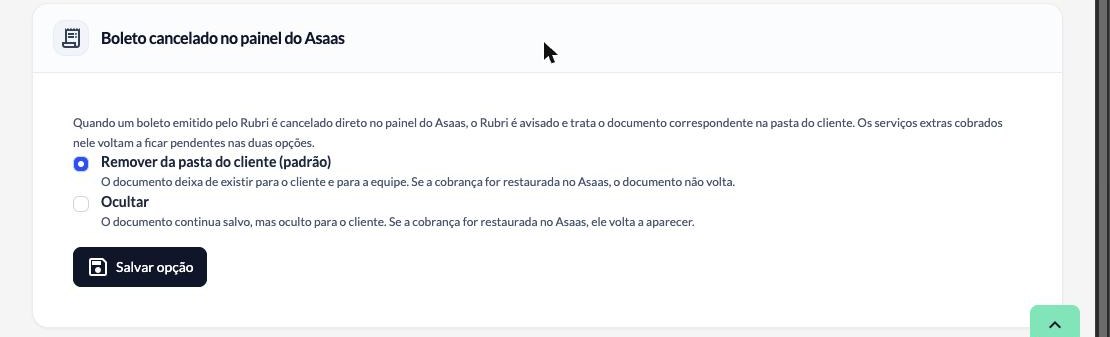
- Remover da pasta do cliente (padrão): o documento deixa de existir para o cliente e para a equipe. Se a cobrança for restaurada no Asaas, o documento não volta.
- Ocultar: o documento continua salvo, mas oculto para o cliente. Se a cobrança for restaurada no Asaas, ele volta a aparecer.
Escolha a opção e clique em Salvar opção. Nas duas opções, os serviços extras que estavam no boleto cancelado voltam a ficar Pendentes e entram na próxima geração.
Importante
O padrão é Remover. Escritórios que já usavam a integração passam a remover o documento do cliente quando um boleto é cancelado no Asaas. Para manter o comportamento anterior, altere a opção para Ocultar.
3. Geração Automática Mensal dos Boletos
O card Geração automática dos boletos define quando o Rubri emite sozinho os boletos do mês.
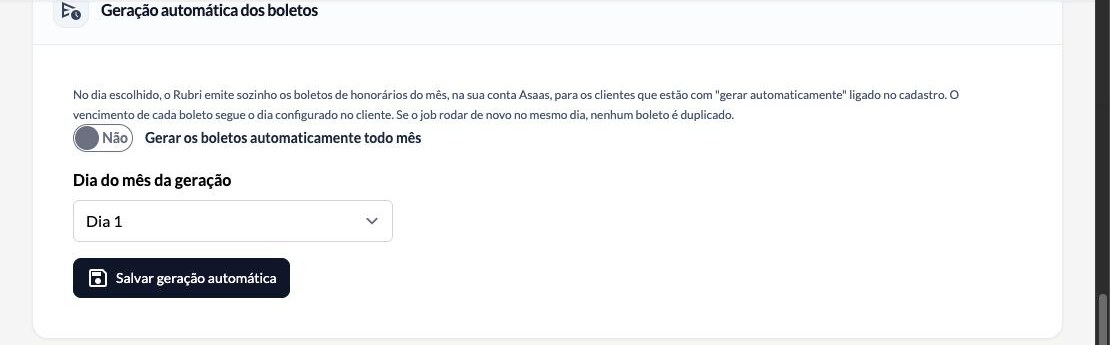
- Ligue o interruptor Gerar os boletos automaticamente todo mês (ele passa de Não para Sim).
- Em Dia do mês da geração, escolha um dia de 1 a 5.
- Clique em Salvar geração automática.
Como funciona:
- Todos os dias o Rubri verifica quais escritórios têm a geração programada para aquele dia e emite os boletos do mês dos clientes em Boleto Asaas. Se a rotina rodar mais de uma vez no mesmo dia, nada é duplicado.
- Só são emitidos boletos de clientes com Geração automática mensal de faturas ligada no cadastro (seção 5). Isso permite deixar de fora clientes isentos ou cobrados por fora.
- Os clientes em Fatura Pix não entram nesta geração: as faturas deles saem todo dia 1º, se o interruptor da tela Honorários Contábeis & Chaves Pix estiver ligado. As duas automações são independentes.
- O vencimento de cada boleto segue o Dia do Vencimento configurado no cadastro do cliente.
- Só é possível ligar a geração automática com o webhook registrado, para que as baixas funcionem desde o primeiro boleto.
Dica
Se o dia da geração for posterior ao dia de vencimento de algum cliente, o Rubri avisa ao salvar. Nesses casos o boleto sai com vencimento no dia da emissão, já que o Asaas não aceita datas passadas. Com Vencimento no mês seguinte à competência ligado em Honorários Contábeis & Chaves Pix, a geração usa a competência do mês anterior, e os vencimentos caem no mês em que ela roda; por isso, o aviso continua valendo.
4. Geração Manual de Boletos
A qualquer momento é possível gerar os boletos sem esperar o dia programado:
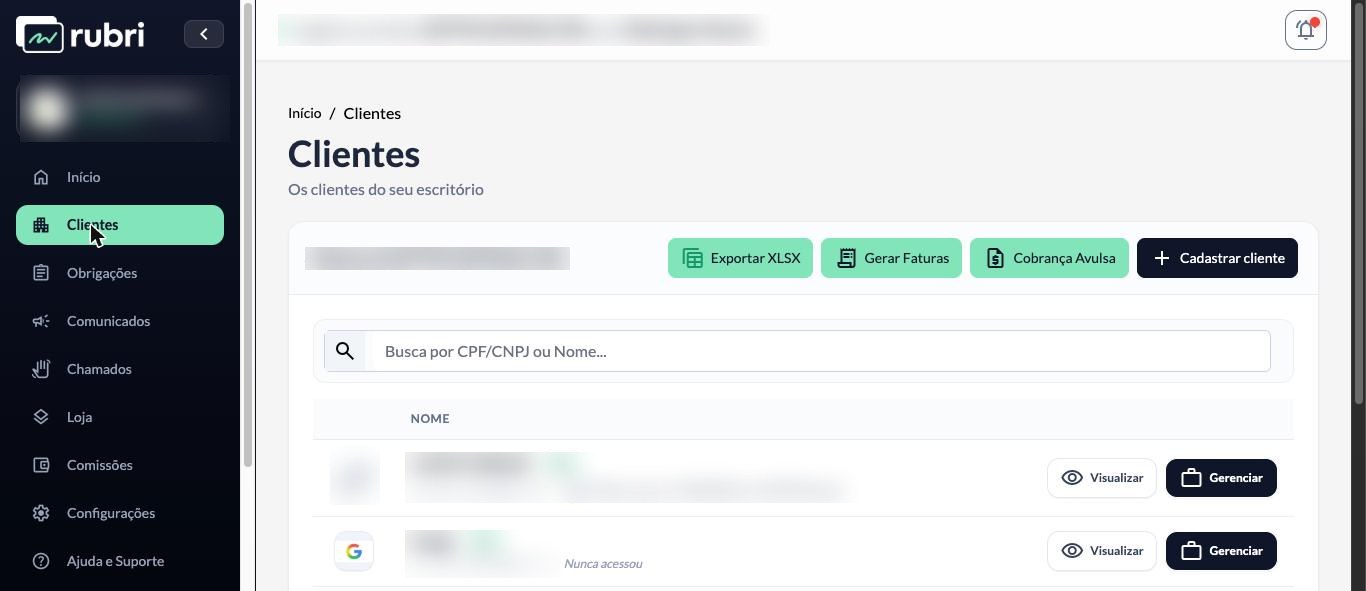
- Todos os clientes: na lista Clientes, clique em Gerar Faturas.
- Um cliente: no cadastro do cliente, no bloco de honorários, clique em Gerar Fatura Deste Cliente.
O modal de geração explica as duas formas de cobrança e mostra o resumo Nesta geração: N boletos Asaas e M faturas Pix. No resultado, cada cliente indica se foi emitido boleto ou fatura Pix:
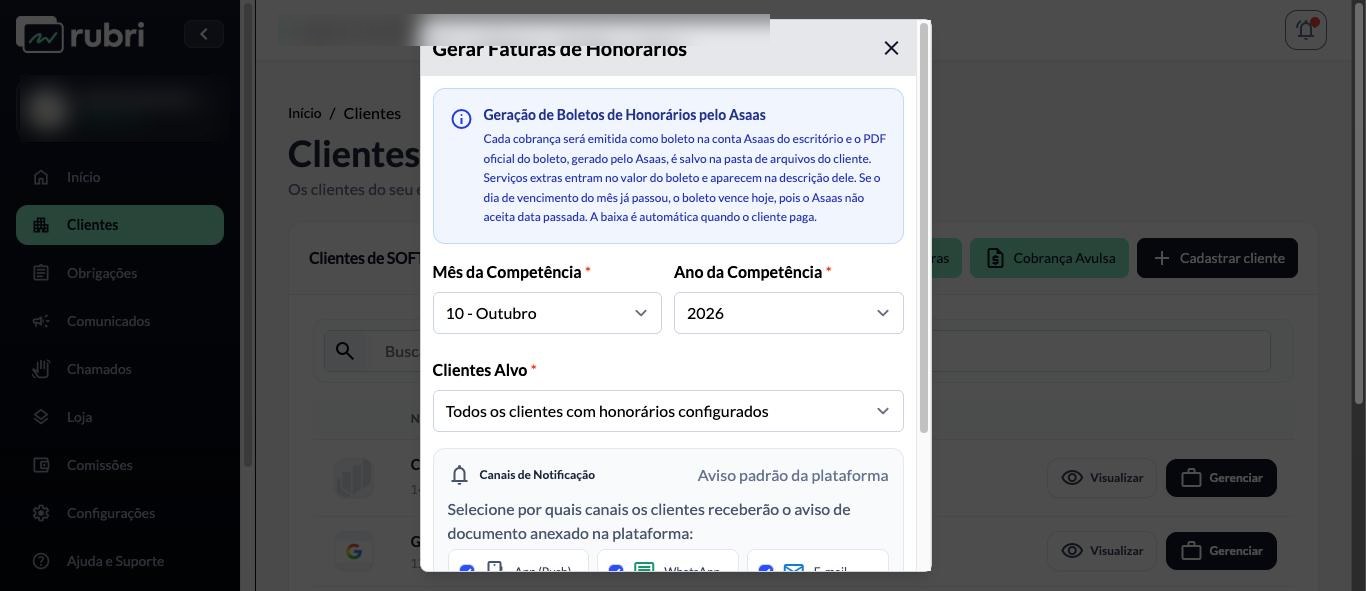
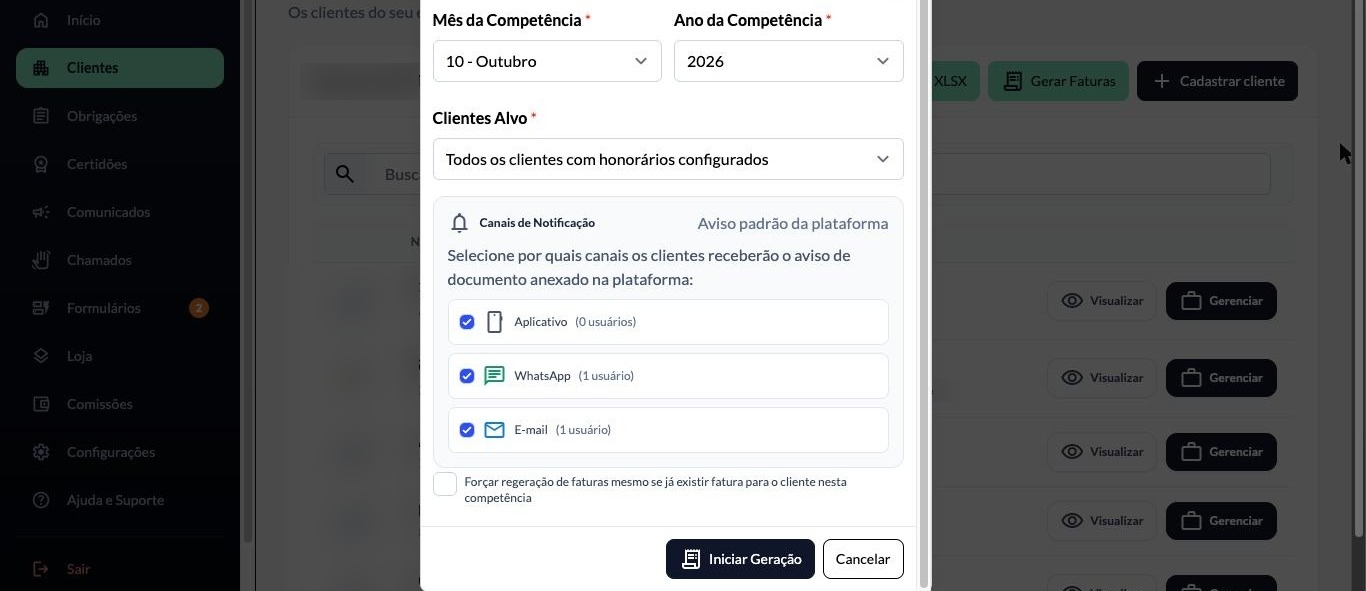
- Mês e Ano da Competência e Clientes Alvo (todos com honorários configurados ou clientes específicos).
- Canais de Notificação: Aplicativo, WhatsApp e/ou E-mail, para avisar o cliente de que o documento foi anexado à plataforma. Cada canal mostra quantos usuários dos clientes alvo vão receber o aviso.
- Forçar regeração: por padrão, clientes que já têm cobrança na competência são pulados. Ao marcar esta opção, a cobrança anterior é substituída pela nova e, se era um boleto, cancelada no Asaas. Isso vale também para quem trocou de forma de cobrança (por exemplo, de Boleto para Pix). Uma cobrança já paga nunca é substituída.
Atenção
Em ambiente de Produção, clicar em Iniciar Geração emite boletos reais. Confira a competência, os clientes alvo e os serviços extras previstos antes de confirmar.
4.1. O que o cliente recebe
- O PDF oficial do boleto, gerado pelo Asaas, é baixado e salvo na pasta Arquivos do cliente, na categoria Honorário Contábil. O Rubri não monta uma fatura própria nesse fluxo.
- O Asaas não envia e-mails ou SMS por conta própria ao cliente: o aviso de novo documento sai pelos canais de notificação do Rubri.
- Quando o boleto é pago, o Asaas avisa o webhook e o Rubri dá baixa automaticamente no documento. Uma rotina de conferência periódica reforça essa baixa caso algum aviso se perca.
- Se o boleto for removido ou cancelado no painel do Asaas, o Rubri é avisado e trata o documento correspondente conforme a opção escolhida na seção 2.2: por padrão ele é removido da pasta do cliente. Os serviços extras que estavam nele voltam a ficar Pendentes (seção 6).
5. Honorários no Cadastro do Cliente
No cadastro de cada cliente, o bloco Honorários Contábeis concentra os dados de cobrança. Com a integração ativa, ele exibe o aviso Integração com o Asaas ativa, com o botão Configurar integração Asaas para ir direto à tela de configuração, e o seletor Forma de cobrança dos honorários.
5.1. Escolhendo a Forma de Cobrança: Boleto Asaas ou Fatura Pix
| Fatura Pix (padrão) | Boleto Asaas | |
|---|---|---|
| O que o cliente recebe | PDF com QR Code e Pix Copia e Cola da chave Pix do escritório | Boleto oficial do Asaas, com Pix embutido |
| Tarifa do Asaas | Não há | O Asaas cobra tarifa por cobrança |
| Baixa do pagamento | Manual | Automática, pelo webhook |
| Chave Pix do escritório | Usada (campo Chave Pix para Recebimento aparece) | Não usada (o campo some) |
| Cobrança Avulsa no cadastro | Botão desabilitado | Habilitado |
- Para evitar a tarifa do Asaas nos clientes que já pagam por Pix, deixe-os em Fatura Pix.
- A mudança vale a partir da próxima geração. Uma cobrança já emitida na competência só é substituída se você regerar com Forçar regeração.
- Só é possível escolher Boleto Asaas com a integração configurada. Se ela for removida, todos os clientes do escritório voltam para Fatura Pix (seção 8).
- Na lista Clientes, um selo Boleto Asaas ou Fatura Pix ao lado do nome mostra a forma de cada cliente.
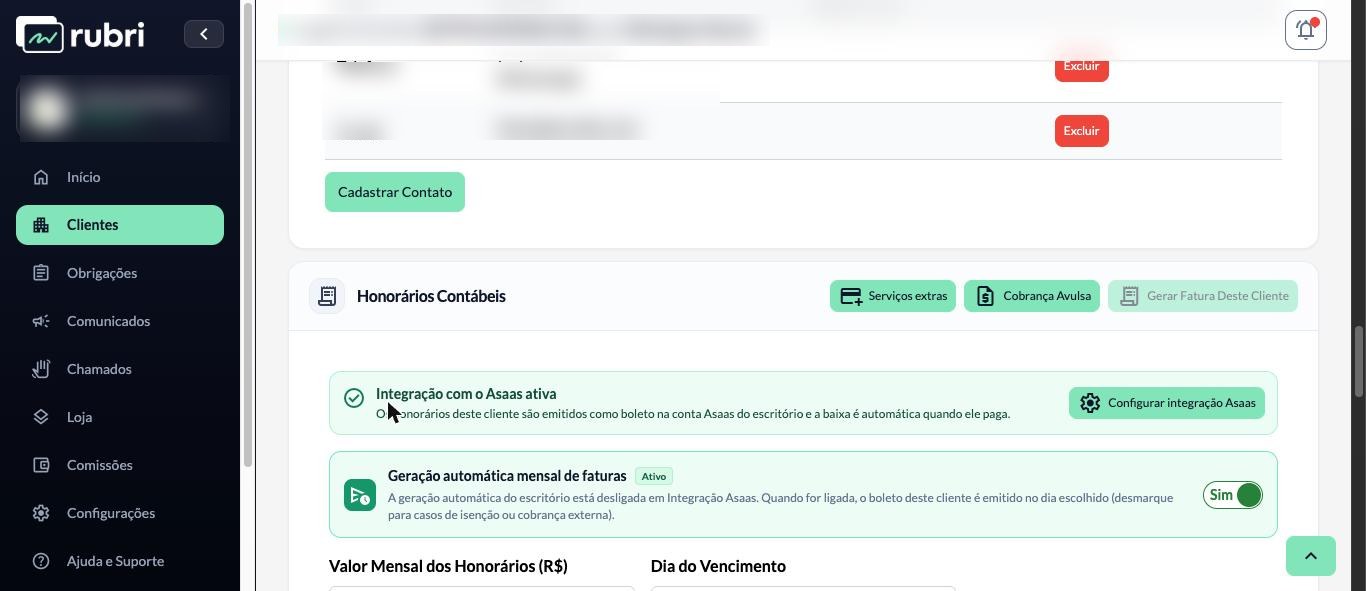
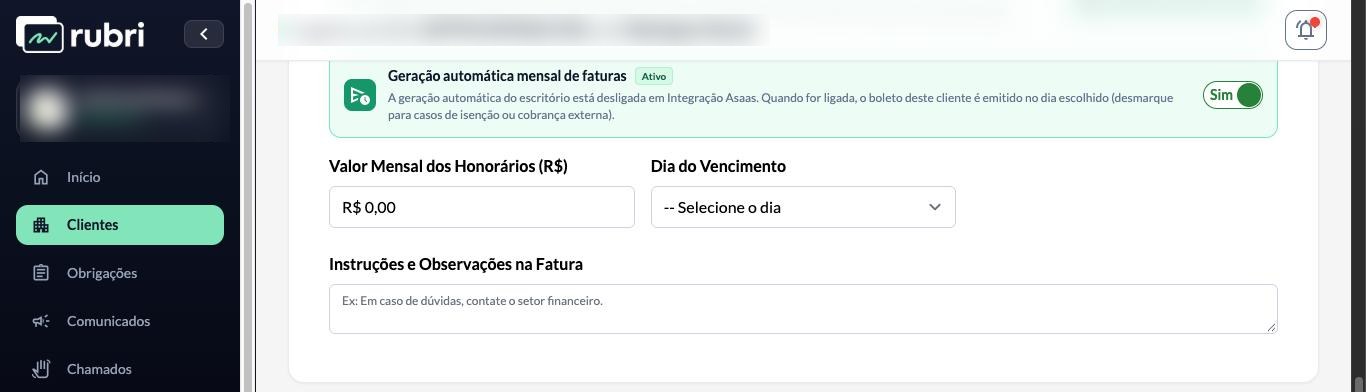
- Geração automática mensal de faturas: liga ou desliga a emissão automática apenas para este cliente. Em Boleto Asaas, o texto do bloco informa o dia configurado na integração ou avisa que a automação do escritório está desligada. Em Fatura Pix, informa que a geração ocorre todo dia 1º.
- Valor Mensal dos Honorários (R$) e Dia do Vencimento: base do boleto emitido.
- Instruções e Observações na Fatura: o texto aparece como observação do arquivo na lista de documentos do cliente. Como o PDF do boleto é o oficial do Asaas, a observação não é impressa nele.
- Chave Pix para Recebimento: aparece apenas para clientes em Fatura Pix. Em Boleto Asaas, o Pix vem embutido no boleto, da própria conta Asaas.
Importante
A chave Geração automática mensal de faturas do cliente vale para a rotina automática. Quando você aciona Gerar Fatura Deste Cliente ou Gerar Faturas manualmente, a geração é uma decisão sua e segue os clientes alvo escolhidos no modal.
6. Serviços Extras
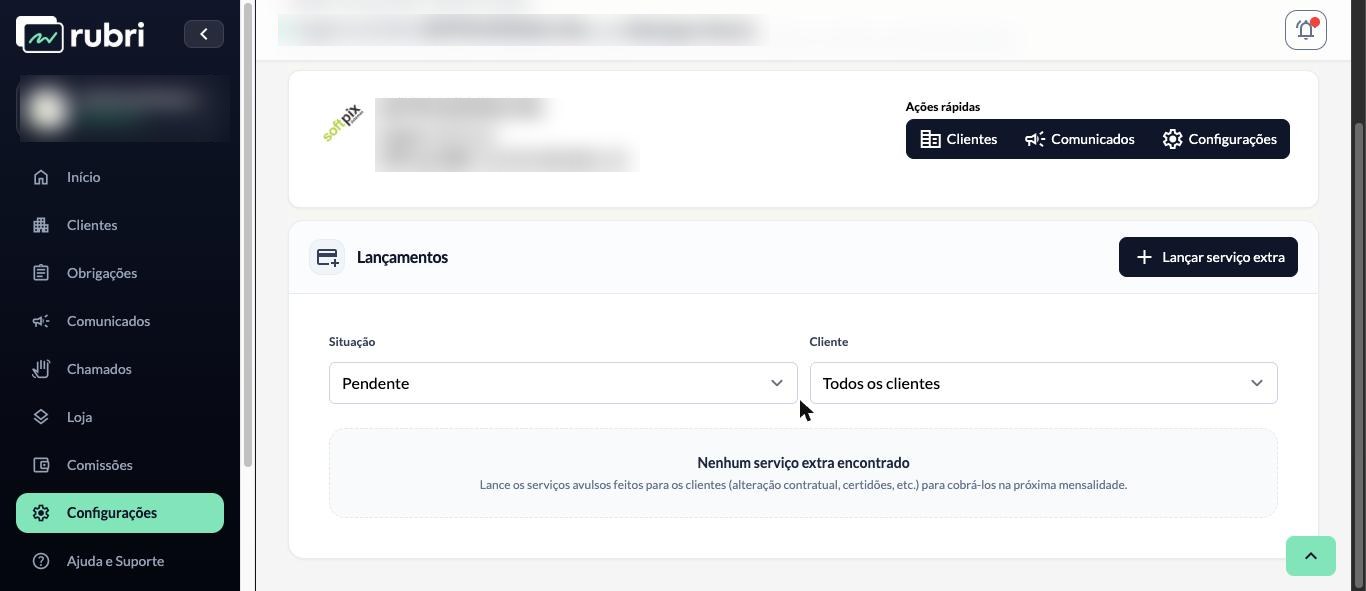
Serviços feitos para o cliente fora da mensalidade (alteração contratual, certidões, declarações pontuais) podem ser lançados para serem cobrados na próxima geração, somados aos honorários, seja o cliente em Boleto Asaas ou em Fatura Pix.
- Acesse Configurações > Serviços extras (ou o botão Serviços extras no bloco de honorários do cliente).
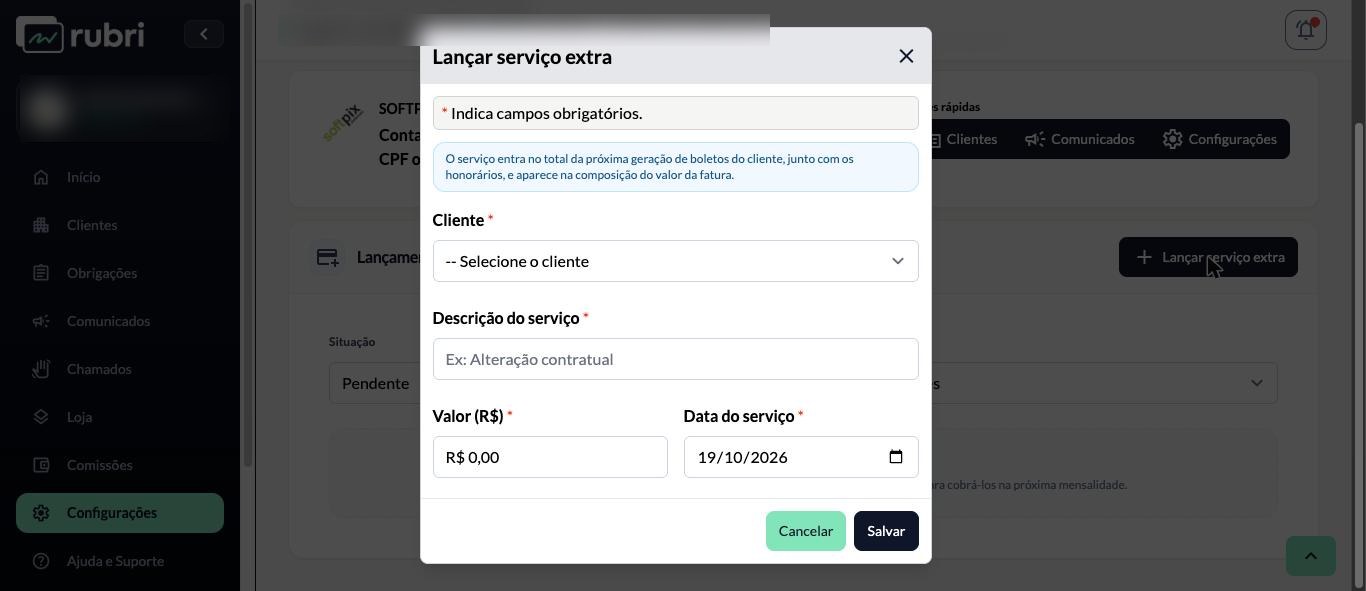
- Clique em Lançar serviço extra.
- Escolha o Cliente, descreva o serviço, informe o Valor (R$) e a Data do serviço.
6.1. Como o serviço extra entra na cobrança
Na próxima geração (automática ou manual), o Rubri soma ao valor dos honorários todos os serviços extras pendentes do cliente lançados até o fim da competência escolhida. O modal de geração mostra uma prévia dos extras que entrarão na cobrança.
- Boleto Asaas: o boleto sai com o valor total e a descrição detalha a composição, no formato “Honorários R$ … + extra R$ …”.
- Fatura Pix: o valor a pagar e o QR Code saem com o total, e o PDF traz a tabela Composição do valor com os honorários e cada serviço extra.
6.2. Situações e ações
Use o filtro Situação para acompanhar cada lançamento:
| Situação | Significado | Ações disponíveis |
|---|---|---|
| Pendente | Lançado e aguardando a próxima geração. | Editar, Cancelar |
| Cobrado | Já incluído em um boleto, que ainda não foi pago. | Nenhuma (aparece “Em fatura emitida”) |
| Pago | Incluído em um boleto que o cliente já pagou. | Nenhuma (aparece “Em fatura emitida”) |
| Cancelado | Descartado, não será cobrado. | Reativar |
- Cobrado não significa pago: o serviço passa a Pago somente quando o boleto em que foi cobrado é baixado.
- Se o boleto for cancelado ou removido, os serviços extras que estavam nele voltam sozinhos para Pendente e entram no próximo boleto, sem risco de ficarem sem cobrança.
- Ao forçar a regeração de um boleto, os serviços extras do boleto substituído são incluídos no novo, sem cobrança em duplicidade.
- Quando a fatura de um serviço foi removida e ele ainda não voltou para Pendente, a linha exibe o botão Devolver para pendente para você corrigir manualmente.
Importante
Os serviços extras são somados às duas formas de cobrança e não exigem a integração com o Asaas. A Cobrança Avulsa (seção 7), ao contrário, é sempre um boleto Asaas e não soma extras.
7. Cobrança Avulsa
Para cobrar algo pontual que não pertence à mensalidade (uma certidão, um serviço único), use Cobrança Avulsa, na lista Clientes ou no bloco de honorários do cliente.
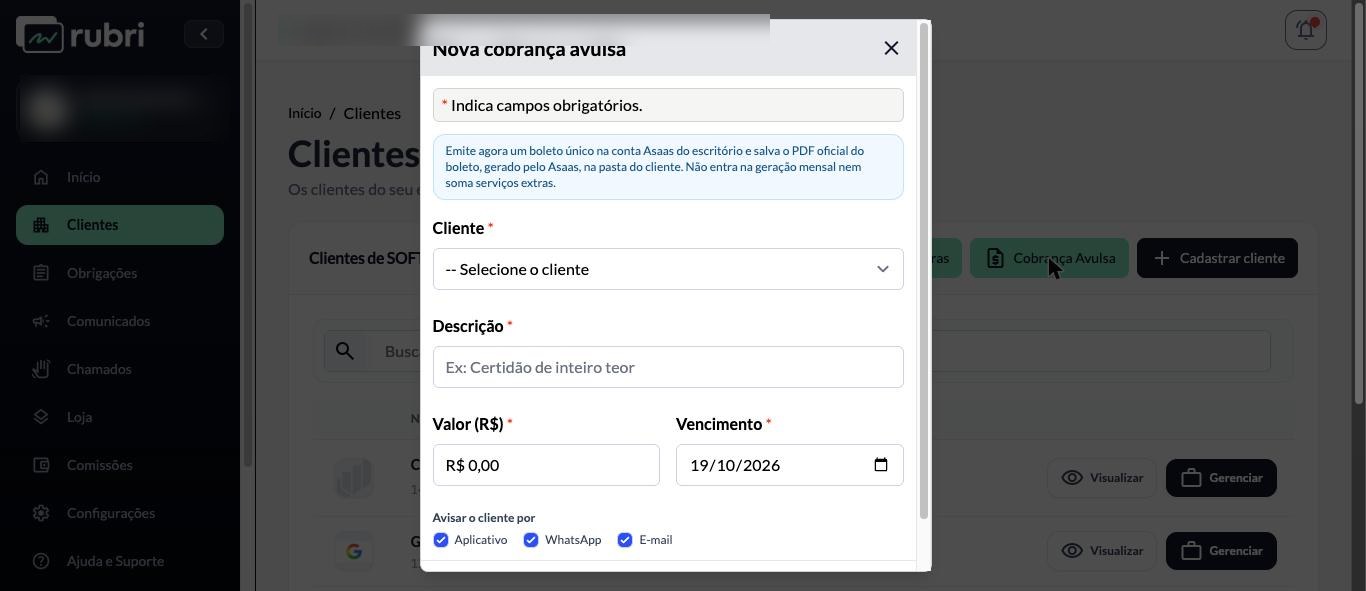
- Informe Cliente, Descrição, Valor (R$) e Vencimento, e escolha por quais canais avisar o cliente (Aplicativo, WhatsApp, E-mail).
- O Rubri emite agora um boleto único na conta Asaas do escritório e salva o PDF oficial na pasta do cliente.
- No bloco de honorários do cadastro, o botão Cobrança Avulsa fica habilitado apenas para clientes em Boleto Asaas; pela lista Clientes, ele continua disponível. A cobrança avulsa é sempre um boleto, com a tarifa do Asaas.
- A cobrança avulsa não entra na geração mensal e não soma serviços extras. A baixa é automática, como nos demais boletos.
8. Trocando a Chave ou Removendo a Integração
- Substituir chave: informe a nova chave e salve. O Rubri remove o webhook da conta antiga, registra um novo na conta nova e recria os clientes na nova conta Asaas na próxima geração. Se o ambiente mudar (por exemplo, de Sandbox para Produção), a geração automática é desligada por segurança, para você revisar antes de religar.
- Remover integração: o Rubri remove o webhook da conta Asaas, desconecta a chave e passa todos os clientes do escritório para Fatura Pix. O escritório volta a usar o fluxo de fatura Pix. Boletos já emitidos continuam existindo no Asaas e nos arquivos dos clientes.
9. Boas Práticas e Recomendações
- Deixe em Fatura Pix os clientes que já pagam por Pix e use Boleto Asaas só para quem precisa do boleto: assim você evita a tarifa do Asaas onde ela não é necessária.
- Teste primeiro em Sandbox, ou com um cliente só, antes de ligar a geração automática para o escritório inteiro.
- Confira se o webhook está como Registrado. Sem ele, os boletos são emitidos normalmente, mas as baixas deixam de ser automáticas.
- Revise Valor Mensal e Dia do Vencimento de cada cliente antes do dia da geração, e desligue a Geração automática mensal de faturas dos clientes isentos.
- Lance os serviços extras no mesmo dia em que o serviço é prestado: assim eles já entram na próxima geração de boletos, sem depender de memória.
- Para cobrar um valor pontual fora da mensalidade, prefira a Cobrança Avulsa a lançar um serviço extra, quando o cliente precisar pagar antes da próxima geração.
- Se alguma geração falhar, o modal mostra o motivo por cliente (por exemplo, chave recusada pelo Asaas). Corrija a causa e gere novamente: clientes que já têm boleto na competência não são duplicados.