
A página Certidões reúne, em um só lugar, as certidões de regularidade de todos os clientes do escritório (federal, estadual, municipal, FGTS e trabalhista). Cada certidão tem órgão emissor, tipo e data de validade, e o Rubri avisa quando uma delas vence ou está perto de vencer. Você pode enviar as certidões que o escritório já tem ou emitir a CND federal diretamente pelo SERPRO, sem sair do Rubri.
Importante
Quem pode fazer o quê: qualquer usuário do escritório visualiza, envia e edita certidões. Emitir pelo SERPRO e excluir certidões são ações restritas aos administradores do escritório. A emissão também exige que a Integração SERPRO tenha sido configurada pelo Administrador Master.
1. Onde localizar a funcionalidade
- No menu lateral do Rubri, clique em Certidões.
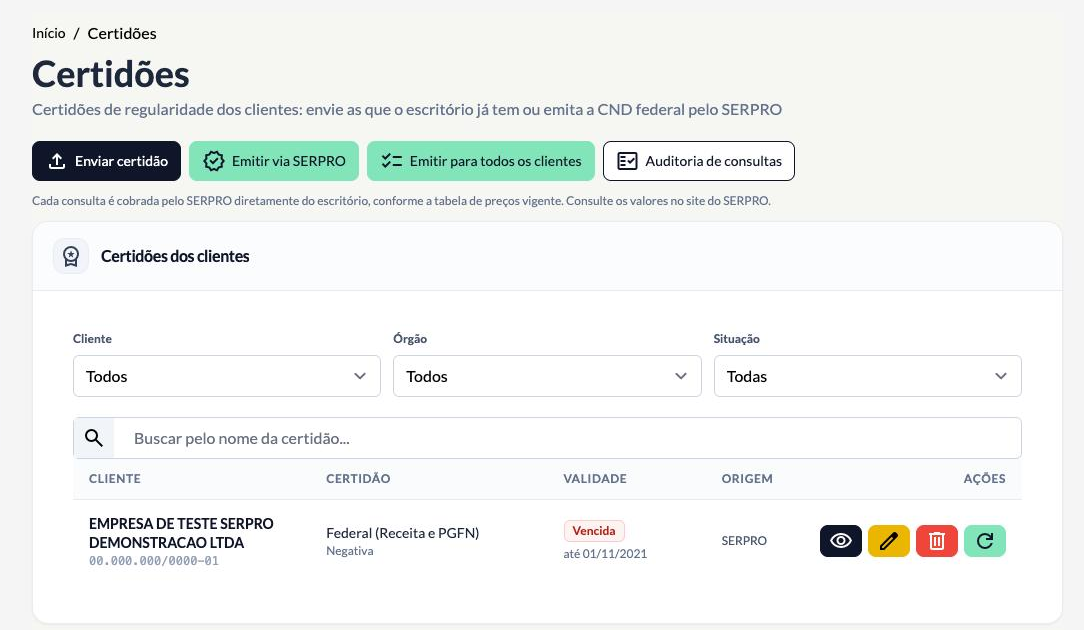
- A página lista as certidões já cadastradas e, no topo, os botões de ação: Enviar certidão, Emitir via SERPRO, Emitir para todos os clientes e Auditoria de consultas (este último só aparece para o Administrador Master).
2. Entendendo a lista de certidões
A tabela mostra uma linha por certidão, com:
- Cliente: razão social e CNPJ da empresa.
- Certidão: o órgão emissor (por exemplo, Federal (Receita e PGFN)) e o tipo (Negativa, Positiva com efeitos de negativa ou Positiva).
- Validade: a data limite e a situação da certidão.
- Origem: Enviada (arquivo que o escritório subiu) ou SERPRO (emitida pela integração).
- Ações: visualizar, editar, excluir e emitir nova certidão federal.
Os filtros Cliente, Órgão e Situação, mais a busca pelo nome, ajudam a encontrar o que você precisa. As situações possíveis são:
| Situação | O que significa |
|---|---|
| Vigente | A validade ainda está distante. |
| Vence em breve | Faltam 30 dias ou menos para vencer. |
| Vencida | A data de validade já passou. |
| Sem validade | A certidão foi cadastrada sem data. Nesse caso, o Rubri não consegue alertar sobre o vencimento. |
Dica
Dica: quando você clica em um alerta de certidão vencida na tela inicial, a página abre já filtrada pela situação correspondente.
3. Enviando uma certidão que o escritório já tem
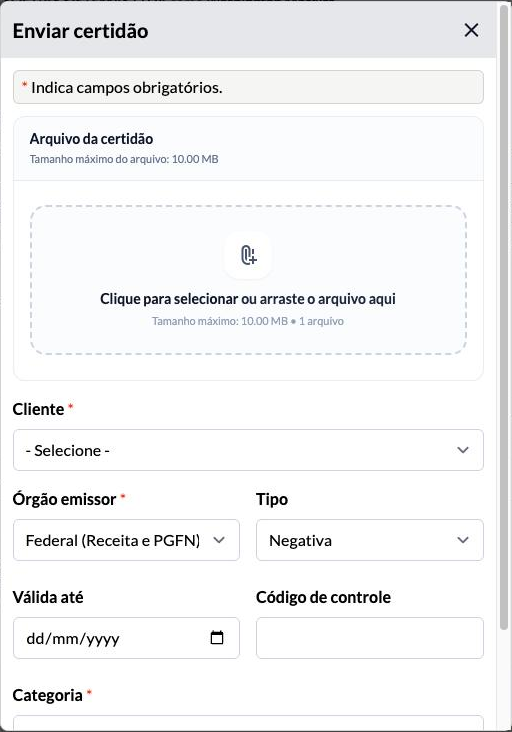
- Clique em Enviar certidão.
- No card Arquivo da certidão, arraste o PDF (ou clique para selecionar). O tamanho máximo é de 10 MB.
- Aguarde a leitura do RubriVision. Ele identifica o documento e preenche, a partir do conteúdo, o Cliente (pelo CNPJ da certidão), o Órgão emissor, o Tipo e a data Válida até. Uma mensagem avisa que os campos foram preenchidos automaticamente e pede que você confira antes de enviar.
- Revise os campos e, se necessário, corrija-os. O Código de controle é opcional e não é preenchido automaticamente.
- Confirme que a Categoria é Certidão e clique em Enviar certidão.
O arquivo também fica disponível em Arquivos do cliente, na categoria Certidão, como qualquer outro documento.
Atenção
Arquivo repetido: se o mesmo arquivo já foi enviado para o cliente, o Rubri mostra o aviso “O arquivo informado já foi enviado para esta empresa. Deseja continuar?” logo após a leitura. Se você cancelar, o arquivo sai da janela e nada é enviado.
Importante
Certidões enviadas pela tela de Arquivos do cliente: para aparecerem na página Certidões (e gerarem alertas de vencimento), as certidões precisam ser enviadas por Certidões > Enviar certidão. Um arquivo enviado pela tela de Arquivos fica salvo na categoria Certidão, mas não é cadastrado com órgão e validade.
4. Emitindo a CND federal pelo SERPRO
A emissão consulta o produto Consulta CND do SERPRO, que devolve a Certidão Negativa de Débitos relativos a Tributos Federais e à Dívida Ativa da União do CNPJ do cliente. O PDF é guardado automaticamente em Arquivos do cliente, com órgão, tipo, validade e código de controle.
Atenção
Custo: cada consulta é cobrada pelo SERPRO diretamente ao escritório, conforme a tabela de preços vigente no contrato dele. O Rubri não intermedeia, não calcula e não exibe valores em reais. Consulte a tabela atualizada no site do SERPRO.
4.1. Emitir para um cliente
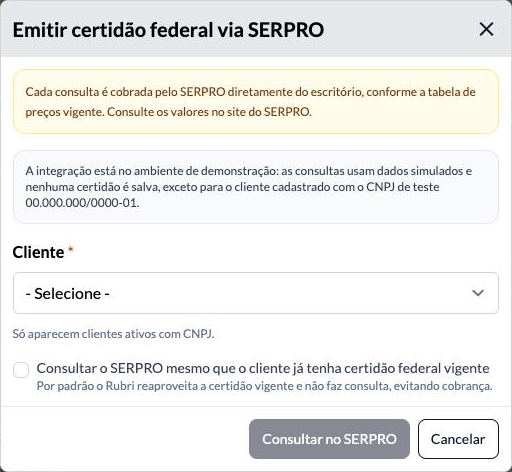
- Clique em Emitir via SERPRO.
- Escolha o Cliente. Só aparecem clientes ativos com CNPJ.
- Se quiser consultar o SERPRO mesmo que o cliente já tenha uma certidão federal vigente, marque a caixa correspondente. Por padrão, o Rubri reaproveita a certidão vigente e não faz consulta, o que evita cobranças desnecessárias.
- Clique em Consultar no SERPRO.
O resultado aparece na própria janela, junto com a quantidade de requisições cobradas pelo SERPRO naquela emissão. Os resultados mais comuns são:
| Resultado | O que fazer |
|---|---|
| Certidão encontrada ou emitida e salva | Pronto: a certidão já está na lista. |
| Já havia certidão federal vigente | Nenhuma consulta foi feita e nada foi cobrado. |
| Não emitida: há pendências | O cliente tem pendências. Consulte a Situação Fiscal no e-CAC. |
| Não emitida: situação cadastral impeditiva | Regularize o cadastro do CNPJ antes de tentar de novo. |
| SERPRO indisponível ou ainda em processamento | Tente novamente mais tarde. |
| Já existe uma consulta em andamento | Aguarde o término; o Rubri evita consultas duplicadas para o mesmo cliente. |
4.2. Emitir para todos os clientes (lote)
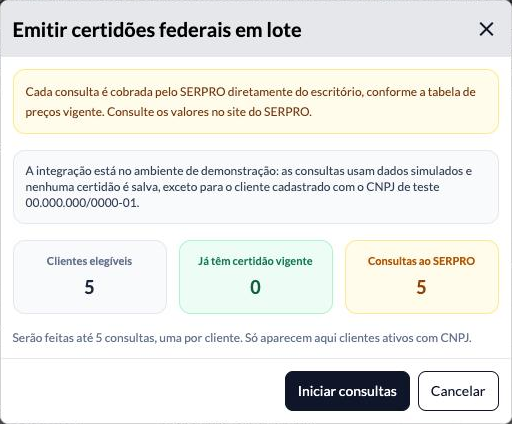
- Clique em Emitir para todos os clientes.
- O Rubri mostra quantos clientes são elegíveis, quantos já têm certidão vigente (e, portanto, serão pulados) e quantas consultas ao SERPRO serão feitas.
- Confira o aviso de custos e clique em Iniciar consultas. Uma barra de progresso acompanha o processamento e, no fim, um resumo mostra certidões salvas, não emitidas, falhas e requisições cobradas.
Dica
Dica: não feche a janela enquanto o lote estiver em andamento. Os clientes já consultados continuam salvos, mas você perde o acompanhamento do restante.
4.3. Ambiente de demonstração
Se o escritório configurou a integração no ambiente de demonstração do SERPRO, as consultas usam dados simulados e não geram cobrança. Nesse modo, nenhuma certidão é salva nos arquivos dos clientes, exceto a do cliente cadastrado com o CNPJ de teste 00.000.000/0000-01, o que permite conferir o fluxo completo. Para emitir certidões reais, substitua a configuração pelas chaves de produção.
5. Ações de cada certidão
- Visualizar (ícone de olho): abre o PDF.
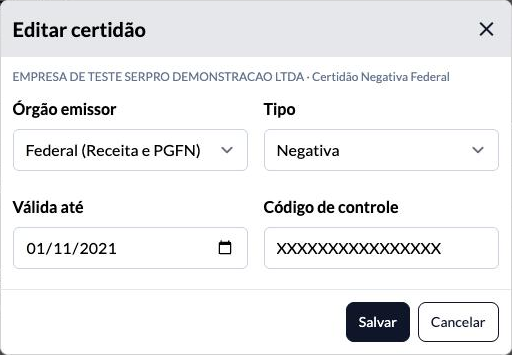
- Editar dados da certidão (lápis): corrige órgão, tipo, validade e código de controle. O título e as notas do arquivo em Arquivos acompanham a alteração, a menos que tenham sido editados à mão.
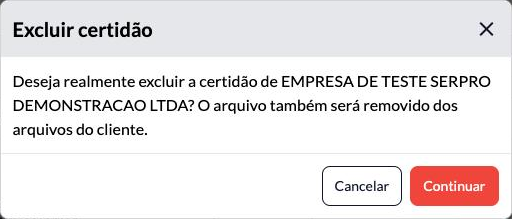
- Excluir certidão (lixeira, só administradores): remove o cadastro e tira o arquivo dos Arquivos do cliente. O Rubri pede confirmação antes.
- Emitir nova certidão federal pelo SERPRO (seta circular, só administradores, apenas em certidões federais): abre a emissão para aquele cliente.
Atenção
Atenção: a exclusão da certidão também remove o arquivo dos Arquivos do cliente. O registro da consulta feita ao SERPRO, porém, permanece na Auditoria SERPRO.
6. Alertas de vencimento
O Rubri monitora as certidões cadastradas com validade e exibe na tela inicial, no Centro de Atenção, os avisos certidões vencidas (em vermelho) e certidões vencem em breve (em laranja, 30 dias ou menos). A contagem considera a certidão mais recente de cada cliente e órgão e apenas clientes ativos; certidões positivas, que não comprovam regularidade, não impedem uma nova emissão.
7. Boas práticas
- Preencha sempre a validade: sem ela não há alerta de vencimento.
- Confira os campos que o RubriVision preencheu, principalmente o cliente e o órgão.
- Use o lote com moderação: ele consulta o SERPRO uma vez por cliente sem certidão vigente e cada consulta é cobrada.
- Antes de emitir novamente, verifique se o cliente já não tem certidão vigente: o Rubri faz isso por você, mas a opção de forçar nova consulta gera custo.