
O módulo de Obrigações Acessórias do Rubri gera, a cada competência, a lista de entregas fiscais, trabalhistas e contábeis de cada cliente, calcula o vencimento legal e o prazo interno da equipe e registra a baixa com recibo, data de transmissão e trilha de auditoria. Este guia cobre o fluxo completo, da preparação do cadastro à emissão do dossiê.
Importante
Você decide se usa o módulo: o Administrador Master liga e desliga o módulo de Obrigações Acessórias em Configurações > Obrigações acessórias, na opção Usar o módulo de obrigações acessórias no Rubri. Se o escritório já controla obrigações em outro sistema e não quer os dois ao mesmo tempo, basta manter o módulo desligado. Com ele desligado, o escritório não vê o menu Obrigações, os modelos, os feriados regionais, o card de obrigações do painel inicial nem os campos de obrigações no cadastro do cliente, e o Rubri não gera tarefas, não dá baixa automática pelo RubriVision e não envia avisos sobre obrigações. O RubriVision segue classificando e distribuindo os arquivos normalmente. Ao ligar de novo, o histórico anterior continua disponível. Os escritórios que já usavam o módulo continuam com ele ligado; novos escritórios começam com o módulo desligado até o Administrador Master ativá-lo.
Importante
Requisito de perfil: toda a equipe do escritório opera a grade (atribuir responsável, anexar documentos e dar baixa). Apenas o Administrador Master altera os Modelos de Obrigações (veja Modelos de obrigações acessórias) e os Feriados Regionais (veja Feriados regionais). O colaborador com a opção Restringir à carteira só vê as obrigações dos clientes da carteira dele e as atribuídas diretamente a ele (veja Cadastro de departamentos).
1. Antes de começar: dados que definem o que será gerado
O Rubri decide quais obrigações gerar para cada cliente a partir do cadastro. Sem esses dados, a grade fica vazia ou incompleta.
- No menu lateral, clique em Clientes, escolha o cliente e clique em Editar dados.
- Em Dados básicos, preencha o Regime tributário e, quando houver, a Inscrição Estadual e a Inscrição Municipal (usada nas obrigações municipais, como o ISS).
- Em Enquadramento Fiscal & Carteira Operacional, marque Empresa possui funcionários registrados para clientes com folha. Isso habilita as obrigações de Departamento Pessoal (eSocial, FGTS Digital, DARF previdenciário, DARF IRRF e Folha de Pagamento).
- Clique em Salvar cliente.
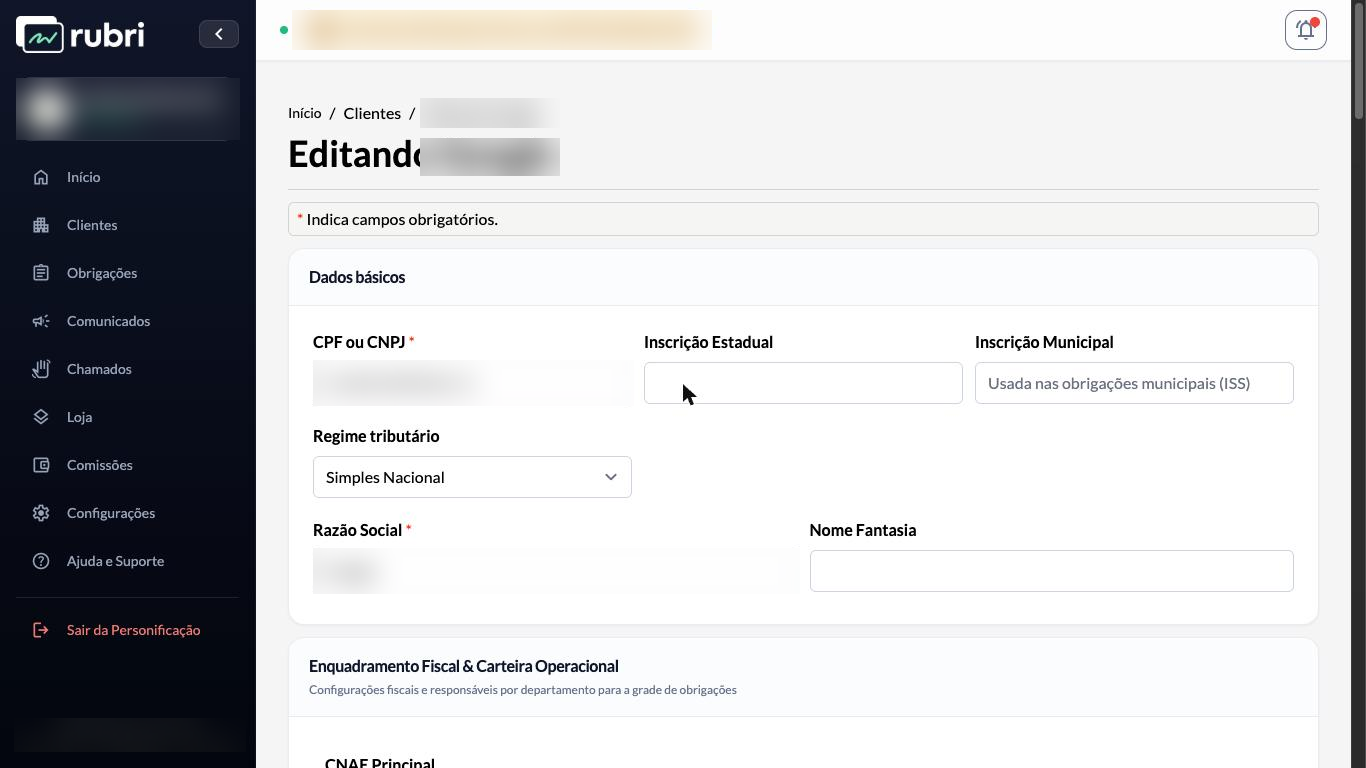
Ao salvar um cliente novo ou alterar regime, folha, inscrições, endereço ou situação, o Rubri recalcula automaticamente as obrigações dele na competência atual.
1.1. Ajuste fino por cliente
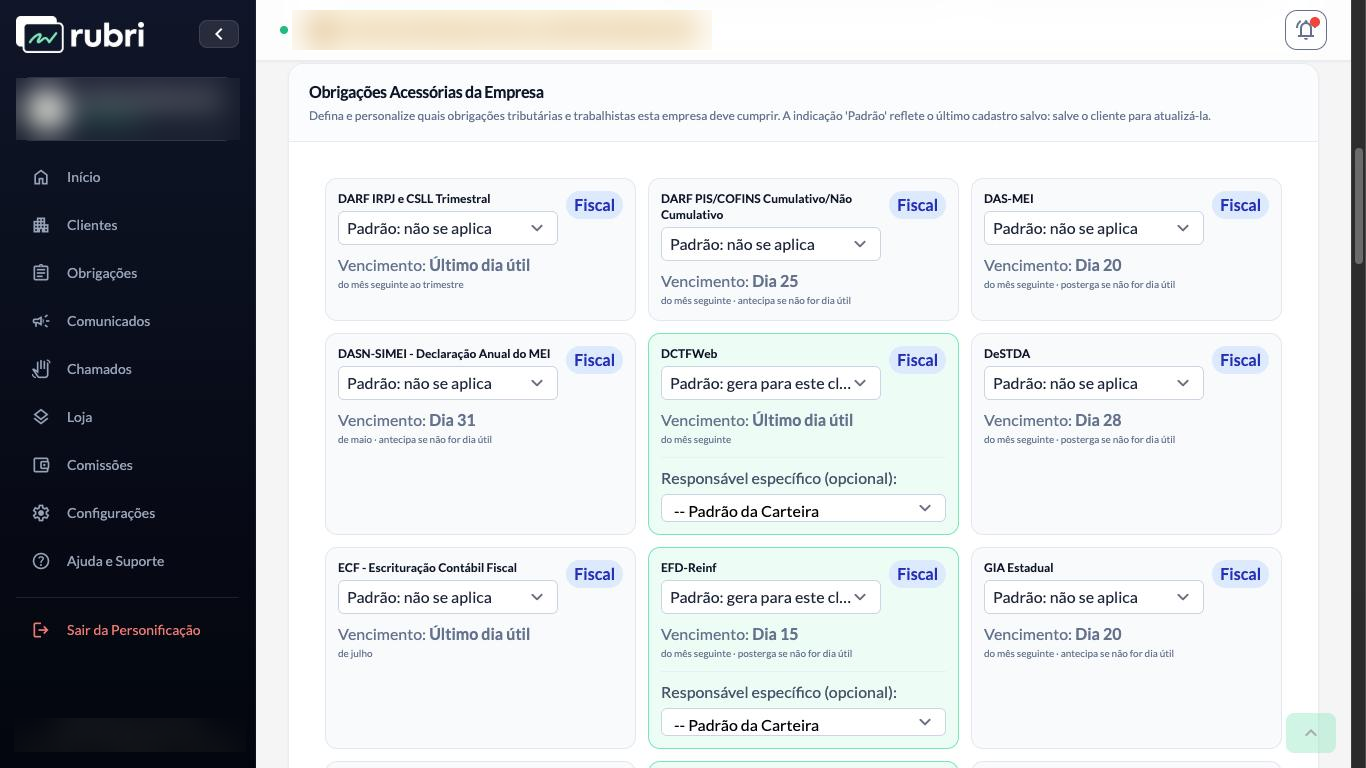
Mais abaixo, o bloco Obrigações Acessórias da Empresa lista todos os modelos do escritório. Em cada cartão, escolha entre três comportamentos:
- Padrão: o Rubri decide pelas regras do modelo (regime, folha e inscrições). O cartão informa se vai gerar para este cliente.
- Sempre gerar: gera mesmo que o regime ou os critérios do modelo não indiquem. Use quando houver uma situação específica do cliente.
- Nunca gerar: nunca gera para este cliente.
Cartões com Sempre gerar ou Nunca gerar (ou com responsável específico e observações) exibem o selo Personalizado. Também é possível definir um Responsável específico por obrigação, que prevalece sobre o responsável padrão da carteira.
Dica
Cartões destacados em verde são os que serão gerados para o cliente com as regras atuais. A indicação Padrão reflete o último cadastro salvo: depois de alterar regime, folha ou inscrições, clique em Salvar cliente para atualizá-la. Cada cartão mostra a regra de vencimento do modelo, por exemplo “Último dia útil, do mês seguinte” ou “Dia 20, do mês seguinte, posterga se não for dia útil”.
2. Acompanhamento no painel inicial
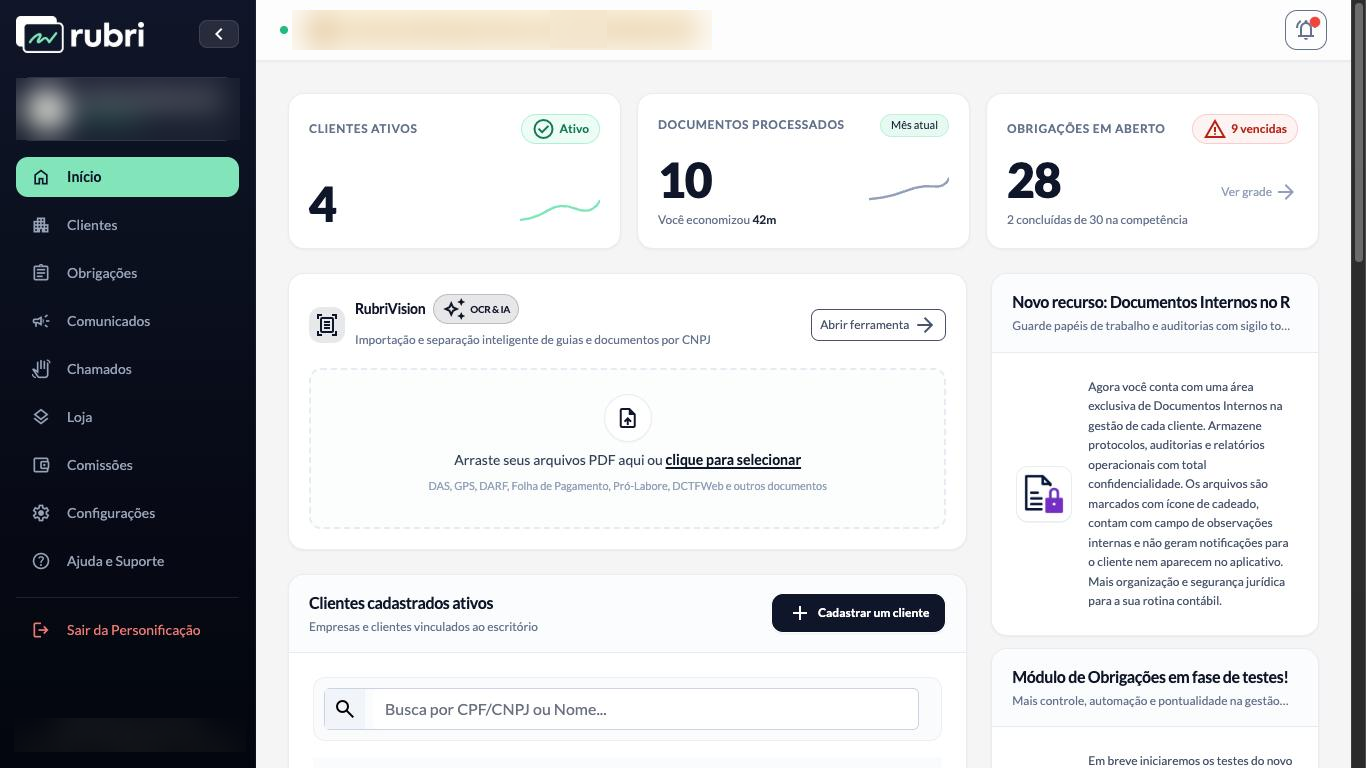
Na tela Início, o card Obrigações em aberto resume a competência em apuração:
- o total de obrigações em aberto (pendentes, em andamento, aguardando cliente e transmitidas);
- o selo vermelho com a quantidade de vencidas;
- a proporção de concluídas, por exemplo “2 concluídas de 30 na competência”;
- o atalho Ver grade, que abre a grade operacional já na competência correta.
3. Grade operacional
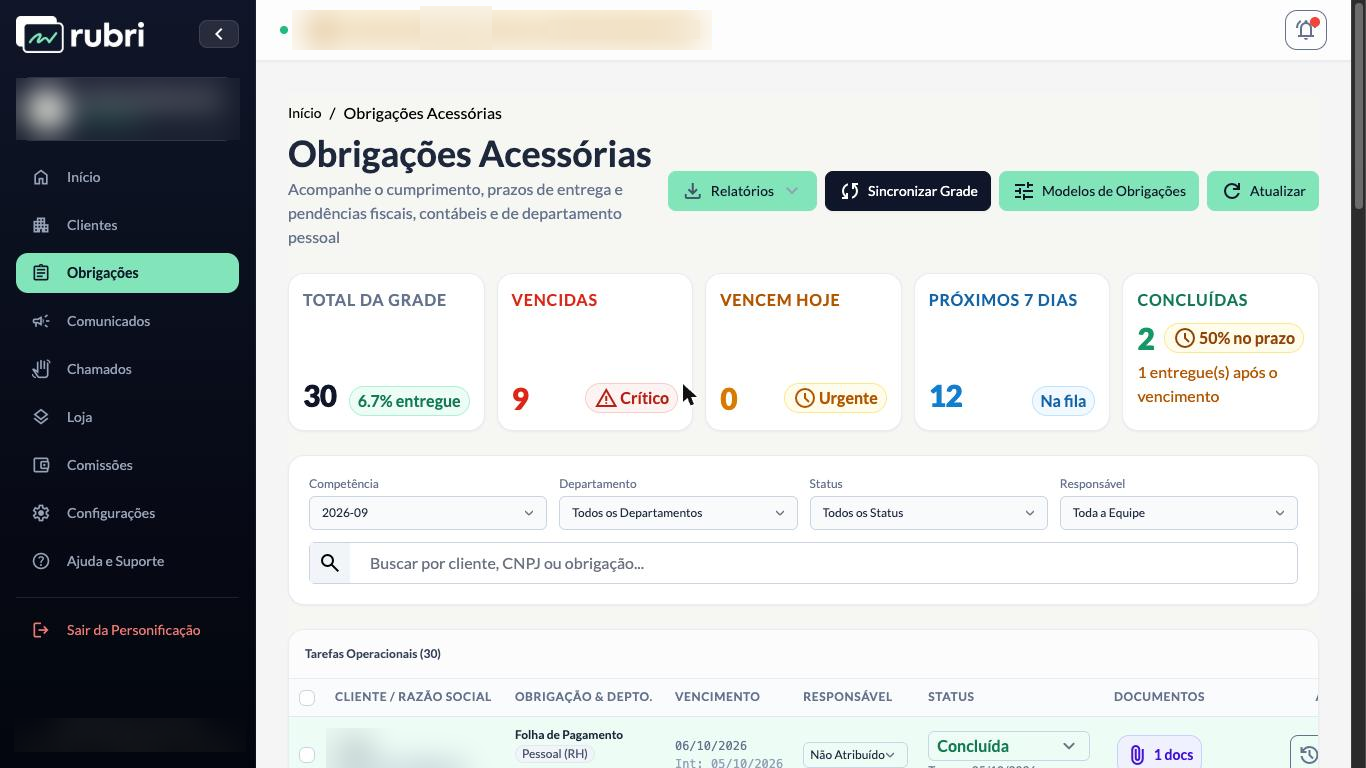
Clique em Obrigações no menu lateral para abrir a grade.
3.1. Indicadores do topo
Cinco cartões resumem a competência selecionada:
| Cartão | O que mostra |
|---|---|
| Total da grade | Quantidade de obrigações e percentual já entregue |
| Vencidas | Obrigações não entregues com o prazo legal expirado |
| Vencem hoje | Obrigações com vencimento na data atual |
| Próximos 7 dias | Obrigações que vencem na próxima semana |
| Concluídas | Total concluído, o percentual no prazo e quantas foram entregues após o vencimento |
O percentual no prazo compara a data de transmissão informada na baixa com o vencimento legal. Por isso, informe sempre a data que consta no recibo oficial.
3.2. Filtros e busca
- Competência: mês de apuração, no formato
AAAA-MM. Ao abrir, o Rubri seleciona a última competência fechada. - Departamento: um dos departamentos cadastrados em Configurações > Departamentos, ou Sem departamento para as obrigações de áreas que ainda não estão ligadas a um departamento.
- Status: Pendente, Em Andamento, Aguardando Cliente, Transmitida, Concluída ou Cancelada.
- Responsável: um colaborador, os não atribuídos ou toda a equipe.
- Busca: razão social, CNPJ ou nome da obrigação.
3.3. Sincronizar a grade
A grade é gerada automaticamente todo mês, e o cadastro de um cliente sincroniza as obrigações dele sozinho ao ser salvo. Para gerar a grade de todos os clientes sob demanda, clique em Sincronizar Grade. O botão aparece para Administradores e para o Administrador Master; usuários da equipe sem perfil de administrador não o veem. O sistema cria as tarefas que ainda não existem e exibe a quantidade gerada, por exemplo: “Grade sincronizada com sucesso! 22 nova(s) tarefa(s) gerada(s).”
A sincronização também reconcilia o que mudou no cadastro:
- obrigações Pendentes e sem documentos de clientes que deixaram de se enquadrar são canceladas automaticamente, com registro no histórico;
- obrigações já em andamento ou com documentos nunca são canceladas sozinhas. O Rubri exibe um aviso para que a equipe revise e cancele manualmente, se for o caso.
3.4. Como ler cada linha
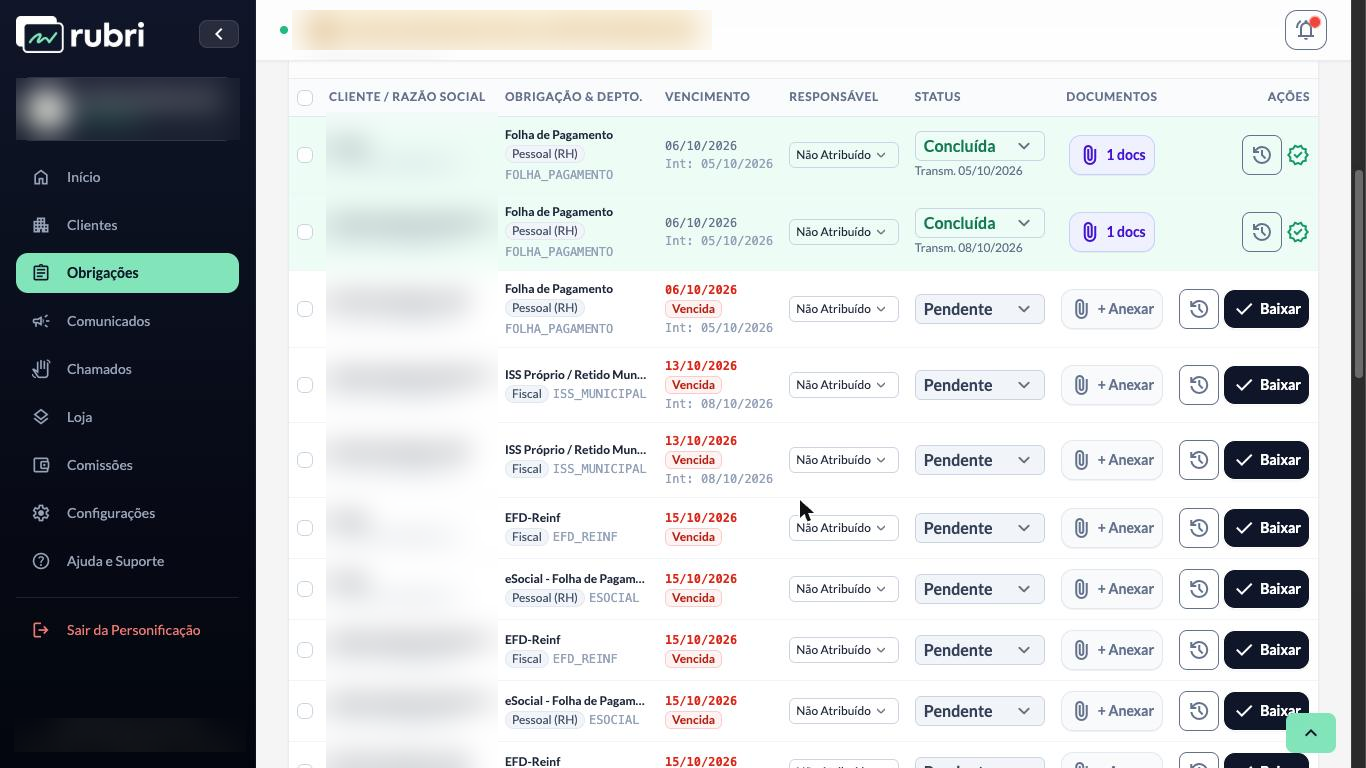
- Vencimento: prazo legal já ajustado por dia útil e feriados. Logo abaixo, Int. indica o prazo interno, a meta do escritório para concluir antes do prazo fatal.
- Vencida: selo vermelho exibido quando o prazo legal passou sem entrega.
- Responsável: altere diretamente na linha, sem abrir janelas.
- Status: altere pelo seletor. A opção Concluída não aparece nele, porque a conclusão só ocorre pela baixa com comprovante (seção 4).
- Documentos: + Anexar quando não há arquivos, ou a quantidade de documentos já vinculados.
- Histórico e Baixar: abrem a trilha de auditoria e a baixa da obrigação.
Algumas linhas exibem selos adicionais:
- Período de referência, como
3T2026, nas obrigações trimestrais, ouAC 2026(ano-calendário) nas anuais; - Dependência, como Aguardando eSocial e Reinf na DCTFWeb, indicando que ela depende da transmissão dessas obrigações.
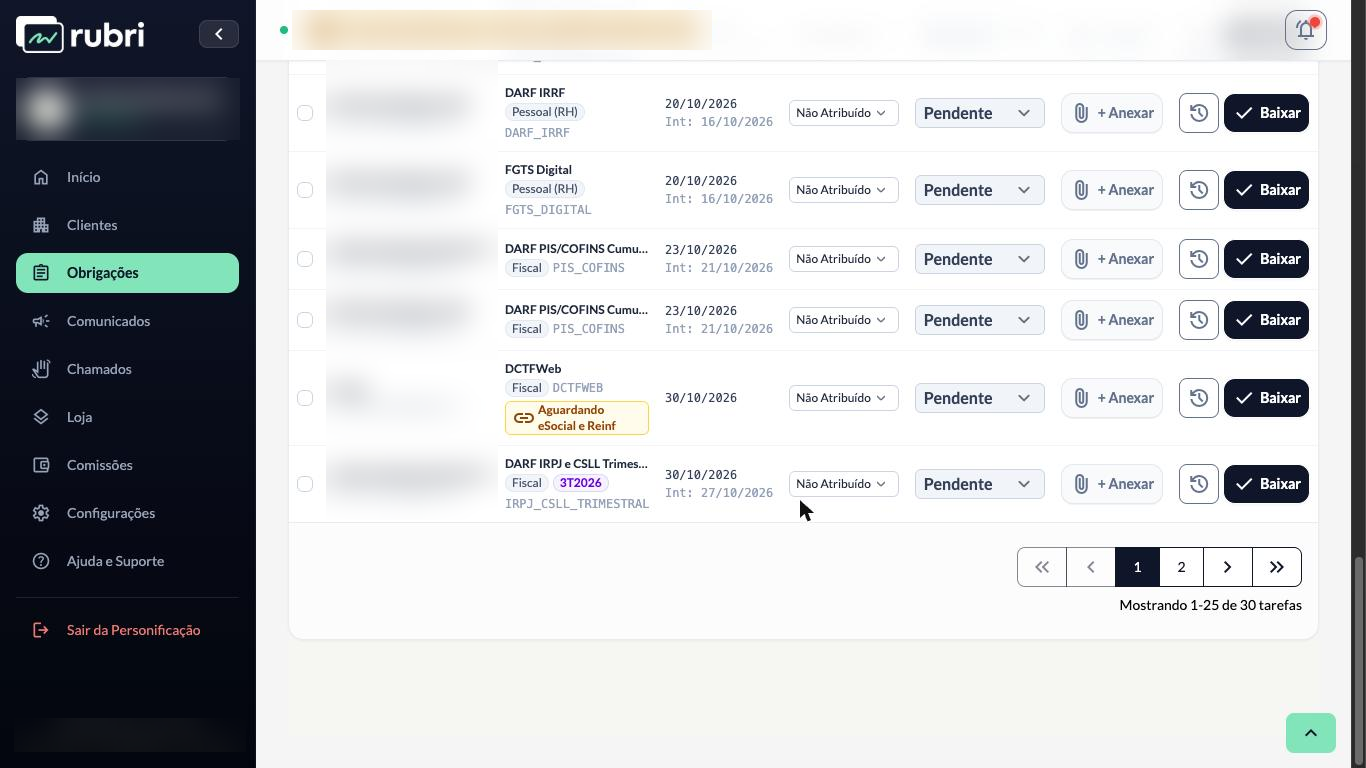
3.5. Ações em massa
Marque a caixa no início das linhas (ou a do cabeçalho, para selecionar a página inteira). Uma barra aparece na parte de baixo da tela, com duas ações:
- Atribuir em Massa: escolha o responsável (ou Desatribuir) e clique no botão. Obrigações concluídas ou canceladas mantêm o responsável que as entregou.
- Baixa sem movimento: conclui de uma vez as obrigações selecionadas como Competência Sem Movimento / Dispensada (seção 4.1). Confirme na janela que aparece.
Na baixa sem movimento em massa, o Rubri ignora as obrigações já concluídas ou canceladas e as que não admitem essa opção, como as guias (DAS, DARF, FGTS, DAE) e a folha de pagamento. Ao final, ele informa quantas foram baixadas e quantas foram ignoradas. A baixa não gera protocolo de entrega nem envia aviso ao cliente, e cada obrigação ganha seu próprio registro na trilha de auditoria.
Dica
Depois de mudar o status, o responsável ou dar baixa em uma linha, a grade é atualizada sem voltar ao topo da página. Você continua de onde parou.
4. Baixa da obrigação com comprovante
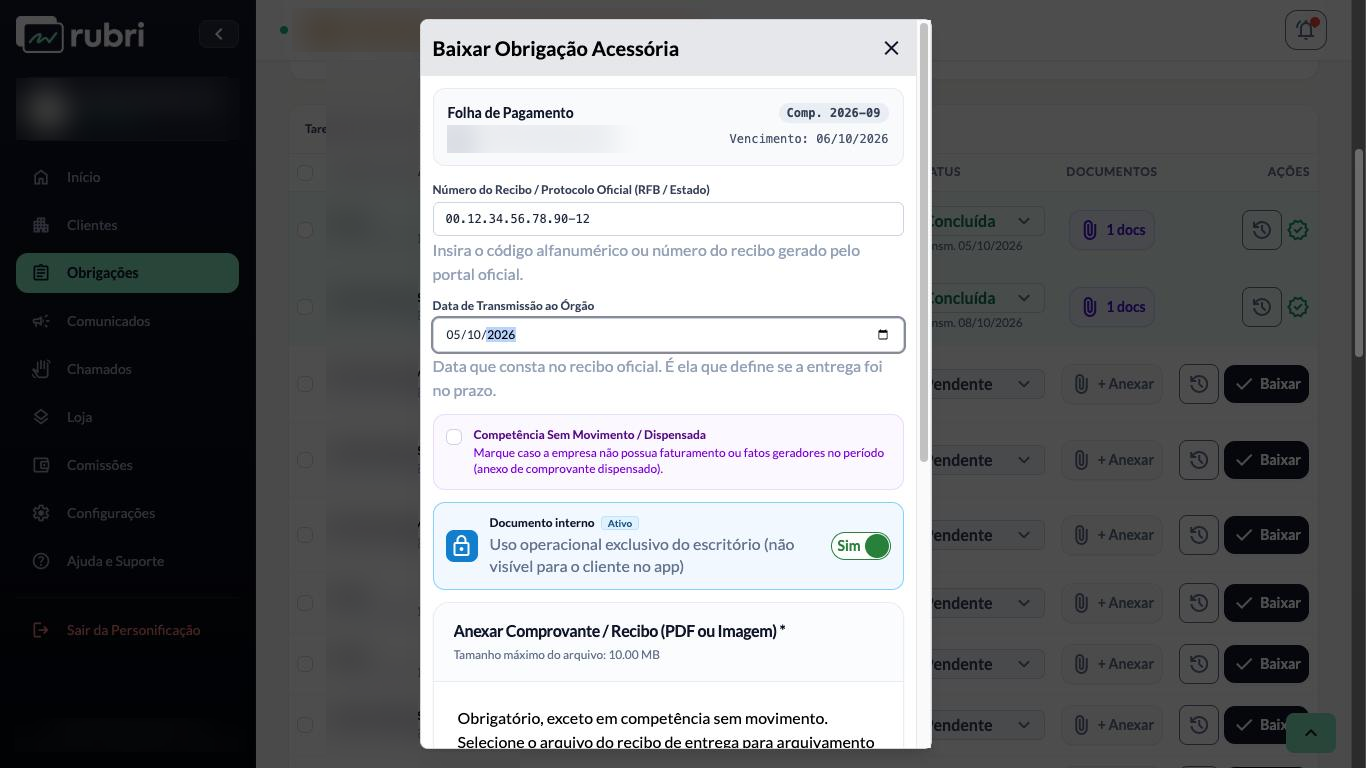
Clique em Baixar na linha da obrigação.
- Em Número do Recibo / Protocolo Oficial, informe o código do recibo gerado pelo órgão.
- Em Data de Transmissão ao Órgão, informe a data que consta no recibo. É ela que define se a entrega foi no prazo.
- Anexe o comprovante em Anexar Comprovante / Recibo (PDF ou imagem, até 10 MB). O campo é obrigatório e vem identificado com asterisco.
- Revise as opções:
- Documento interno: vem ativado. O arquivo fica visível apenas para o escritório.
- Gerar Protocolo de Entrega ao cliente: registra data, hora e operador na trilha de auditoria. A opção só fica disponível quando o documento não é interno, porque o protocolo é entregue ao cliente. Ao desativar Documento interno, ela é marcada automaticamente.
- Observações / Justificativa: campo livre, opcional.
- Clique em Confirmar Baixa da Obrigação.
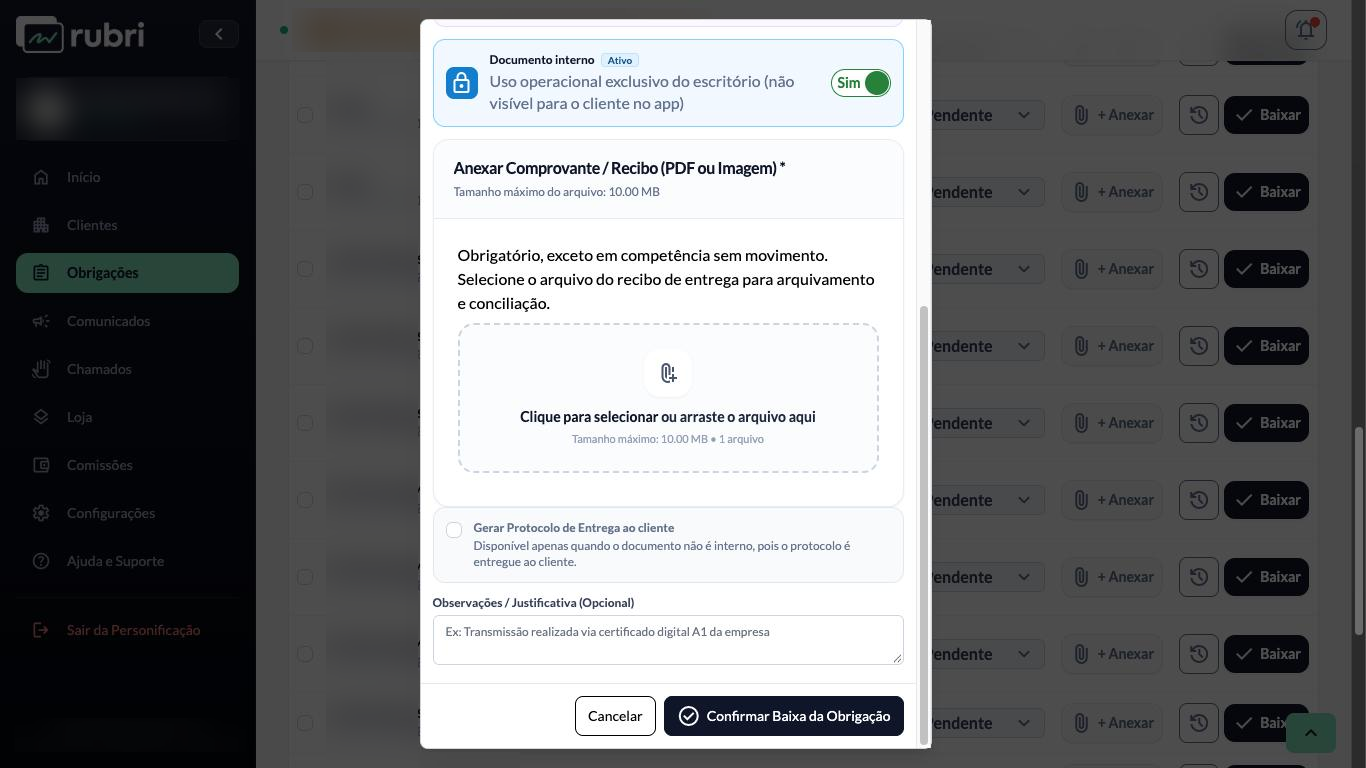
Depois da baixa, a linha passa para Concluída, mostra Transm. com a data informada e exibe o documento anexado.
Atenção
Comprovante obrigatório: sem arquivo anexado, o Rubri bloqueia a baixa e exibe o aviso “Recibo Obrigatório”. As únicas exceções são a opção Competência Sem Movimento / Dispensada e, no DAS do Simples Nacional, a baixa com a guia quando o Administrador Master ligou essa opção (veja a seção 4.3).
4.1. Competência sem movimento
Marque Competência Sem Movimento / Dispensada quando o cliente não teve fatos geradores no período. Nesse caso o anexo não é exigido. Nos modelos configurados com Pausar após “Sem movimento”, as competências seguintes não são geradas para clientes sem folha até que haja movimento. Para manter a geração, use Sempre gerar no cadastro do cliente.
Para dar baixa sem movimento em várias obrigações de uma vez, use a seleção em massa da grade (seção 3.5).
4.2. Baixa automática pelo RubriVision
A baixa automática conclui a obrigação sozinha quando você envia ao RubriVision o recibo de entrega da declaração. Em vez de abrir a grade, clicar em Baixar, digitar o número do recibo e a data e anexar o arquivo, você apenas envia o recibo: o Rubri encontra a tarefa certa, preenche os dados e deixa a obrigação Concluída, com o recibo anexado.
Atenção
Funcionalidade em piloto: a baixa automática está habilitada somente para escritórios parceiros do piloto. Nos demais escritórios ela fica desligada, e o RubriVision continua apenas classificando e guardando o recibo, sem concluir a obrigação. Para participar do piloto, fale com o suporte do Rubri.
Como funciona, passo a passo
- Você envia o recibo pelo RubriVision, no Portal do Contador.
- O RubriVision identifica o tipo do documento, o CNPJ, a competência, o número do recibo e a data de transmissão impressos nele.
- O Rubri procura, na grade, a tarefa do cliente com o mesmo código de obrigação e a mesma competência.
- Se todas as verificações de segurança (abaixo) forem atendidas, a tarefa muda para Concluída, o recibo fica anexado a ela e a linha passa a exibir Transm. com a data de transmissão lida no documento.
- A linha ganha o selo ⚡ RubriVision™, o nível de confiança e o link Desfazer baixa, disponível por 24 horas.
- O histórico da tarefa registra o evento Auto-Baixa RubriVision™, com o número do recibo, a data de transmissão e o nível de confiança.
A baixa não precisa de aprovação prévia: ela vale na hora. A segurança vem das verificações antes de concluir e da possibilidade de desfazer, descritas a seguir.
Quais documentos baixam a obrigação
A baixa automática vale para recibos de DCTFWeb, EFD-Reinf, SPED Fiscal, SPED Contribuições, eSocial, SEDIF (DeSTDA), DEFIS e DASN-SIMEI. Os recibos podem ser PDF ou, no caso do eSocial, XML.
Guias com valor, como DAS, DARF, FGTS e GPS, não dão baixa sozinhas: elas continuam sendo baixadas por você, pelo botão Baixar. A única exceção é o DAS do Simples Nacional, que pode ser baixado em conjunto com a declaração PGDAS-D ou, quando a declaração não tem nada a pagar, pela declaração sozinha (veja o próximo tópico).
Parcelamentos e certidões também não baixam obrigações. Eles são classificados nas categorias Parcelamentos e Certidão, que já existem no seu escritório.
Verificações de segurança
Para evitar baixas indevidas, o Rubri só conclui a tarefa quando todas as condições abaixo são atendidas:
- o CNPJ impresso no recibo é o do cliente. Recibo de outro CNPJ nunca baixa a obrigação, e o CNPJ de uma filial não baixa a obrigação da matriz;
- a competência e o código da obrigação foram lidos do recibo;
- existe uma única tarefa pendente daquele cliente com esse código e competência (se houver mais de uma, o Rubri não escolhe por você);
- a tarefa não está concluída, nem cancelada;
- a data de transmissão lida é válida: uma data no futuro, ou anterior ao início da competência, é ignorada e a tarefa fica sem a data de transmissão em vez de registrar uma data errada.
Se alguma condição falhar, o documento é guardado normalmente no cadastro do cliente e a obrigação continua aberta, para você dar a baixa manualmente. Nada é concluído “no chute”.
Dica
Quando a tarefa é escolhida manualmente para um recibo cujo CNPJ não pôde ser comprovado, a baixa é feita com confiança baixa. Esse caminho só vale para recibos de declaração lidos pelo RubriVision: um arquivo sem dados de recibo, como a guia DAS, não conclui a obrigação por ele. Para comprovar o DAS pela guia, use o botão Baixar (seção 4.3).
DAS do Simples Nacional: declaração PGDAS-D e guia DAS juntas, ou declaração sem valor a pagar
O recibo do PGDAS-D não traz um número de recibo da guia, então o Rubri só baixa a obrigação do DAS Simples Nacional quando tem duas provas que se confirmam: a declaração PGDAS-D e a guia DAS do mesmo mês.
A obrigação é concluída quando:
- as duas são do mesmo cliente (mesmo CNPJ) e da mesma competência;
- o total da guia DAS é igual ao “Total do Débito Exigível” da declaração, até o centavo;
- a declaração considerada é a mais recente daquela competência (se houver retificadora, vale a última).
Não importa a ordem: se a guia chegar primeiro, a baixa acontece quando a declaração chegar, e o contrário também vale. Se qualquer informação não conferir (total diferente, outro mês, outro CNPJ), a obrigação continua pendente.
Declaração sem valor a pagar: quando o “Total do Débito Exigível” da declaração é zero (empresa sem movimento, por exemplo), o Rubri não emite guia DAS e nenhuma guia vai chegar. Nesse caso a declaração sozinha dá a baixa, com o recibo da declaração anexado. As demais verificações continuam valendo: mesmo CNPJ, mesma competência e declaração mais recente do mês.
Para habilitar essa regra, o Administrador Master do escritório marca a opção Dar baixa quando a declaração PGDAS-D e a guia DAS chegarem juntas, ou quando a declaração não tiver nada a pagar, em Configurações > RubriVision, no cartão Baixa do DAS do Simples Nacional. Ela vale para os dois casos, o par declaração + guia e a declaração sem valor a pagar. Ela vem desligada e só tem efeito em escritórios que participam do piloto da baixa automática.
Dica
O Rubri reconhece a declaração (declaratório) e o recibo de entrega da apuração do PGDAS-D. O Extrato do Simples Nacional não é reconhecido como declaração, porque não traz o recibo nem o total.
Nota
O total do débito só é lido no declaratório. Se você enviar apenas o recibo de entrega da apuração, que não traz o total, o Rubri não consegue saber se a declaração tem valor a pagar, e a baixa continua manual.
Selo de confiança
Na coluna Status, a baixa automática mostra o selo ⚡ RubriVision™ e o nível de confiança:
| Selo | Quando aparece |
|---|---|
| Confiança alta | O CNPJ confere e o código, a competência e o número do recibo foram lidos do documento. |
| Confiança média | O CNPJ confere, mas falta algum desses dados no recibo. |
| Confiança baixa | O CNPJ não pôde ser comprovado e você escolheu a tarefa manualmente. |
O nível é calculado a partir do que foi lido no recibo: ele não é uma probabilidade da inteligência artificial. Baixas feitas antes do selo existir aparecem sem ele.
Ver antes de confirmar se o recibo dará baixa
Logo após a análise, o RubriVision mostra, sob cada recibo de declaração, se ele vai dar baixa em alguma obrigação. É uma previsão: ao confirmar o envio, o Rubri confere tudo de novo antes de concluir a obrigação. Documentos que não são recibos de declaração não mostram o aviso.
| Aviso | O que significa |
|---|---|
| Ao confirmar, dará baixa em obrigação, competência e vencimento | O recibo vai concluir a obrigação sozinho. O aviso mostra também a confiança prevista (alta ou média). |
| Há a obrigação pendente, mas a baixa automática não está ativa | A obrigação existe, mas o escritório não participa do piloto. Dê a baixa na grade. |
| O recibo não traz o CNPJ do cliente | Sem o CNPJ, o Rubri não comprova de quem é o recibo. Dê a baixa manualmente na grade. |
| Há mais de uma obrigação pendente com este código e competência | O Rubri não escolhe por você. Escolha qual baixar na grade. |
| Falta a guia DAS da mesma competência e valor | Declaração PGDAS-D lida com valor a pagar, mas a baixa do DAS só acontece quando a guia chega (veja a regra do DAS acima). Declaração com total zero não cai aqui: ela dá a baixa sozinha. |
| O CNPJ do recibo é diferente do cliente | O recibo não dará baixa em nenhuma obrigação. |
| Não há obrigação pendente com este código e competência | Nada será baixado, por exemplo porque a obrigação já foi concluída ou cancelada. |
Desfazer a baixa automática
Por 24 horas após a baixa automática, qualquer usuário do escritório pode corrigir um engano:
- Na linha da obrigação, clique em Desfazer baixa, abaixo do selo. O link mostra até quando está disponível.
- Na janela Desfazer baixa automática, confirme em Desfazer baixa (ou clique em Manter baixa para desistir).
- A obrigação volta ao status anterior à baixa e o recibo deixa de comprová-la. O Rubri exibe “Baixa automática desfeita”.
- O histórico registra Auto-Baixa Desfeita, com a confiança que a baixa tinha.
Depois de desfazer, você pode dar a baixa manualmente (com o botão Baixar) ou reenviar o recibo correto.
Importante
Desfazer a baixa não cancela uma notificação que já tenha sido enviada ao cliente, e o documento continua no cadastro dele. Depois das 24 horas, o link desaparece e somente um administrador consegue reabrir a obrigação, com justificativa.
E a notificação ao cliente?
Ao enviar o recibo pelo RubriVision no Portal, a notificação ao cliente segue as opções que você marcar na confirmação do envio (Enviar notificação para usuários, e os canais Aplicativo, WhatsApp e E-mail, cada um com a quantidade de usuários que vão receber o aviso). Desative a notificação se não quiser avisar o cliente.
Dica
Se você enviar um arquivo que já foi enviado para a mesma empresa, o RubriVision avisa “Este arquivo já foi enviado para esta empresa”, sem impedir o envio.
Acompanhar a qualidade: relatório da baixa automática
Em Relatórios > Baixa Automática (Qualidade da IA) (seção 7), você baixa um Excel com os últimos 90 dias de baixas automáticas, por nível de confiança e por obrigação, e quantas precisaram ser desfeitas ou reabertas. Use-o para avaliar a precisão da leitura no seu escritório durante o piloto.
4.3. Baixa do DAS com a guia, sem o recibo
Por padrão, o DAS do Simples Nacional só é baixado com o recibo da declaração. Se o seu escritório prefere comprovar o DAS pela própria guia, o Administrador Master pode liberar essa alternativa em Configurações > Obrigações acessórias, ligando a opção Permitir dar baixa no DAS do Simples Nacional anexando a guia DAS, sem o recibo da declaração PGDAS-D. Ela vem desligada e só o Administrador Master a enxerga.
Com a opção ligada, ao clicar em Baixar numa obrigação DAS do Simples Nacional, a janela mostra a caixa Comprovar com a guia DAS (sem recibo):
- Marque Comprovar com a guia DAS (sem recibo). Os campos de número do recibo e data de transmissão deixam de ser pedidos.
- Anexe a guia DAS do mês (PDF ou imagem, até 10 MB). O Rubri só aceita um arquivo reconhecido como guia DAS do Simples Nacional.
- Revise as demais opções e clique em Confirmar Baixa da Obrigação.
A obrigação fica Concluída com a guia anexada e recebe o selo Guia DAS (sem recibo). O histórico registra a ação Baixa com Guia DAS (sem recibo) e o Dossiê de Protocolos identifica essa entrega como comprovada por guia.
Atenção
O que a guia comprova, e o que não comprova: a guia DAS só existe depois que a declaração PGDAS-D é transmitida, então ela é um indício forte de que a declaração foi feita. Mas ela não comprova o que foi declarado nem traz o número do recibo. Ao usar essa opção, o escritório assume o risco de não ter o recibo da declaração arquivado.
Nota
Essa opção vale somente para o DAS do Simples Nacional e somente na baixa manual. DARF, GPS, FGTS e as declarações continuam exigindo o recibo. Empresas sem movimento não geram guia: para elas, use a baixa automática pela declaração com total zero (seção 4.2) ou Competência Sem Movimento / Dispensada nas obrigações que admitem essa opção.
Se você reabrir uma obrigação baixada com a guia, ou desfizer a baixa, ela volta a exigir o comprovante normalmente.
4.4. Cancelar ou reabrir uma obrigação
Para cancelar, escolha Cancelada no seletor de status. O Rubri exige uma Justificativa de no mínimo 10 caracteres, que fica registrada na trilha de auditoria. A obrigação cancelada deixa de contar nos indicadores da competência e a linha permanece na lista com o status Cancelada, para consulta.
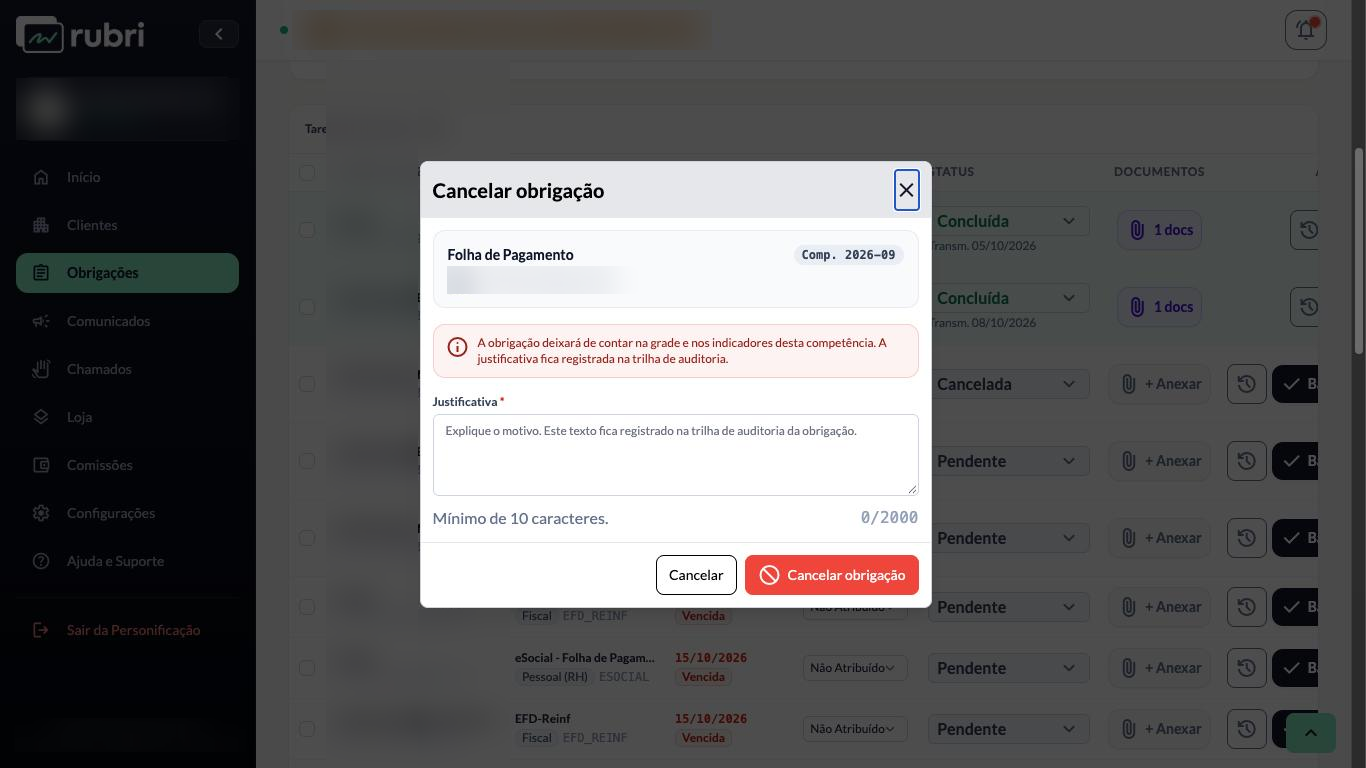
A reabertura de uma obrigação concluída ou cancelada exige perfil de administrador e uma justificativa. A única exceção é a baixa automática do RubriVision, que qualquer usuário desfaz em até 24 horas (item 4.2).
5. Documentos da obrigação e visibilidade para o cliente
Clique em + Anexar ou na quantidade de documentos para abrir Documentos da Obrigação. Nela, você consulta os arquivos vinculados, baixa ou remove um documento e anexa novos com Anexar Documento.
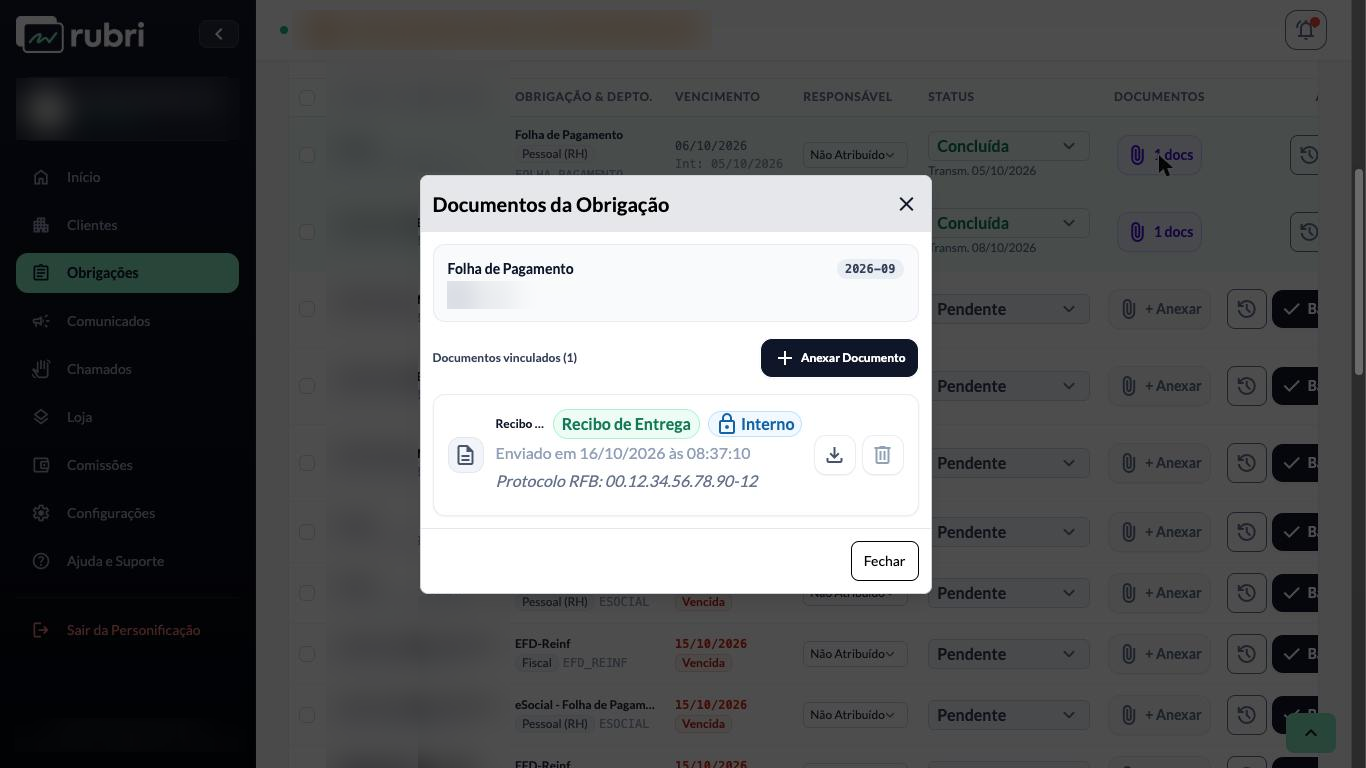
Ao anexar, preencha:
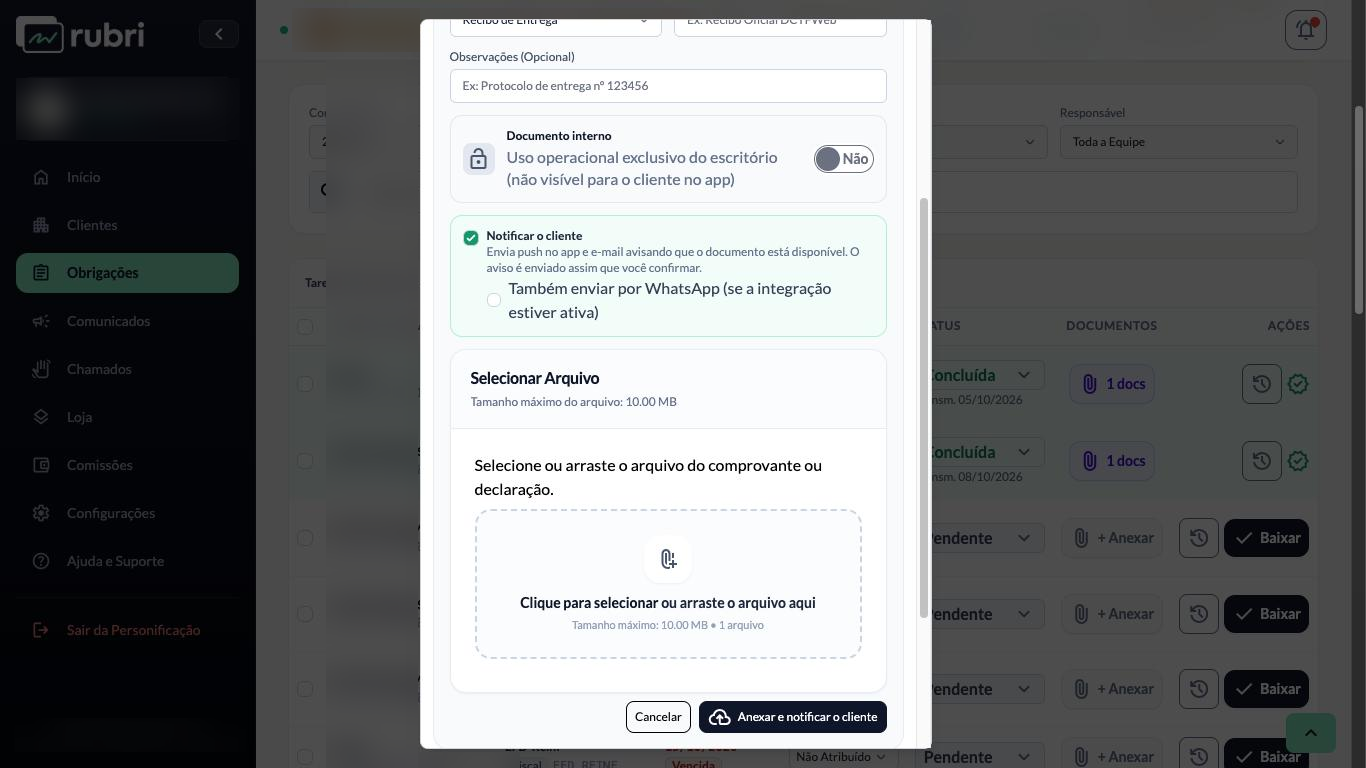
- Categoria do Documento, por exemplo Recibo de Entrega;
- Nome de Exibição e Observações, opcionais;
- Documento interno: mantenha Sim para papéis de trabalho que o cliente não deve ver. Ao escolher Não, o documento se torna público para o cliente.
Quando o documento é público, aparece a opção Notificar o cliente, marcada por padrão. Ela envia push no aplicativo e e-mail avisando que o documento está disponível, assim que você confirmar. O botão de confirmação muda para Anexar e notificar o cliente, para deixar claro que o aviso será enviado. Marque também Também enviar por WhatsApp se a integração estiver ativa.
Atenção
Atenção: ao desativar Documento interno com Notificar o cliente marcado, o cliente é avisado assim que você confirmar. Desmarque a notificação se o envio ainda não deve ser comunicado.
5.1. O que o cliente vê no aplicativo
A grade e a lista de obrigações são de uso interno do escritório: o cliente não vê as obrigações, os prazos nem o status delas no aplicativo ou no portal. O cliente só recebe os documentos que você anexar com Documento interno desativado, como qualquer outro arquivo, e a notificação que você escolher enviar.
Documentos internos nunca aparecem para o cliente.
6. Histórico e trilha de auditoria
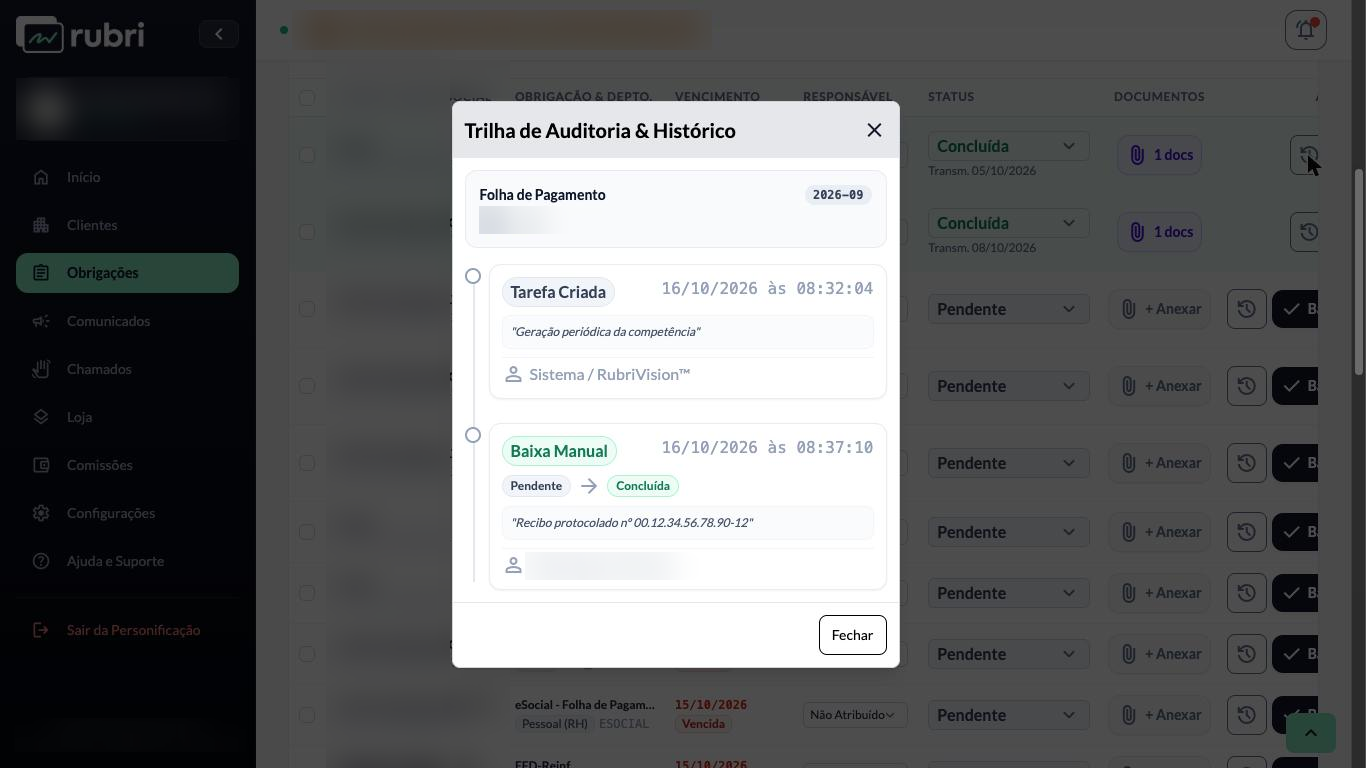
Clique no ícone de Histórico para abrir a Trilha de Auditoria & Histórico. Ela lista, em ordem cronológica, cada evento da obrigação com data, hora, mudança de status, observação e responsável: criação da tarefa, mudanças de status e responsável, baixas, anexos e recálculos de prazo.
7. Relatórios e dossiê de protocolos
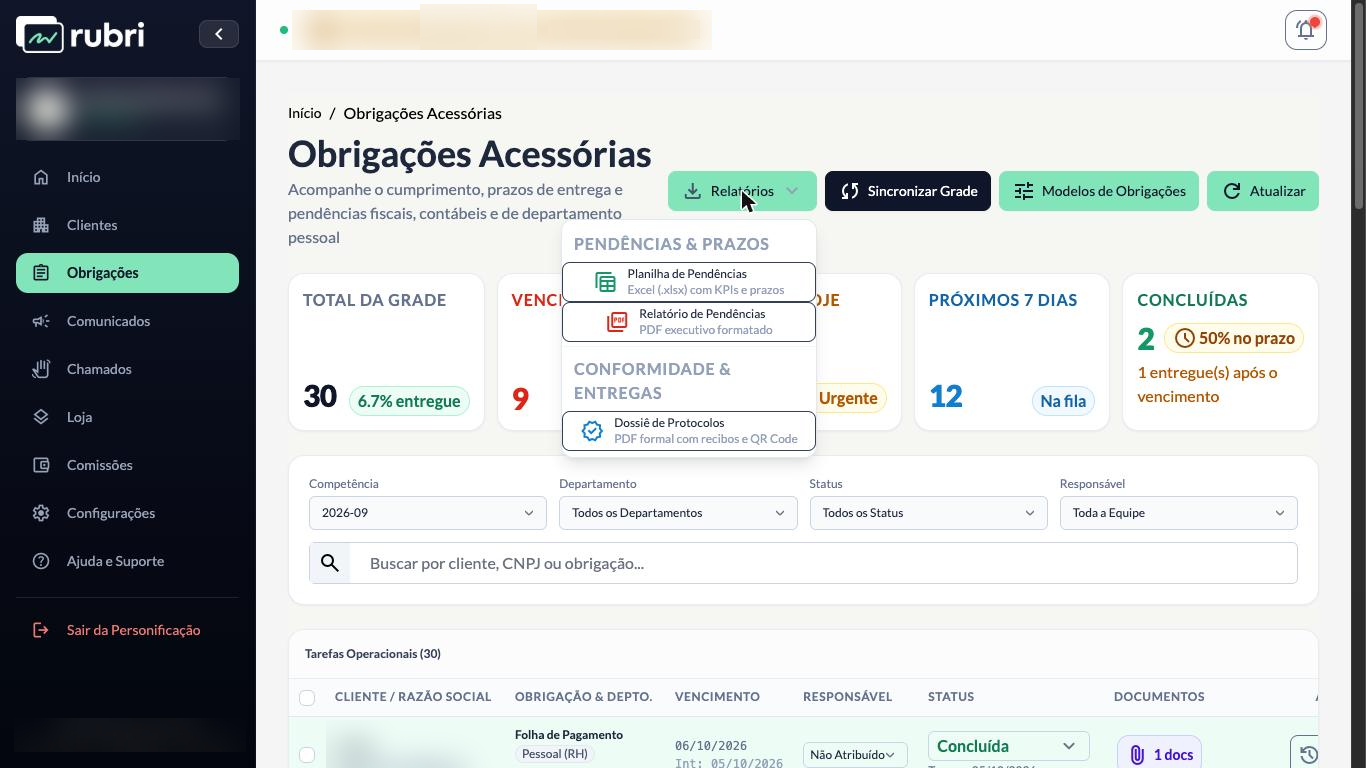
O botão Relatórios exporta os dados da competência filtrada:
- Planilha de Pendências: Excel (.xlsx) com indicadores e prazos;
- Relatório de Pendências: PDF executivo formatado;
- Baixa Automática (Qualidade da IA): Excel com os últimos 90 dias de baixas automáticas do RubriVision, por nível de confiança e por obrigação, e quantas precisaram ser desfeitas ou reabertas depois. Serve para avaliar a precisão da leitura no seu escritório;
- Dossiê de Protocolos: PDF formal com os recibos e um QR Code. O QR Code leva a uma página pública de verificação que confirma a integridade do documento (código SHA-256, quantidade de registros e data de emissão), sem expor dados dos clientes.
8. Modelos de Obrigações
Os Modelos de Obrigações definem o que é gerado e quando vence: cada modelo informa o departamento, a esfera, a periodicidade, a regra de vencimento, os regimes tributários e os critérios que determinam para quais clientes a obrigação é criada. Acesse pelo botão Modelos de Obrigações da grade.
Importante
Requisito de perfil: somente o Administrador Master cria, edita, desativa ou exclui modelos e usa Restaurar Padrões.
O passo a passo completo está em um artigo próprio: Modelos de obrigações acessórias: criar, ajustar prazos e regras de geração. Nele você encontra:
- a lista de modelos, os filtros e a busca;
- cada campo do formulário (vencimento, regra em fins de semana e feriados, meta interna, regimes e critérios);
- como recalcular os prazos das obrigações em aberto depois de editar;
- o que acontece ao excluir um modelo (ele é desativado, não apagado) e ao usar Restaurar Padrões;
- a tabela de prazos padrão.
9. Feriados regionais
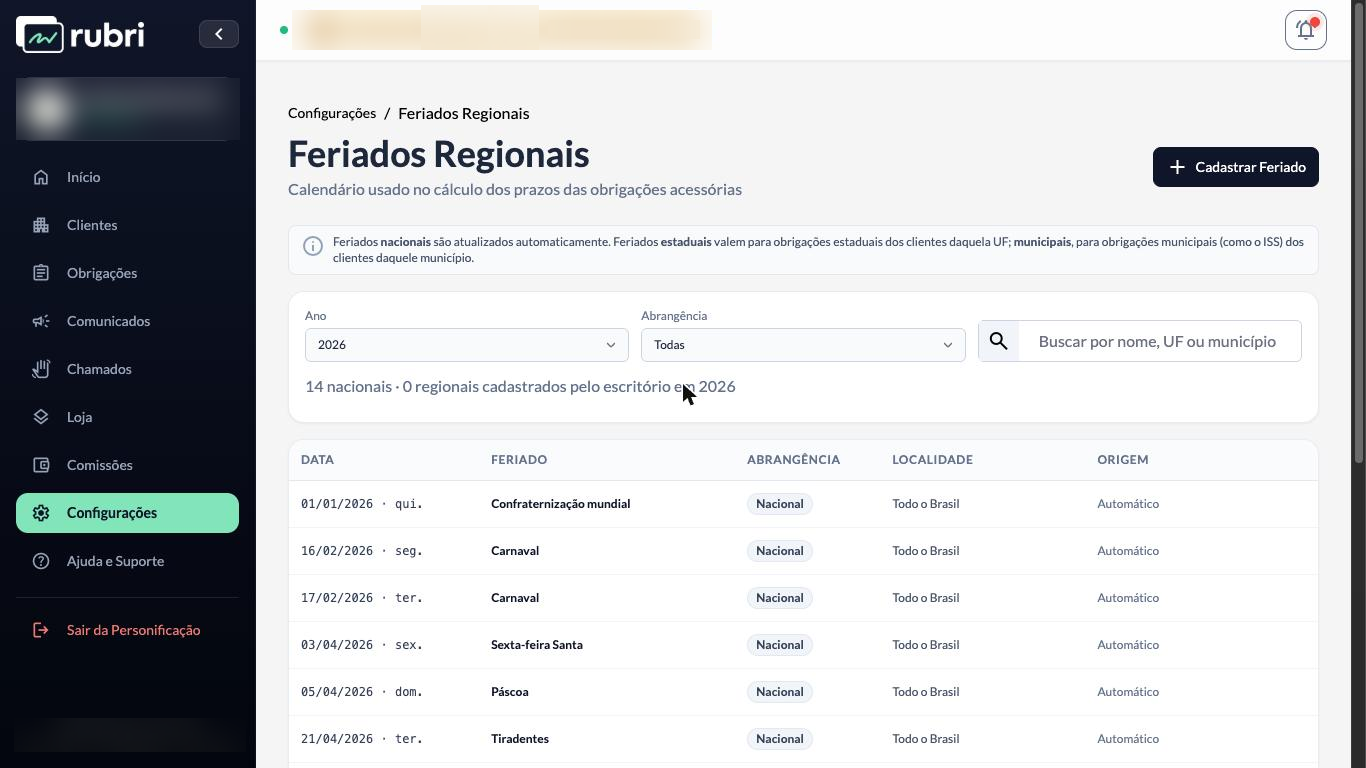
O cálculo dos prazos considera os feriados. Em Modelos de Obrigações, clique em Feriados para abrir Feriados Regionais. Para o passo a passo completo, veja o artigo Feriados regionais: como o Rubri ajusta os prazos das obrigações.
- Nacionais: carregados automaticamente a partir de uma base pública de feriados, com a origem Automático na lista. Se os feriados nacionais do ano ainda não tiverem sido carregados, a página exibe um aviso, e o Rubri usa o calendário nacional interno nos cálculos até a carga.
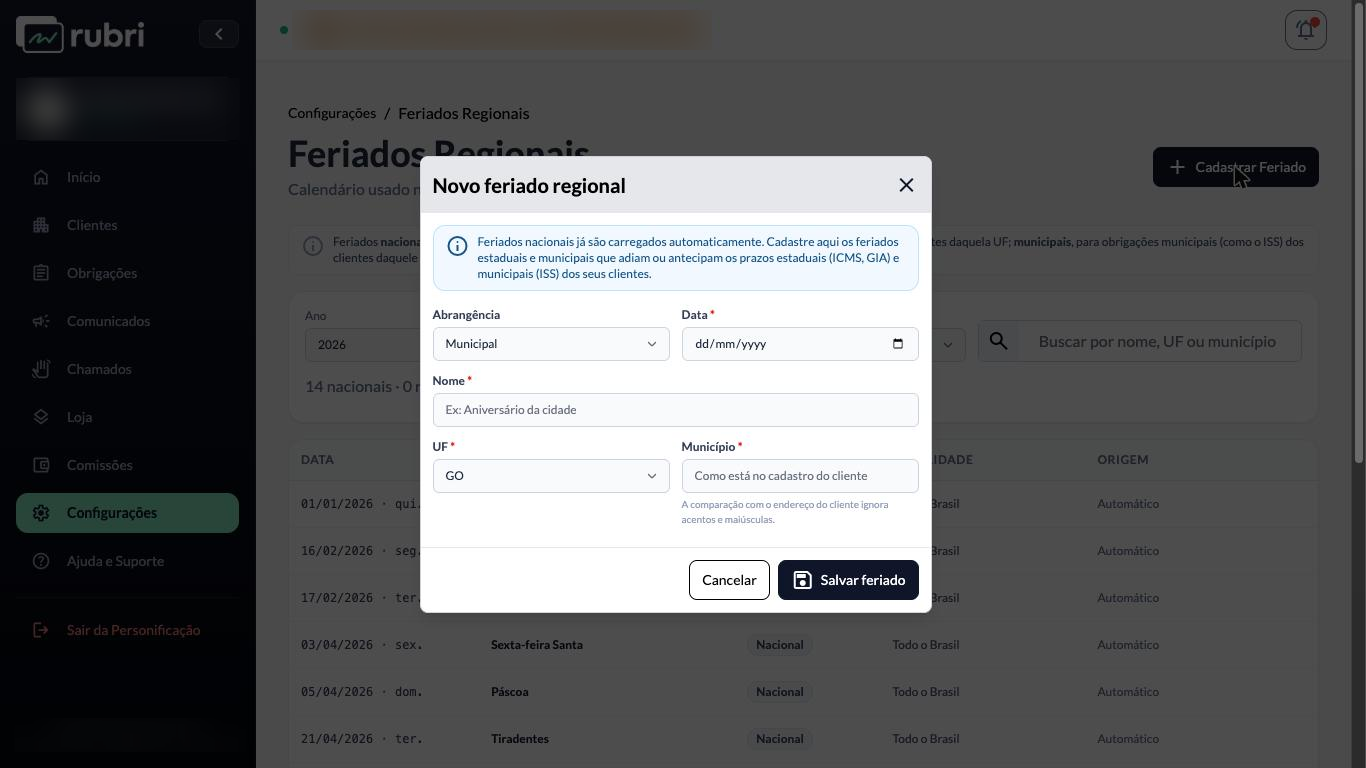
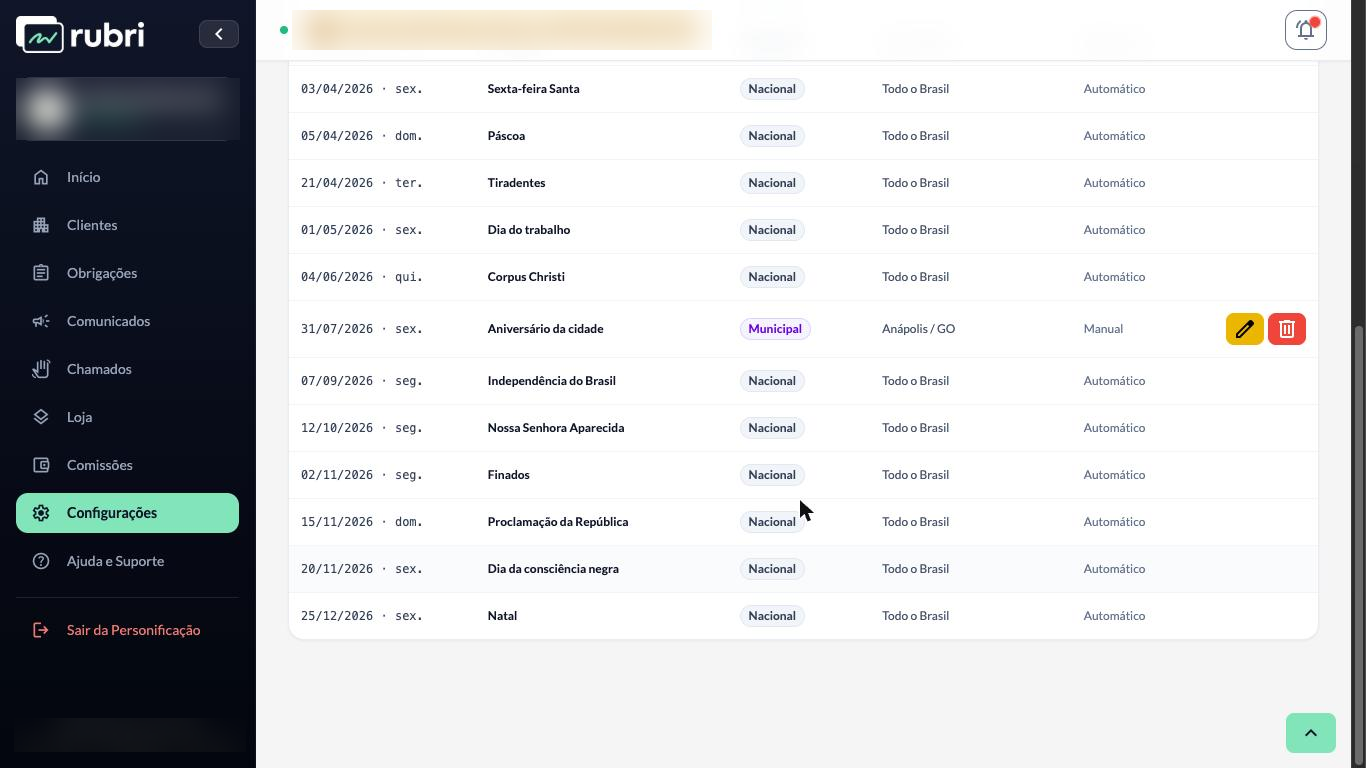
- Estaduais e municipais: cadastrados pelo Administrador Master em Cadastrar Feriado, informando abrangência, data, nome, UF e, quando municipal, o município.
O Rubri aplica cada calendário conforme a esfera da obrigação:
- Federal: apenas feriados nacionais;
- Estadual: nacionais mais os feriados da UF do cliente;
- Municipal: nacionais, estaduais e os feriados do município do cliente.
A comparação do município com o endereço do cliente ignora acentos e maiúsculas. Por isso, digite o município como está no cadastro do cliente.
Dica
Cadastre os feriados municipais dos municípios dos seus clientes no início do ano. Obrigações municipais, como o ISS, passam a respeitar esses dias nos próximos cálculos.
10. Prazos padrão dos modelos
O Rubri cria os modelos padrão abaixo para o seu escritório. Eles são um ponto de partida: você pode ajustar cada um conforme a legislação aplicável ao seu cliente, estado e município.
| Obrigação | Vencimento padrão | Se cair em dia não útil |
|---|---|---|
| DAS (Simples Nacional) e DAS-MEI | Dia 20 do mês seguinte | Posterga |
| DCTFWeb | Último dia útil do mês seguinte | Não se aplica |
| eSocial | Dia 15 do mês seguinte | Posterga |
| EFD-Reinf | Dia 15 do mês seguinte | Posterga |
| DARF previdenciário, DARF IRRF e FGTS Digital | Dia 20 do mês seguinte | Antecipa |
| DARF PIS/COFINS | Dia 25 do mês seguinte | Antecipa |
| DeSTDA | Dia 28 do mês seguinte | Posterga |
| EFD-Contribuições (SPED Contribuições) | 10º dia útil do 2º mês após a competência | Não se aplica |
| ISS | Dia 10 do mês seguinte | Antecipa |
| Folha de Pagamento (interna) | 5º dia útil do mês seguinte, contando sábado | Não se aplica |
| DARF IRPJ e CSLL trimestral | Último dia útil do mês seguinte ao trimestre | Não se aplica |
| ECD | Último dia útil de junho | Não se aplica |
| ECF | Último dia útil de julho | Não se aplica |
| DASN-SIMEI | 31 de maio | Antecipa |
| DEFIS | 31 de março | Antecipa |
| GIA Estadual e SPED Fiscal | Dia 20 e dia 15 do mês seguinte (referência) | Antecipa |
| DAE (empregador doméstico) | Dia 7 do mês seguinte | Antecipa |
Três modelos vêm inativos e só geram tarefas depois que você os ativa em Modelos de Obrigações: DARF IRPJ e CSLL estimativa (último dia útil do mês seguinte), CAGED (dia 7 do mês seguinte, antecipa) e DMED (último dia útil de fevereiro, para prestadores de serviços de saúde).
Atenção
Confira antes de usar: os prazos de GIA Estadual, SPED Fiscal, ISS e Folha variam por estado ou município, e normas federais podem mudar. O escritório é responsável por validar cada prazo e ajustar o modelo quando necessário.
11. Boas práticas
- Mantenha regime tributário, funcionários registrados e as inscrições Estadual e Municipal atualizados antes de sincronizar a grade.
- Informe a data de transmissão do recibo, e não a data em que a baixa foi feita. Ela alimenta o indicador de entregas no prazo.
- Mantenha Documento interno ativado para papéis de trabalho e use documentos públicos apenas para o que o cliente deve receber.
- Defina uma meta interna em cada modelo para que a equipe conclua antes do vencimento legal.
- Cadastre os feriados estaduais e municipais dos seus clientes e revise os modelos no início de cada ano. Veja como em Feriados regionais: como o Rubri ajusta os prazos das obrigações.
12. Perguntas frequentes
Uma obrigação não apareceu na grade. O que verificar? Confirme se o cliente está ativo, se o Regime tributário está preenchido e se o regime consta em Regimes aplicáveis do modelo. Verifique também se o cliente tem funcionários marcados (para obrigações de Pessoal), se tem Inscrição Estadual ou Municipal (para modelos que as exigem), se o modelo está Ativo e se o cartão do cliente não está em Nunca gerar. Depois, clique em Sincronizar Grade.
O prazo não bate com o que eu esperava. Confira a Regra em Fins de Semana / Feriados e o Mês de Vencimento do modelo e se o feriado do município do cliente está cadastrado (veja Feriados regionais). Após ajustar o modelo, use Recalcular prazos.
Por que não consigo mudar o status para Concluída? A conclusão exige comprovante e ocorre pelo botão Baixar (ou automaticamente pelo RubriVision). Isso garante que toda obrigação concluída tenha recibo e data de transmissão. No DAS do Simples Nacional, o Administrador Master pode liberar a baixa com a guia no lugar do recibo (seção 4.3).
Posso dar baixa sem movimento em várias obrigações de uma vez? Sim. Selecione as linhas na grade e clique em Baixa sem movimento na barra que aparece embaixo. As obrigações que exigem comprovante, como as guias, e as já concluídas ou canceladas são ignoradas, e o Rubri informa quantas foram baixadas (seção 3.5).
Posso dar baixa no DAS só com a guia, sem o recibo? Somente se o Administrador Master ligar a opção em Configurações > Obrigações acessórias. Ela vem desligada, vale só para o DAS do Simples Nacional e deixa a baixa marcada como “Guia DAS (sem recibo)” no histórico e no dossiê (seção 4.3).
Tenho empresas do Simples sem movimento e sem guia. Como dar baixa no DAS? Com a baixa automática e a regra do DAS ligadas, envie a declaração PGDAS-D (declaratório) pelo RubriVision: quando o total do débito é zero, a declaração sozinha conclui a obrigação (seção 4.2). Sem a baixa automática, anexe o recibo da declaração na baixa manual.
A baixa automática não está acontecendo. Por quê? A funcionalidade é habilitada por escritório e vem desligada por padrão: confirme com o suporte do Rubri se o seu escritório está no piloto. Para o DAS do Simples Nacional, o Administrador Master também precisa ligar a opção em Configurações > RubriVision, e a guia DAS precisa ter o mesmo total da declaração PGDAS-D do mês (declaração com total zero dispensa a guia).
A baixa automática errou. O que faço? Clique em Desfazer baixa na linha da obrigação (disponível por 24 horas) e baixe manualmente com o recibo correto. Se o cliente já foi notificado, o aviso não é cancelado.
O cliente consegue ver a obrigação no aplicativo? Não. As obrigações e a grade são de uso interno. O cliente recebe apenas os documentos que você anexar como não internos e a notificação que você escolher enviar (veja a seção 5).