A página de Cadastro de clientes permite a inserção individual de novas empresas na sua base de dados. Nela, você deve preencher as informações básicas de identificação, além de estruturar o endereço e os contatos operacionais da empresa. Para garantir uma comunicação eficiente e a segurança dos acessos, o preenchimento dos dados da pessoa responsável é obrigatório, sendo possível também personalizar o ambiente do cliente adicionando a logomarca da empresa contratante. O formulário também reúne os dados fiscais (regime tributário, inscrições e enquadramento) que definem quais obrigações acessórias o Rubri gera para o cliente.
1. Iniciando o Cadastro
Para cadastrar uma nova empresa no sistema, siga as instruções abaixo:
- Acesse o painel geral da plataforma Rubri .
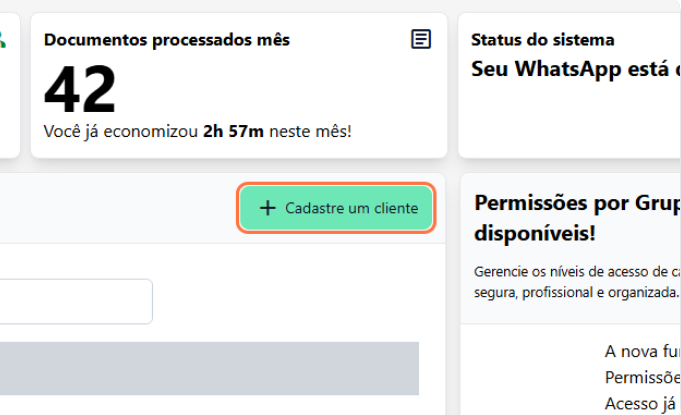
- Clique no botão + Cadastre um cliente , localizado no topo da tela principal.
2. Modalidades de Preenchimento
O sistema oferece duas alternativas para a entrada de dados do cliente, visando agilizar o processo operacional:
2.1. Importação Automatizada via Cartão CNPJ
Esta opção preenche os campos cadastrais de forma automatizada ao extrair os dados estruturados do documento oficial da Receita Federal.
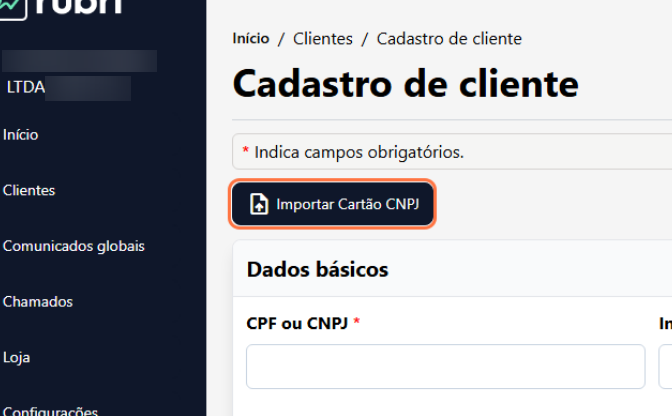
- Na tela de cadastro, clique no botão Importar Cartão CNPJ .
- Selecione o arquivo em formato PDF nativo ou de imagem correspondente.
- Aguarde a leitura automatizada e validação dos dados pelo sistema.
2.2. Inserção Manual de CPF ou CNPJ
Caso prefira inserir as informações sem importar o arquivo:
- Insira o número do documento no campo CPF ou CNPJ .
- O sistema fará uma consulta automática na base de dados da Receita Federal para recuperar as informações cadastrais públicas.

2.3. Preenchimento de Informações Obrigatórias
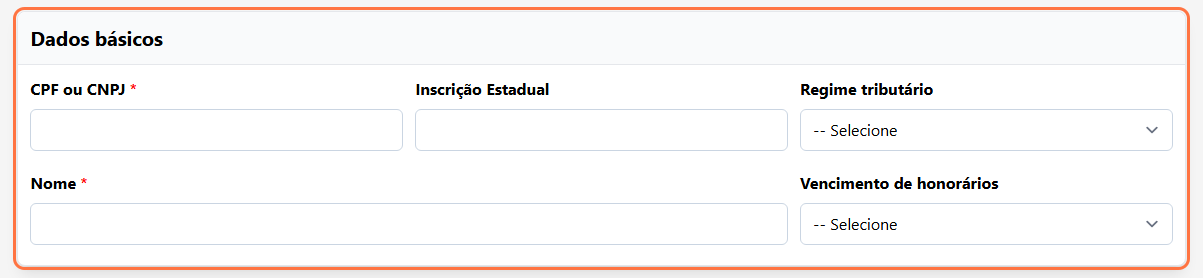
Para que a inclusão seja concluída com sucesso, certifique-se de preencher todos os dados marcados com asterisco ( ***** ):
-
Dados Básicos:
-
CPF ou CNPJ: Identificador fiscal da empresa.
-
Nome: Razão social ou nome fantasia.
-
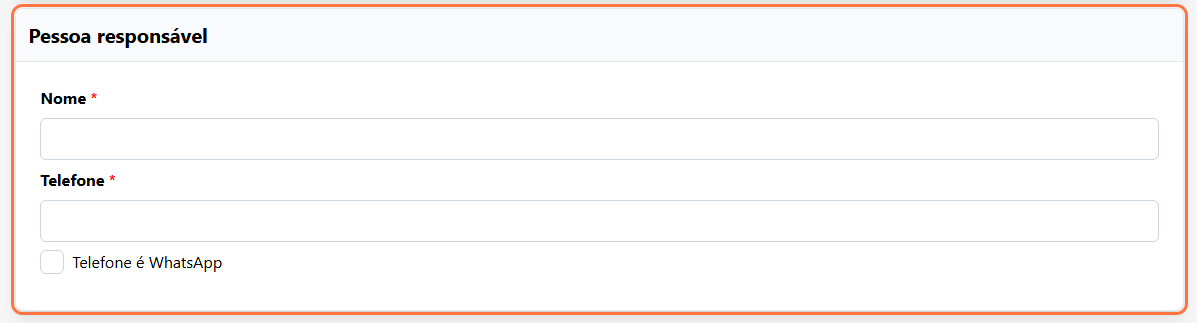
Pessoa Responsável:
-
Nome: Nome completo do contato principal.
-
Telefone: Telefone comercial ou celular do responsável.
Dica
Dica: Dica: Marque a opção Telefone é WhatsApp se o número informado estiver habilitado para receber mensagens instantâneas e notificações do sistema.
2.4. Ajuste de Informações Complementares
Os campos de Endereço e Contatos são opcionais para a conclusão inicial do cadastro. Embora o sistema tente recuperá-los de forma automatizada, você pode editá-los a qualquer momento:
- Para incluir ou alterar a localização física, clique em Cadastrar Endereço .
- Para adicionar canais adicionais de comunicação, clique em Cadastrar Contato .


3. Dados Fiscais e Obrigações Acessórias
Além dos dados de identificação, o formulário reúne as informações que o Rubri usa para decidir quais obrigações acessórias gerar para o cliente e quem cuida de cada uma. Sem elas, a grade de obrigações fica vazia ou incompleta. Para o passo a passo de como começar, veja Primeiros passos com as obrigações acessórias.
3.1. Regime tributário e inscrições
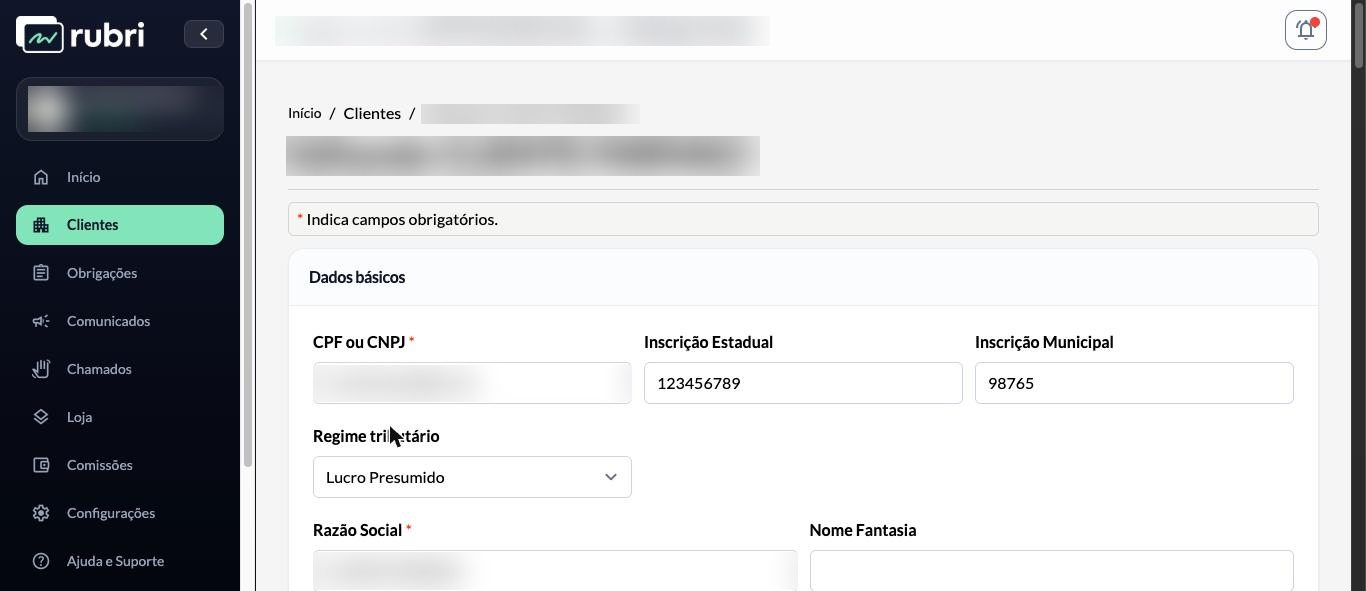
No bloco Dados básicos, preencha:
- Regime tributário: Autônomo, Simples Nacional, Lucro Arbitrado, Lucro Presumido, Lucro Real, MEI, Empregador Doméstico, Imune / Isento, Produtor Rural ou Obra (CNO / CEI).
- Inscrição Estadual: habilita as obrigações estaduais, como a GIA e o SPED Fiscal.
- Inscrição Municipal: habilita as obrigações municipais, como o ISS.
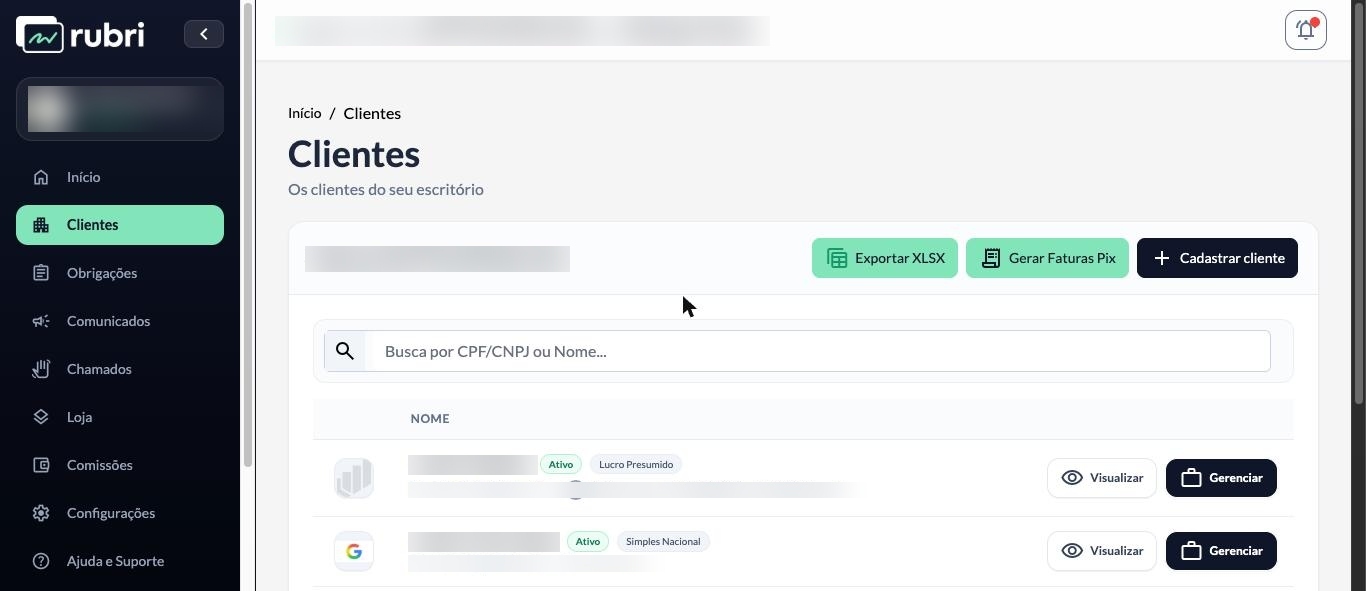
Depois de salvar, o regime aparece como um selo ao lado do nome do cliente na lista de Clientes, o que ajuda a conferir quem ainda está sem regime.
Importante
Sem regime tributário, o Rubri não gera as obrigações do cliente. Ao sincronizar a grade, o sistema avisa quando os clientes não têm regime configurado.
3.2. Enquadramento Fiscal & Carteira Operacional
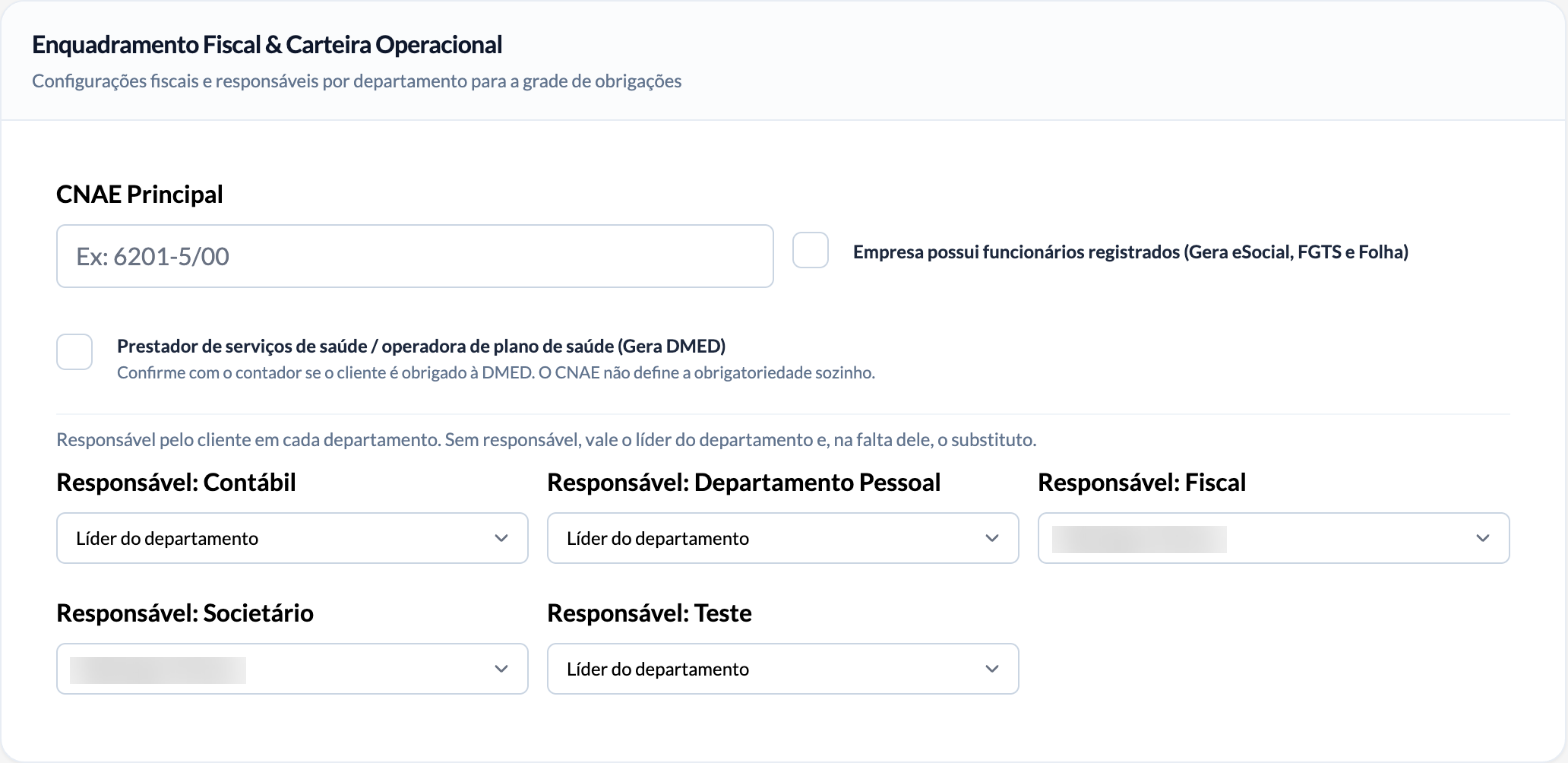
O bloco Enquadramento Fiscal & Carteira Operacional traz as características do cliente que ligam ou desligam obrigações:
- CNAE Principal: a atividade principal da empresa, no formato
6201-5/00. - Empresa possui funcionários registrados: marque para clientes com folha. Gera as obrigações de Departamento Pessoal (eSocial, FGTS Digital, DARF previdenciário, DARF IRRF e Folha de Pagamento).
- Prestador de serviços de saúde / operadora de plano de saúde: marque para clientes obrigados à DMED. O CNAE sozinho não define a obrigatoriedade, por isso a confirmação é sua.
- Responsável em cada departamento: um campo para cada departamento cadastrado no escritório (veja Cadastro de departamentos). A pessoa escolhida recebe, por padrão, as obrigações, os checklists e os chamados deste cliente naquele departamento. Em Líder do departamento, vale o líder e, na falta dele, o substituto. Quando o departamento tem equipe, só as pessoas dela aparecem na lista.
Dica
Trocar o responsável vale para as obrigações, os checklists e os chamados novos. O que já foi criado continua com quem está. Para o colaborador com a opção Restringir à carteira, o acesso muda na hora: ele passa a ver os clientes que recebeu e deixa de ver os que saíram da carteira dele (veja Cadastro de departamentos).
Trocar o responsável de várias empresas de uma vez
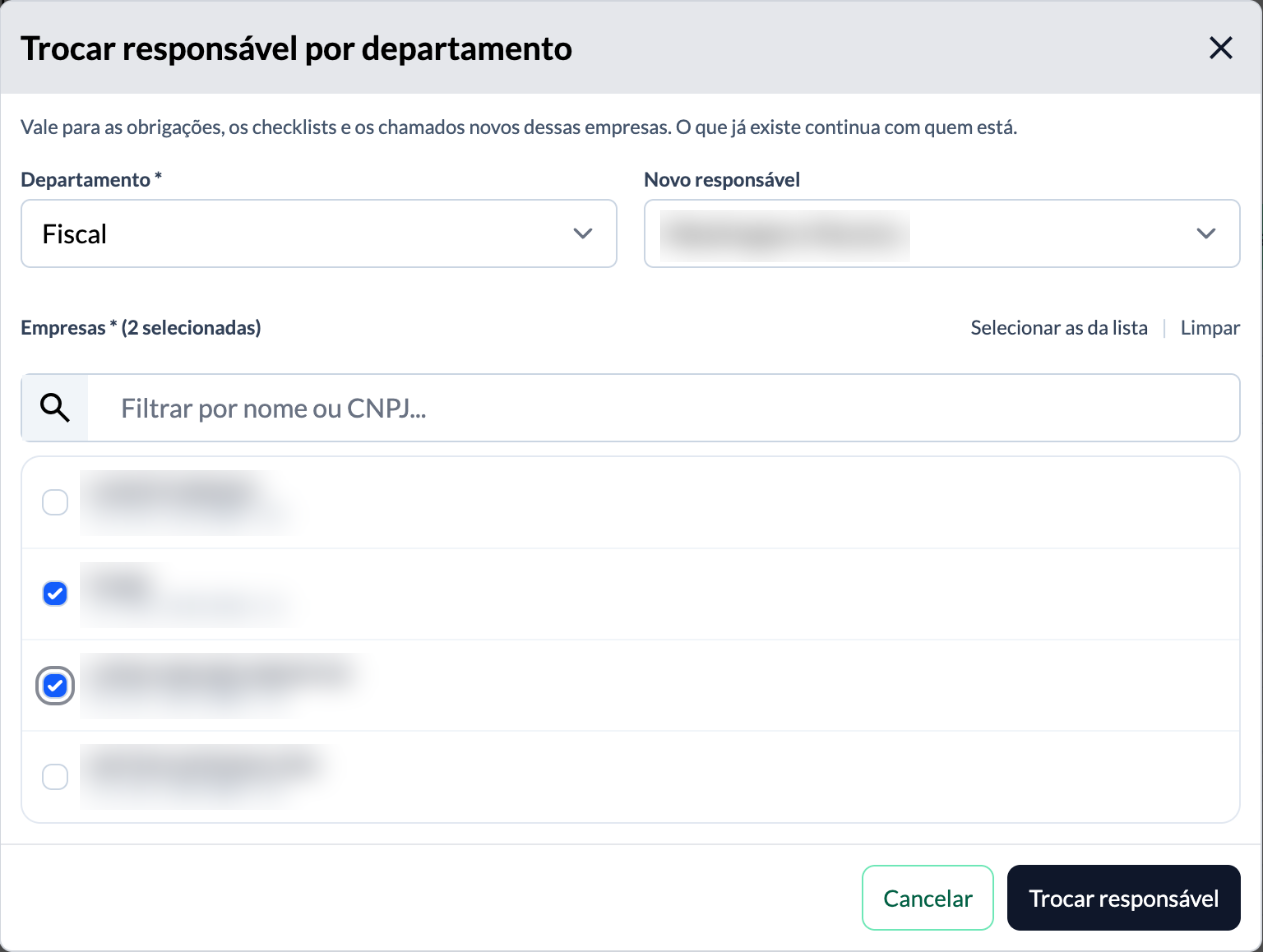
Na lista de Clientes, o botão Trocar responsável muda o responsável de várias empresas num departamento, sem abrir uma por uma:
- Escolha o Departamento e o Novo responsável. Para que as empresas passem a seguir o líder do departamento, deixe Sem responsável (vale o líder).
- Marque as empresas. Use o filtro por nome ou CNPJ e Selecionar as da lista para marcar todas as filtradas.
- Clique em Trocar responsável.
3.3. Obrigações Acessórias da Empresa
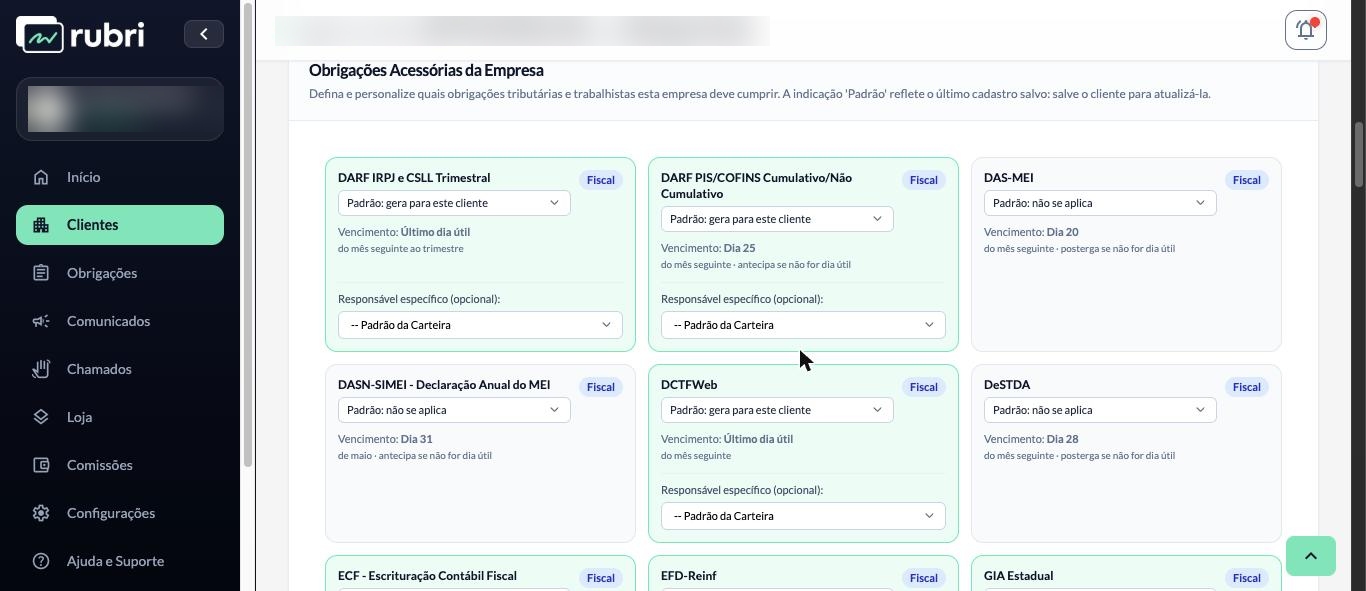
Logo abaixo, o bloco Obrigações Acessórias da Empresa lista todos os modelos de obrigação do escritório, em cartões. Cada cartão mostra o departamento, o prazo do modelo (por exemplo, “Dia 25, do mês seguinte · antecipa se não for dia útil”) e três opções:
- Padrão: o Rubri decide pelas regras do modelo (regime, folha e inscrições). O cartão informa se vai gerar ou não para este cliente: “Padrão: gera para este cliente” ou “Padrão: não se aplica”.
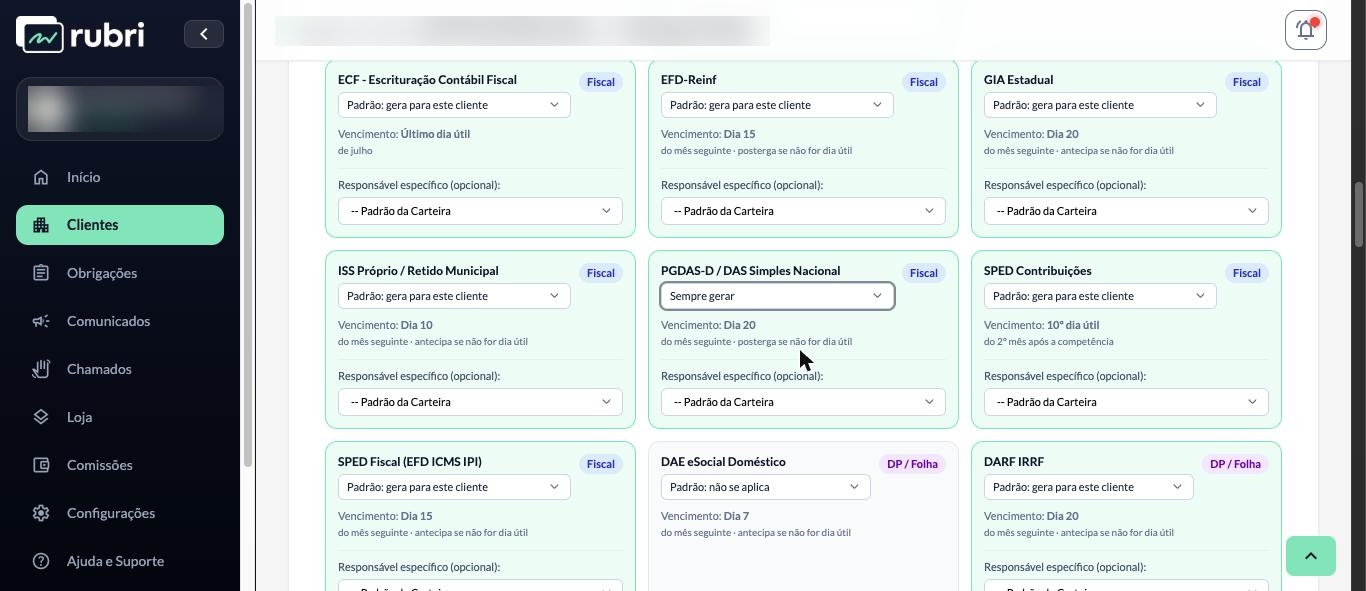
- Sempre gerar: gera mesmo que o regime ou os critérios do modelo não indiquem.
- Nunca gerar: nunca gera para este cliente.
Os cartões em verde são os que serão gerados com as regras atuais. Em Responsável específico (opcional) você escolhe um colaborador para aquela obrigação, que prevalece sobre o responsável do departamento.
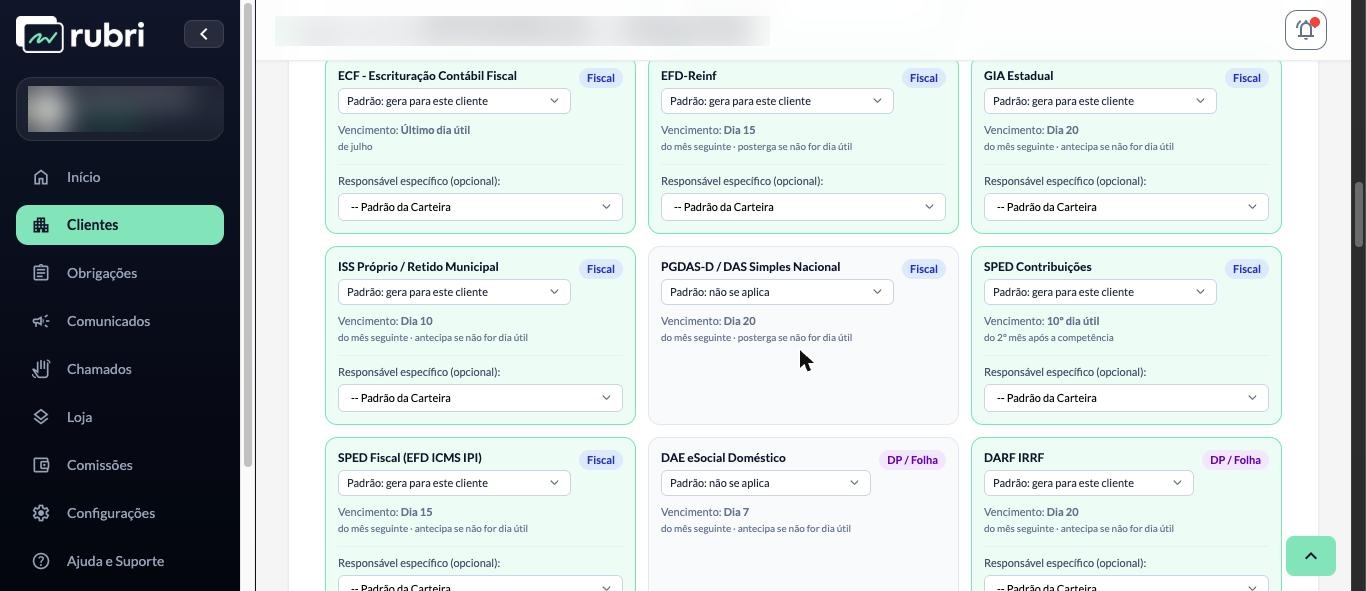
Quando você escolhe Sempre gerar, o cartão passa a ser gerado mesmo sem se enquadrar nas regras do modelo, como mostra o exemplo da PGDAS-D / DAS Simples Nacional.
Dica
A indicação Padrão reflete o último cadastro salvo. Depois de alterar regime, funcionários ou inscrições, clique em Salvar cliente para atualizá-la.
Ao salvar um cliente novo, ou ao alterar regime, folha, inscrições, endereço ou situação, o Rubri recalcula automaticamente as obrigações dele na competência atual. Obrigações pendentes e sem documentos que deixam de se aplicar são canceladas, com registro no histórico.
Os modelos, os prazos e as regras de cada obrigação ficam em Modelos de obrigações acessórias. A operação da grade está em Gestão de obrigações acessórias.
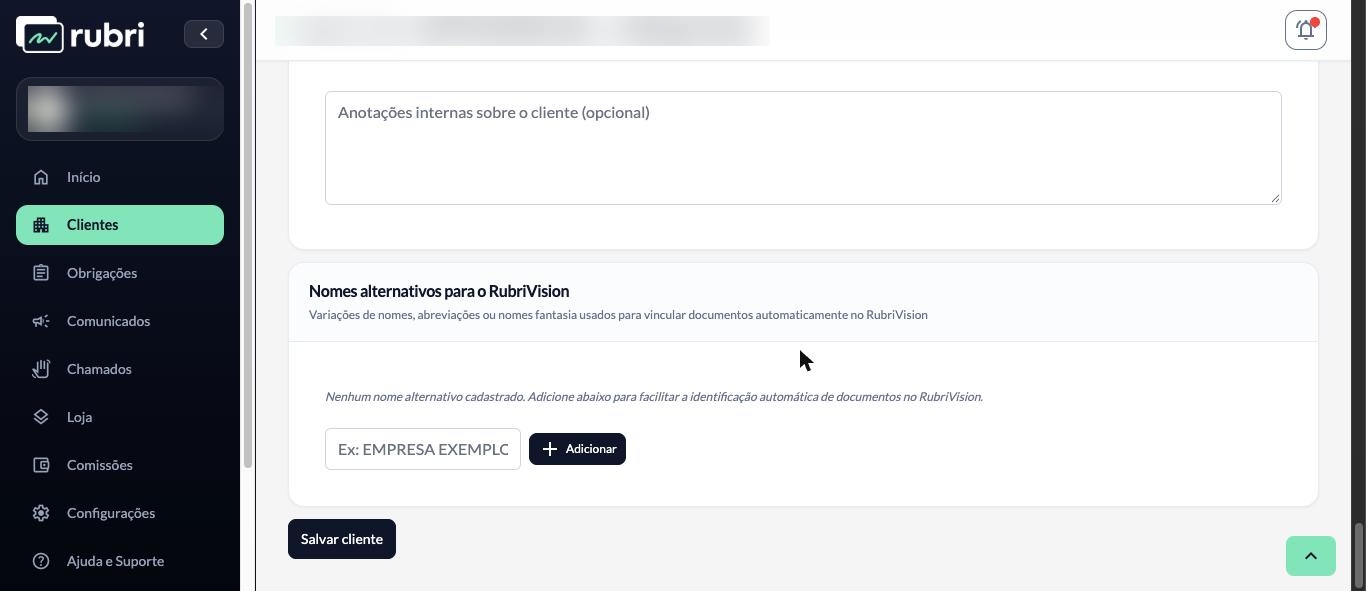
3.4. Nomes alternativos para o RubriVision
No bloco Nomes alternativos para o RubriVision, cadastre variações do nome da empresa (abreviações, nome fantasia ou o nome como aparece em guias e recibos). Digite o nome e clique em + Adicionar.
O RubriVision identifica o cliente primeiro pelo CNPJ do documento. Quando o documento não traz um CNPJ reconhecível, ele tenta a Inscrição Estadual e, por fim, o nome: razão social, nome fantasia ou um destes nomes alternativos.
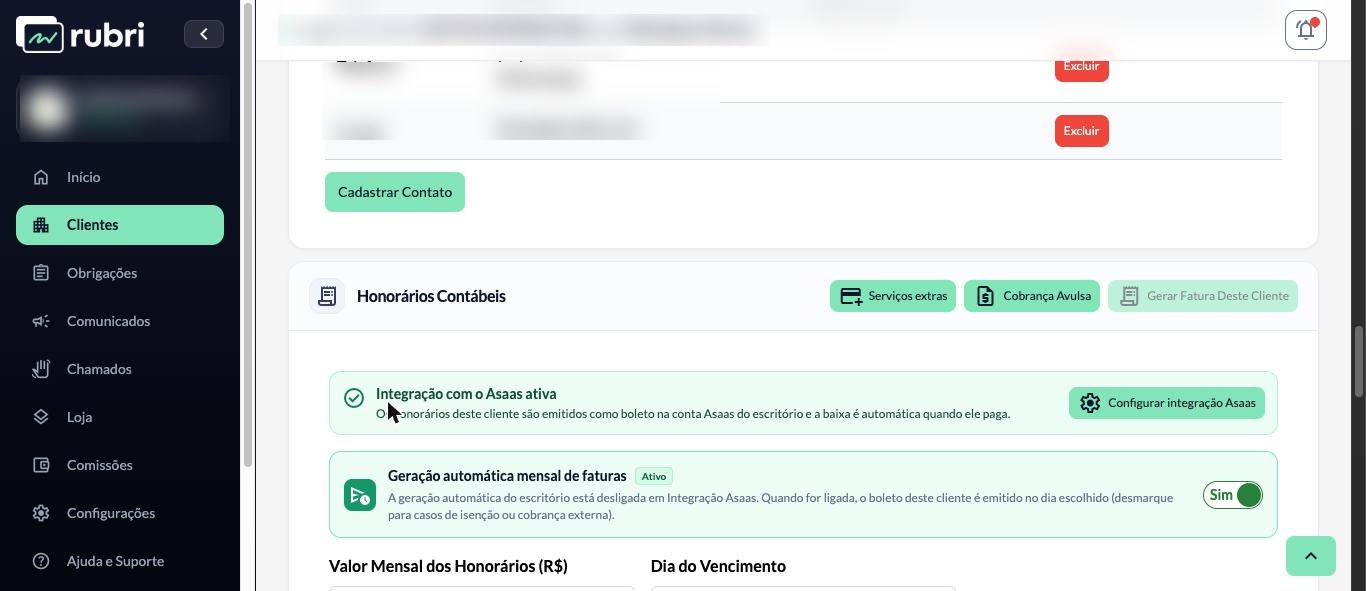
3.5. Honorários Contábeis (Pix ou Asaas)
O bloco de honorários define a cobrança mensal do cliente: valor mensal, dia do vencimento, instruções e observações na fatura e a chave Geração automática mensal de faturas, que liga ou desliga a emissão automática apenas para este cliente. O comportamento depende de como o escritório cobra:
- Escritório sem integração Asaas: o bloco se chama Honorários Contábeis via Pix, inclui a escolha da Chave Pix e gera uma fatura em PDF com QR Code. Veja Honorários contábeis e chaves Pix.
- Escritório com integração Asaas: o bloco se chama Honorários Contábeis, exibe o aviso Integração com o Asaas ativa (com o botão Configurar integração Asaas) e o seletor Forma de cobrança dos honorários, em que você escolhe, para este cliente, entre Fatura Pix (padrão, sem tarifa do Asaas, baixa manual, com a escolha da Chave Pix) e Boleto Asaas (baixa automática, com tarifa do Asaas). Os botões Serviços extras, Cobrança Avulsa (habilitado só em Boleto Asaas) e Gerar Fatura Deste Cliente ficam no topo do bloco. Veja Honorários via Asaas.
4. Inclusão da Logomarca (Opcional)
Para personalizar o ambiente do cliente com a identidade visual dele:
- Navegue até o bloco Logomarca ao final da página.
- Clique no botão Selecionar arquivo .
- Faça o upload do arquivo de imagem desejado.

Atenção
Atenção: Atenção: O arquivo enviado deve respeitar o limite máximo de upload de 800 KB .
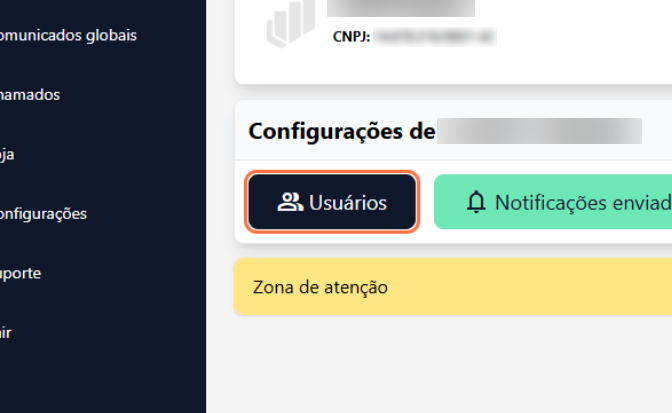
5. Como Acessar a Tela de Cadastro de usuário do Cliente
Para gerenciar e incluir novos usuários associados a um cliente:
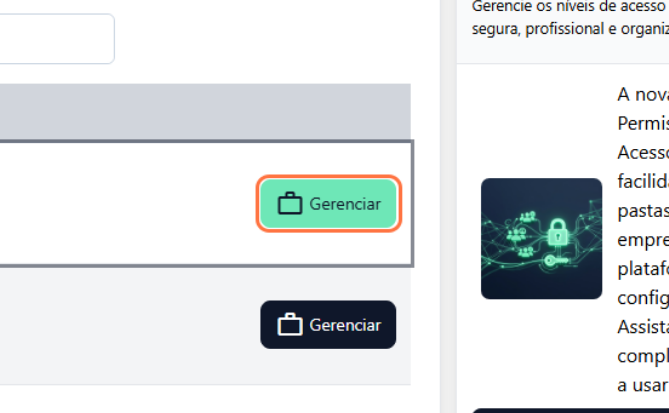
- No menu principal da Rubri , localize a lista de empresas.
- Identifique o cliente desejado e clique no botão Gerenciar .
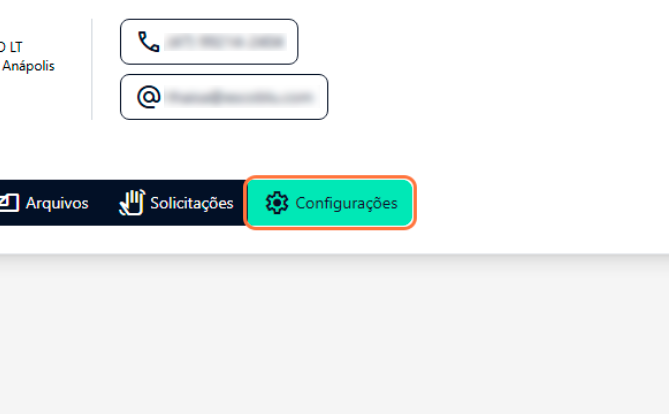
6. Configurações
7. Usuários
8. Cadastrar usuário
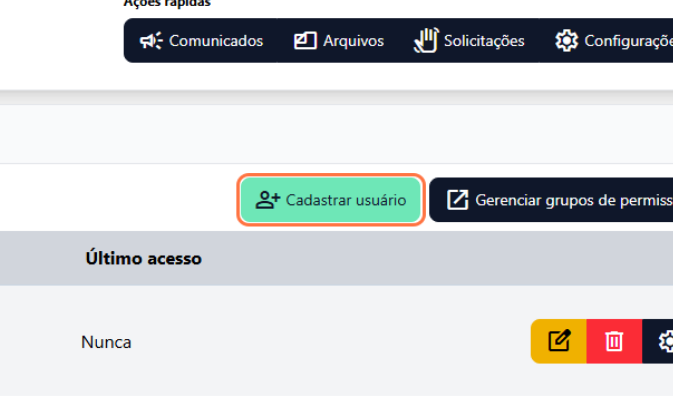
O recurso de Cadastro de usuários permite conceder e gerenciar os níveis de acesso de colaboradores ou parceiros de cada organização cliente na plataforma Rubri . Com essa funcionalidade, você pode adicionar novas contas, definir credenciais de segurança e acompanhar o histórico de acessos.
9. Preenchimento de Informações de Cadastro
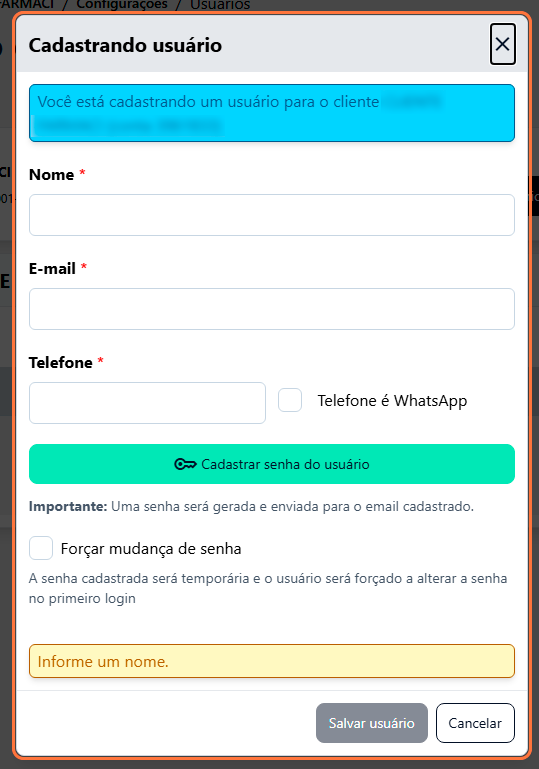
No formulário de cadastro, preencha os seguintes campos obrigatórios:
- Nome: Nome completo do novo usuário.
- E-mail: E-mail de login do colaborador (onde ele receberá as credenciais e comunicados).
- Telefone: Número de telefone de contato.
O sistema permite flexibilidade no gerenciamento da senha inicial do usuário:
- Definição Manual: Clique em Cadastrar senha de usuário para definir manualmente uma senha de primeiro acesso.
- Envio Automático: Se preferir, uma senha segura será gerada pelo sistema e enviada diretamente para o e-mail cadastrado.
- Redefinição Obrigatória: Marque a opção Forçar mudança de senha para obrigar o usuário a criar uma nova senha personalizada em seu primeiro login na plataforma.
Após concluir o preenchimento, clique no botão Salvar dados para validar e registrar o usuário.
Dica
Dica: Dica: Ative a opção Telefone é WhatsApp caso o número informado esteja habilitado para receber comunicações diretas da plataforma por esse canal.
10. Gerenciamento e Histórico de Usuários Cadastrados
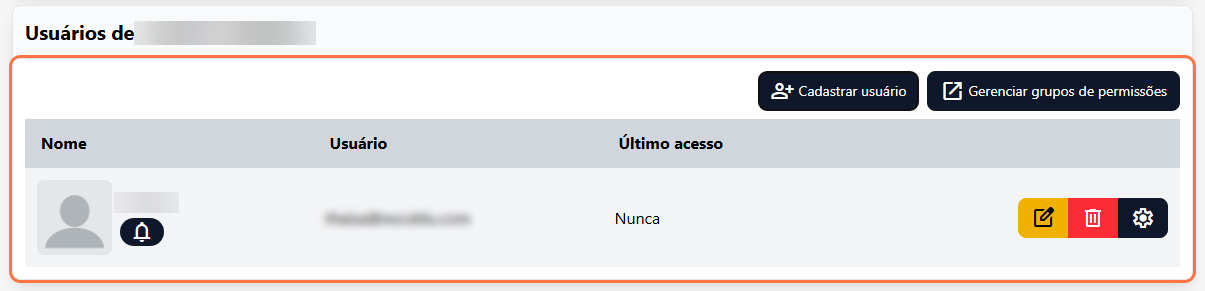
No painel Usuários do cliente , é possível gerenciar todos os acessos ativos:
- Acompanhe a coluna Último acesso para monitorar a frequência de login de cada usuário na plataforma.
- Utilize as ações rápidas ao lado de cada registro para editar as informações cadastrais ou excluir a conta, suspendendo permanentemente o acesso do usuário à plataforma.
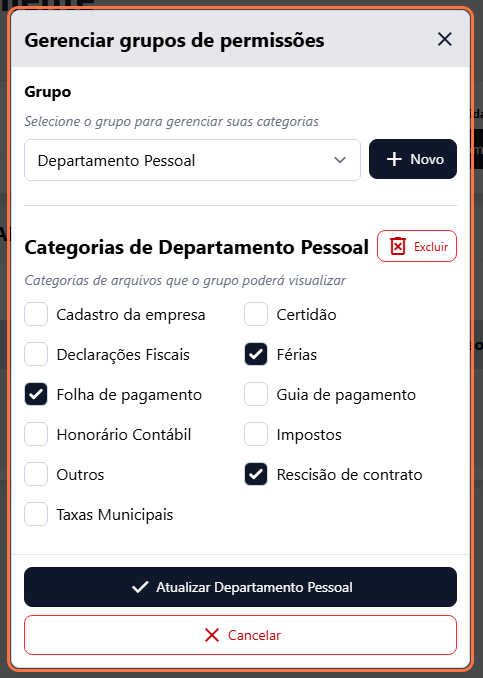
11. Gerenciar grupos de permissões
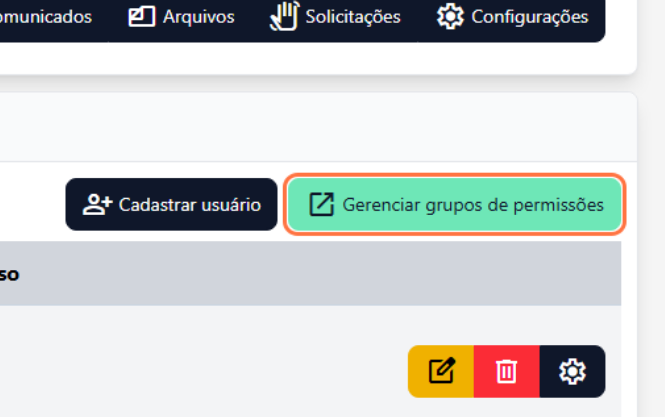
Na janela apresentada você pode gerenciar a estrutura dos grupos de acesso de forma centralizada:
- Selecionar um grupo existente: Clique no menu suspenso sob o campo Grupo e selecione a equipe desejada.
- Criar um novo grupo: Clique no botão + Novo , informe o nome da nova equipe e confirme a criação.
- Analise a lista de Categorias de arquivos exibida na tela.
- Marque as caixas de seleção dos documentos que devem ser acessíveis pelo grupo.
- Deixe desmarcadas as categorias que devem permanecer ocultas ou restritas para essa equipe.