
O Relatório de Pagamentos reúne, em uma só tela, as guias e boletos enviados aos clientes nas categorias de pagamento (impostos, parcelamentos, honorários e outras). Ele mostra o que já foi pago, o que está em aberto, o que venceu e o que o cliente ainda nem abriu, para a equipe agir antes do prazo.
Importante
Requisito de perfil: o relatório Pagamentos aparece para os administradores do escritório.
1. Onde localizar
- No menu lateral do Portal do Contador, clique em Configurações.
- No bloco Relatórios, clique em Pagamentos.
2. Filtros
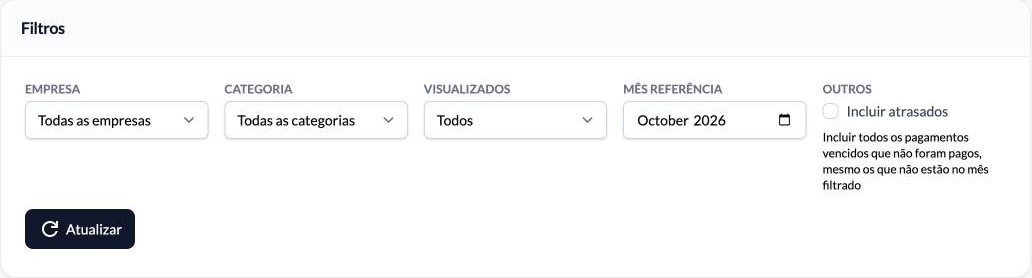
- Empresa: um cliente específico ou Todas as empresas.
- Categoria: apenas as categorias marcadas como guia de pagamento. Veja Como gerenciar as categorias de arquivos.
- Visualizados: Todos, Apenas visualizados ou Apenas não visualizados pelo cliente.
- Mês referência: o mês dos vencimentos que você quer ver.
- Incluir atrasados: traz também os pagamentos vencidos e não pagos de meses anteriores.
Depois de ajustar os filtros, clique em Atualizar.
3. Total e visão geral
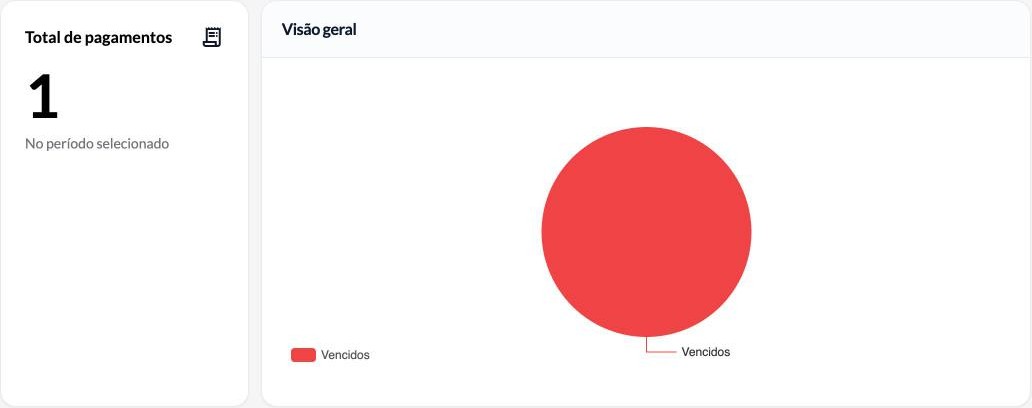
O card Total de pagamentos mostra quantos pagamentos há no período filtrado. O gráfico Visão geral divide esse total por situação: Em aberto, Pagos, Vencidos e Não visualizados.
4. Lista de pagamentos
Cada linha mostra a data, o arquivo (com a empresa e o CPF ou CNPJ), o valor e a situação:
| Selo | O que significa |
|---|---|
| Pago | O pagamento consta como pago. |
| Em aberto | Ainda dentro do prazo. |
| Vencido | Passou do vencimento sem pagamento. |
| Não visualizado | O cliente ainda não abriu o documento. |
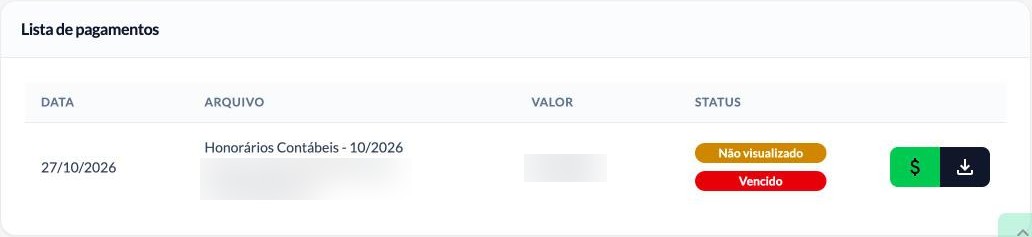
Nas ações de cada linha:
- Marcar como pago (botão verde com cifrão): use quando o cliente confirmar o pagamento por fora do app. Em um pagamento já marcado, o mesmo botão desfaz a marcação (Marcar como não pago).
- Baixar arquivo: baixa a guia ou o boleto.
5. Como usar no dia a dia
- Antes do vencimento: filtre por Apenas não visualizados e reforce o aviso desses clientes com Reenviar notificação, na tela de Arquivos do cliente. Veja Gestão e auditoria de arquivos e documentos do cliente.
- Na virada do mês: ligue Incluir atrasados para ver tudo o que ficou para trás.
- Para conferir se o aviso chegou: veja Como visualizar e auditar as notificações enviadas.