
Este guia orienta sobre como cadastrar novos usuários de clientes, configurar credenciais de acesso, definir permissões de visualização e vincular múltiplos acessos a empresas na plataforma Rubri .
1. Localizar o cliente
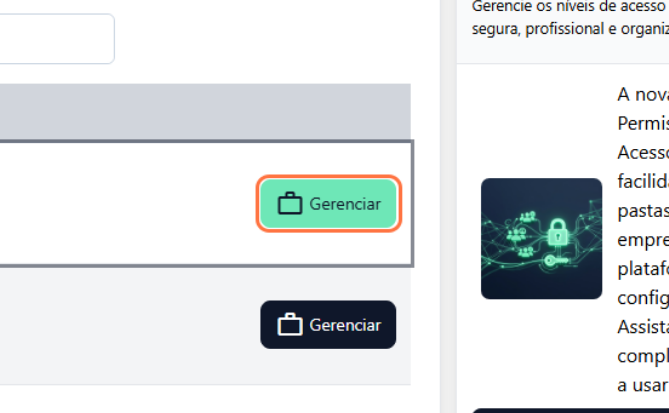
No painel principal da plataforma (Portal do Contador), localize a empresa do cliente que deseja gerenciar e clique no botão Gerenciar .
2. Acessar as Configurações
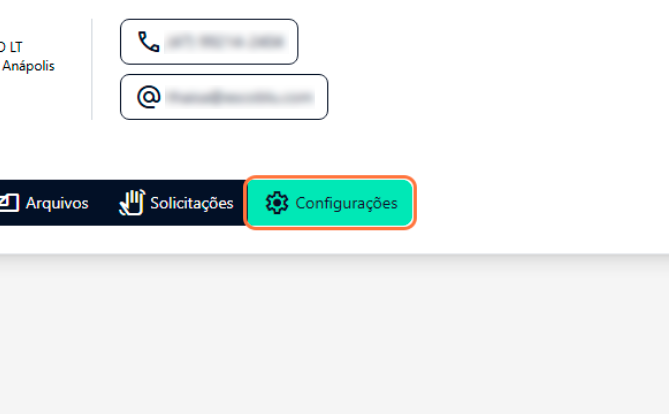
Na tela de gerenciamento do cliente, localize o bloco de Ações rápidas e selecione a opção Configurações .
3. Ir para a aba de Usuários
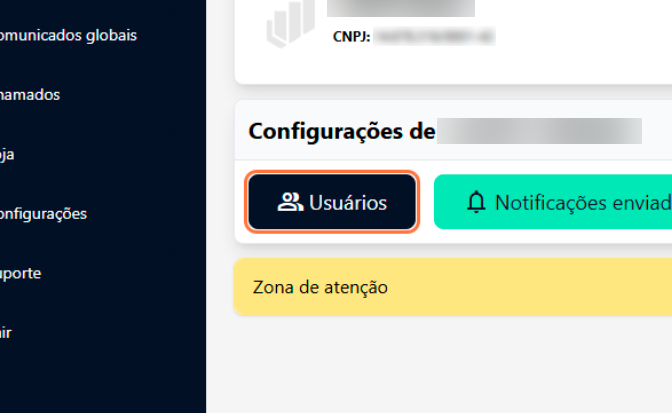
Ao acessar a tela de Configurações, clique no botão Usuários para visualizar a listagem e criar novas contas para os colaboradores do seu cliente.
4. Iniciar o Cadastro
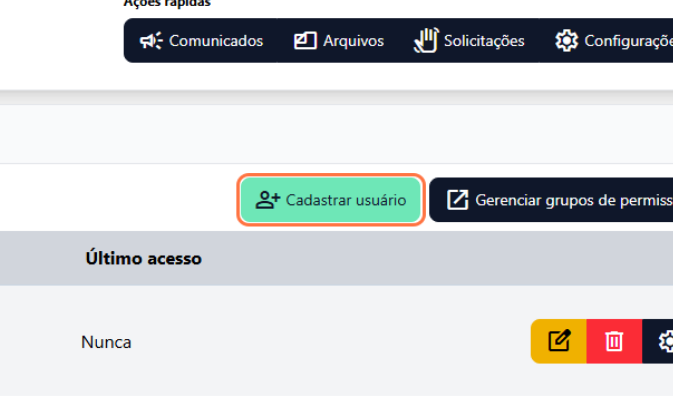
Na tela de Usuários, clique no botão Cadastrar usuário .
5. Preencher os dados do usuário
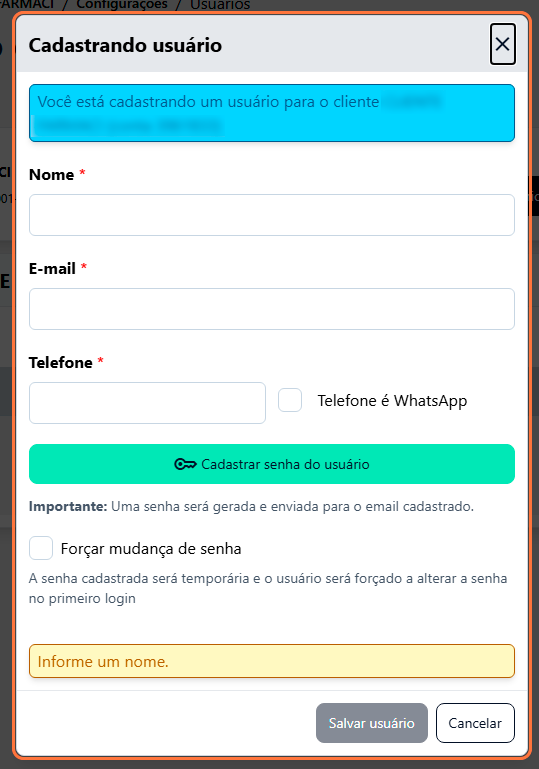
No formulário de cadastro, preencha os campos obrigatórios do novo usuário:
- Nome: Nome completo do usuário.
- E-mail: E-mail de login do colaborador (onde ele receberá as credenciais e comunicados oficiais).
- Telefone: Número de telefone de contato.
O sistema permite flexibilidade no gerenciamento da senha inicial do usuário:
- Definição Manual: Clique no botão Cadastrar senha do usuário para definir manualmente uma senha provisória de acesso.
- Envio Automático: Se preferir, uma senha segura será gerada automaticamente pelo sistema e enviada direto para o e-mail cadastrado.
- Redefinição Obrigatória: Marque a opção Forçar mudança de senha para obrigar o usuário a criar uma senha pessoal definitiva no seu primeiro login na plataforma.
Após concluir o preenchimento, clique no botão Salvar usuário para registrar a conta.
Atenção
Atenção: Atenção: Certifique-se de validar a digitação do e-mail para evitar falhas no recebimento das credenciais de acesso.
Dica
Dica: Dica: Ative a opção Telefone é WhatsApp caso o número informado esteja habilitado para receber comunicações diretas da plataforma por esse canal.
Atenção
Atenção: Importante (Regra de Acesso): Por motivos de segurança e LGPD, novos usuários são criados sem nenhuma permissão concedida por padrão (acesso restrito) . Para que comecem a receber arquivos e notificações, você precisa associá-los a um grupo de permissão ou ajustar a visibilidade deles (passos 7 e 9).
Dica
Vários clientes de uma vez: para adicionar ou remover um grupo em todos os usuários dos clientes de uma só vez, use Aplicar aos clientes no gerenciador de grupos. Veja Gerenciamento de Grupos de Permissões de Acesso.
6. Gerenciar e Histórico de Usuários Cadastrados
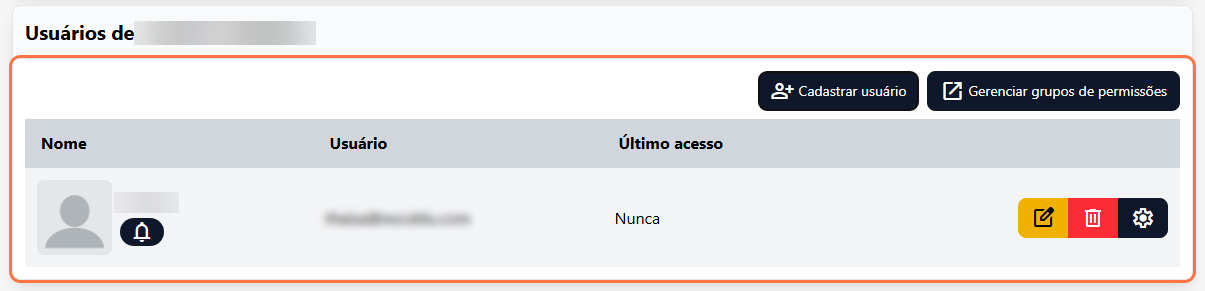
No painel Usuários , é possível gerenciar todos os acessos ativos do cliente:
-
Acompanhe a coluna Último acesso para monitorar a frequência de login de cada usuário na plataforma.
-
Utilize as ações rápidas ao lado de cada registro para:
-
Editar Cadastro: Modificar os dados do usuário (ícone de lápis amarelo).
-
Excluir Conta: Suspender permanentemente o acesso do usuário à plataforma (ícone de lixeira vermelha).
-
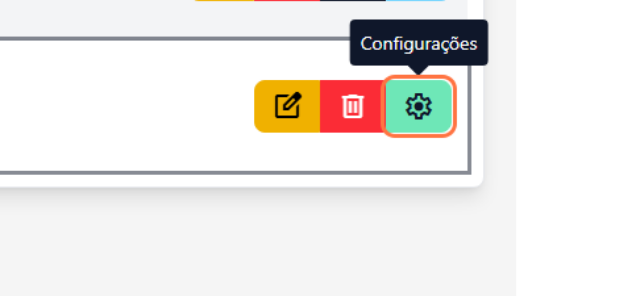
Ajustes de Permissões: Configurar alertas e visibilidade (ícone de engrenagem verde).
7. Gerenciar grupos de permissão
A divisão por grupos determina quais categorias de arquivos estarão visíveis e de quais documentos o usuário receberá alertas nos canais de comunicação. Para configurar a estrutura:
A divisão por grupos determina quais categorias de arquivos estarão visíveis e de quais documentos o usuário receberá alertas nos canais de comunicação. Para configurar a estrutura:
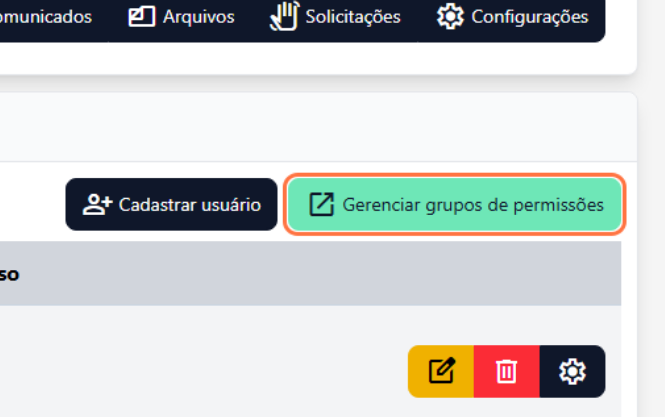
- Clique no botão Gerenciar grupos de permissão .
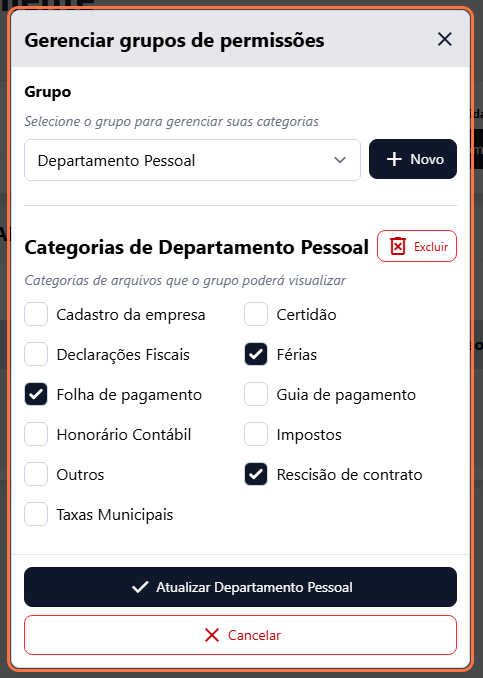
- Selecionar um grupo existente: Clique no menu suspenso sob o campo Grupo e selecione a equipe desejada (ex: Departamento Pessoal ).
- Criar um novo grupo: Clique no botão + Novo , informe o nome da nova equipe e confirme a criação.
- Marque as caixas de seleção correspondentes aos documentos que devem ser acessíveis pelo grupo (como Férias , Folha de pagamento , etc.).
- Deixe desmarcadas as categorias que devem permanecer ocultas ou restritas para essa equipe.
- Clique no botão Atualizar [Nome do Grupo] para aplicar as mudanças.
8. Acessando as Configurações Individuais
Para refinar o nível de segurança e as permissões avançadas de um usuário específico:
- Clique no ícone de engrenagem ( Configurações ) associado à conta dele na tabela.
9. Editar configurações de usuário
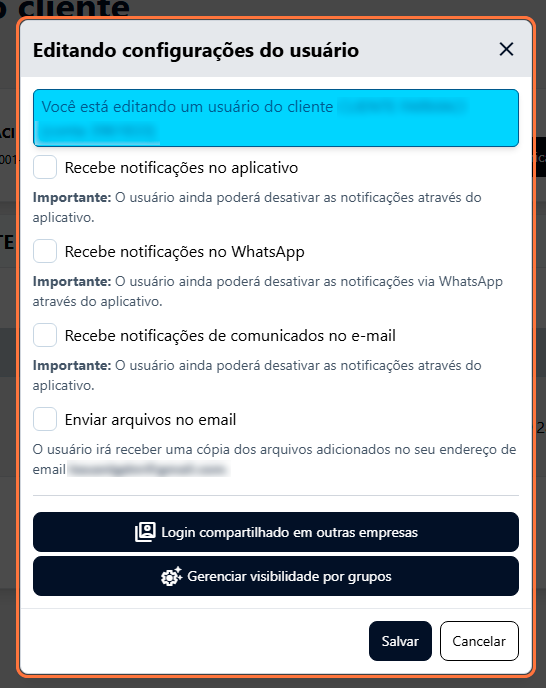
Nesta tela, configure as preferências de notificação e regras de entrega do usuário:
- Recebe notificações no aplicativo: Habilita ou desabilita os alertas via push no celular. (Lembrando que o usuário final também pode gerenciar essa opção pelo próprio aplicativo).
- Recebe notificações no WhatsApp: Define se o usuário receberá alertas e guias automatizadas no seu WhatsApp cadastrado.
- Enviar arquivos no email: Se ativado, o usuário receberá uma cópia em PDF dos documentos adicionados à plataforma no seu endereço de e-mail.
- Login compartilhado em outras empresas: Permite associar essa mesma credencial a outros clientes do escritório.
- Gerenciar visibilidade por grupos: Atalho para associar o usuário a grupos de acesso específicos.
10. Login compartilhado em outras empresas
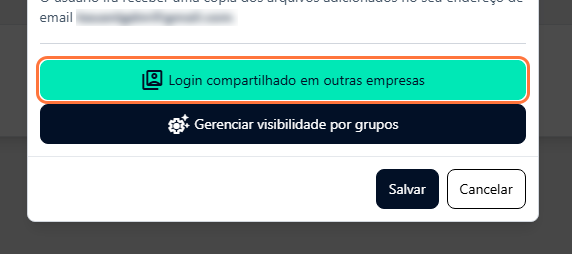
Esse recurso permite que o usuário gerencie e acesse múltiplos CNPJs ou empresas vinculados na plataforma Rubri utilizando um único login e senha.
- Clique no botão Login compartilhado em outras empresas para iniciar a vinculação.
11. Vincular empresas por nome, CPF ou CNPJ
Determine a vinculação da conta com outra empresa:
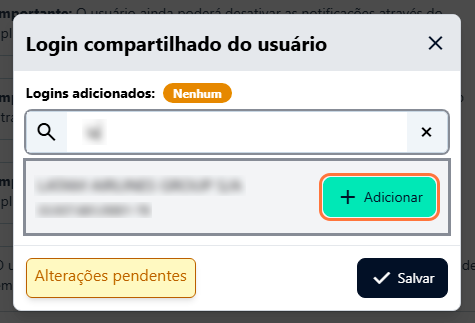
- No campo de pesquisa, busque por CPF, CNPJ ou Nome do cliente desejado.
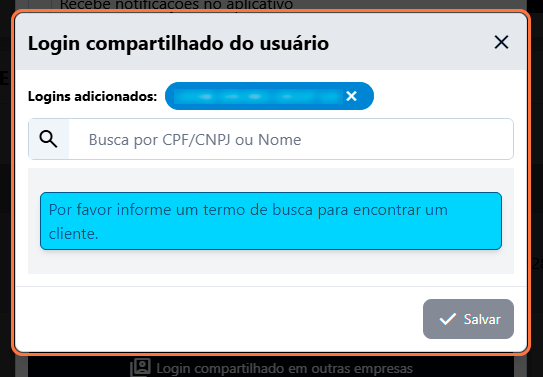
- Localize o registro na lista e clique em + Adicionar .
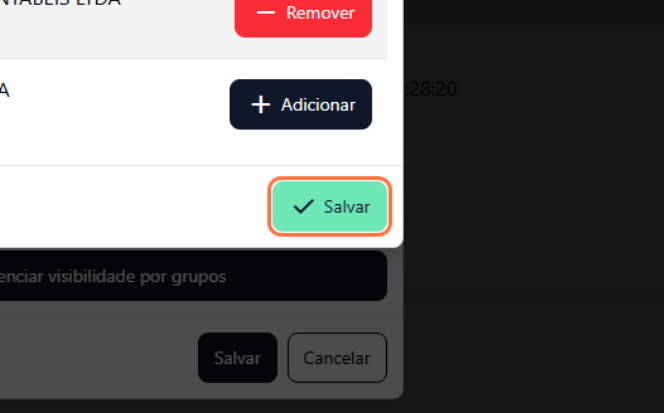
- Após adicionar todas as empresas desejadas, clique no botão Salvar para registrar o vínculo.
12. Validação de Login Múltiplo
Após configurar o login compartilhado:
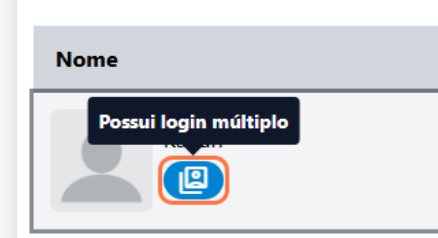
- Na lista de usuários do Portal do Contador, o colaborador exibirá o selo Possui login múltiplo abaixo do seu nome.

13. No Aplicativo do Cliente
- Na tela inicial do app, o nome da empresa vira um seletor para quem tem login compartilhado. O mesmo seletor fica no Perfil, na seção Empresa.
- Ao tocar, o app lista as empresas vinculadas e pede uma confirmação antes de trocar.
Veja o passo a passo com as telas em Acesso e login no app do cliente.