
O módulo de Arquivos e Documentos do Rubri centraliza a gestão, o compartilhamento seguro e o histórico auditável de todas as obrigações fiscais, guias de arrecadação, folhas de pagamento, relatórios contábeis e atos societários de cada cliente da sua carteira.
Com esta funcionalidade, o escritório contábil elimina a dispersão de documentos em conversas de WhatsApp e anexos de e-mail que expiram, proporcionando uma experiência profissional e confiável tanto no Portal do Contador quanto no aplicativo personalizado (White Label) dos seus clientes.
Principais Benefícios do Repositório de Documentos
- Repositório Centralizado e Seguro: Armazenamento em nuvem de alta disponibilidade, organizado individualmente por empresa e sem links com prazo de expiração.
- Inteligência Artificial RubriVision Integrada: Leitura automática de PDFs e imagens com preenchimento instantâneo de categoria, competência, vencimento, valor, código de barras e chave Pix.
- Auditoria Preventiva de CNPJ: O sistema valida se o documento pertence realmente à empresa selecionada antes da publicação, evitando envios equivocados entre clientes.
- Prevenção Ativa de Duplicidade: Identificação inteligente de arquivos já enviados anteriormente por meio de verificação de hash criptográfico.
- Comprovação de Entrega e Protocolo Integrado: Registro dos acessos e dos sinais de leitura do cliente, com emissão de laudo formal de entrega e QR Code para validação pública.
- Disparo Multicanal Selecionável: Alertas simultâneos no aplicativo mobile do cliente (Push), no e-mail corporativo e no WhatsApp.
- Interface Otimizada de Alta Produtividade: Tabela compacta com ordenação interativa por cabeçalhos, filtros instantâneos e realce visual na linha selecionada ao interagir com o menu de opções.
Como Acessar a Tela de Arquivos do Cliente
Para gerenciar os documentos de um cliente específico no Portal do Contador :
- No menu principal do escritório, acesse a aba Início ou Clientes .
- Localize a empresa desejada e clique no botão Gerenciar .
- Na seção de Ações Rápidas , selecione o botão Arquivos (ícone de pasta de documentos).
Barra de Filtros e Pesquisa em Tempo Real
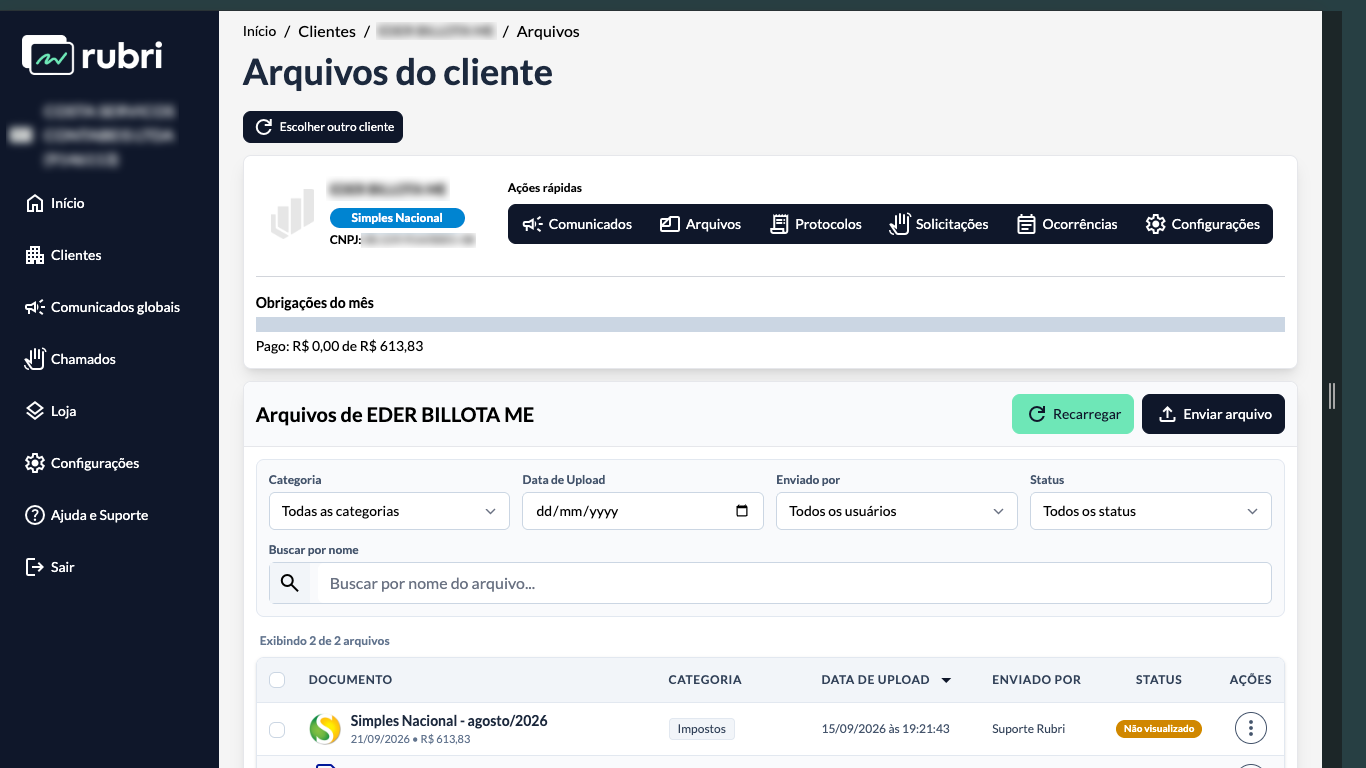
A área superior da tabela disponibiliza um conjunto completo de filtros em linha para rápida localização e agrupamento de documentos:

Seletores e Controles Disponíveis
- Categoria: Filtra os documentos por área contábil ou fiscal (ex: Impostos , Folha de Pagamento , Societário , Contratos , Declarações ).
- Data de Upload: Seletor de período com suporte a fuso horário local, permitindo auditar o fluxo de publicações de um intervalo específico.
- Enviado por: Permite visualizar apenas os arquivos transmitidos por um determinado colaborador do escritório ou enviados pelo próprio cliente.
- Status: Segmenta os registros entre documentos pendentes de leitura, visualizados pelo cliente, com situação de pagamento já confirmada ou Agendados (ainda não liberados para o cliente).
- Busca por Nome: Campo de busca textual com resposta em tempo real. Permite localizar qualquer arquivo instantaneamente digitando parte do nome, número de referência ou tipo de documento.
- Botão Enviar arquivo: Acesso direto ao assistente de upload para envio de novos itens à empresa selecionada.

Estrutura das Colunas
- Documento: Exibe o nome do arquivo com ícone de extensão e, diretamente abaixo em tipografia discreta, a composição unificada
[VENCIMENTO] • [VALOR](ex:Vencimento: 20/10/2026 • R$ 1.250,00). Essa abordagem compacta economiza espaço horizontal e mantém os prazos visíveis de forma imediata. - Categoria: Tag visual com cores distintas por departamento, facilitando a identificação temática.
- Data de Upload: Data e hora padronizadas no fuso horário do escritório contábil.
- Enviado por: Nome do operador do escritório ou identificação de upload pelo próprio cliente.
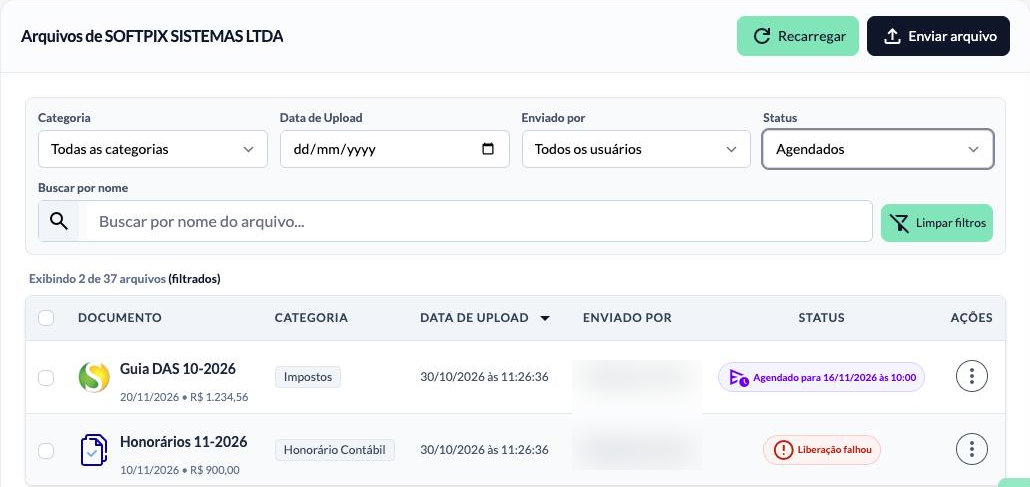
- Status: Badge com indicação do estado de visualização do documento pelo cliente ( Visualizado ou Pendente ). Arquivos que o cliente ainda não vê mostram Agendado para dd/mm/aaaa às hh:mm ou Liberação falhou.
- Ações: Botão de menu flutuante (ícone de três pontos verticais) para acionamento das opções do documento.
Dica
Dica: Dica: Clique em qualquer cabeçalho de coluna (como Documento , Categoria ou Data de Upload ) para alternar entre ordenação ascendente e descendente em tempo real.
Menu de Ações Inteligente e Foco Ativo
Ao clicar no botão de ações de qualquer item da tabela, o sistema aplica um tratamento visual ergonômico para assegurar a rastreabilidade do operador durante a navegação:
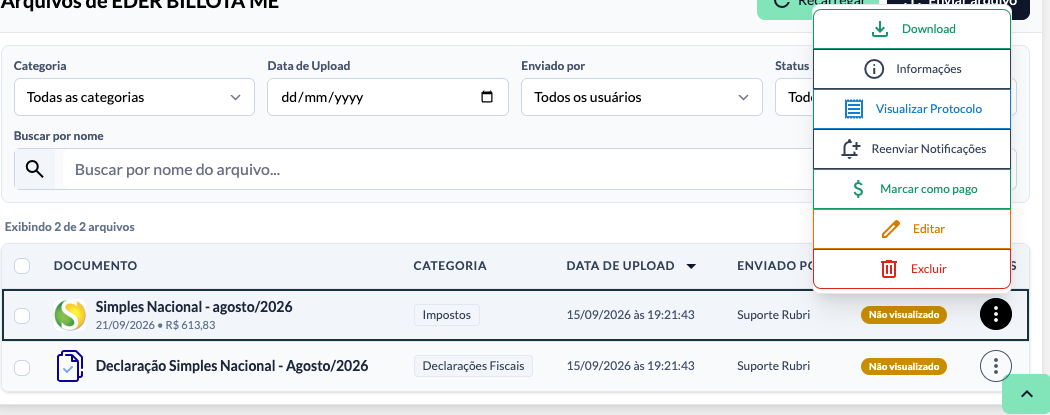
- Inversão do Botão Ativo: O botão de menu selecionado assume fundo preto sólido e ícone branco, indicando claramente qual item está aberto.
- Contorno da Linha Ativa: A linha correspondente da tabela recebe um contorno preto nítido (
active-dropdown-row), evitando confusão visual ao operar listagens extensas. - Bordas Ergonômicas: O primeiro item do menu possui cantos superiores arredondados, os itens intermediários são retos e a última opção possui cantos inferiores arredondados.
Funcionalidades do Menu de Ações
- Baixar arquivo: Efetua o download imediato do documento original (PDF, imagem ou planilha) para a sua máquina.
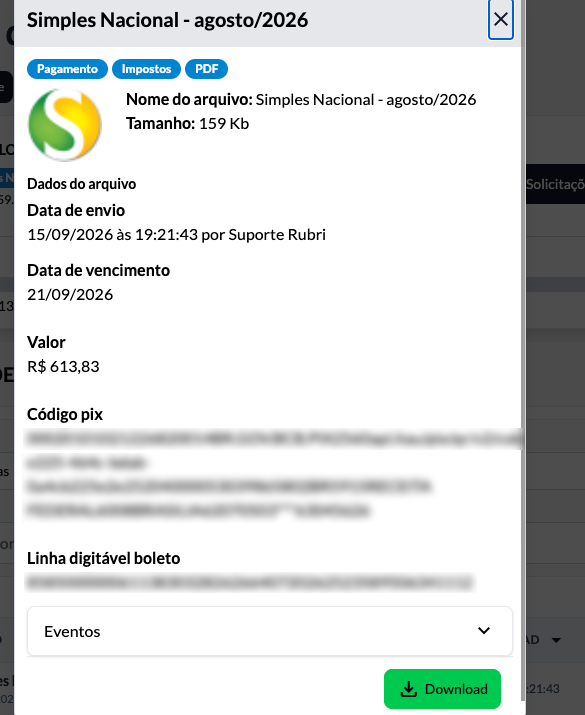
- Informações: Abre o modal de detalhes técnicos, metadados fiscais e histórico de visualizações do cliente.
- Protocolo de entrega: (não aparece em arquivos agendados, porque o protocolo só é gerado na liberação) Exibe e permite imprimir o comprovante formal de entrega contendo carimbo cronológico e QR Code público para validação perante terceiros.
- Reenviar notificação: (não aparece em arquivos agendados) Abre a janela Opções de notificações para disparar um novo aviso do documento pelos canais escolhidos (Aplicativo, WhatsApp e/ou E-mail), mostrando quantos usuários da empresa recebem por cada canal. Recomendável para reforço de guias em véspera de vencimento.
- Marcar como pago: Permite alternar o status financeiro da guia diretamente pela tabela após confirmação de liquidação.
- Editar: Habilita a alteração do nome amigável do arquivo, reclassificação de categoria e atualização das observações transmitidas ao cliente.
- Excluir: Remove o documento da visualização, com confirmação de segurança e registro nos logs de auditoria interna.
Dados Disponíveis no Modal
- Metadados Gerais: Nome do arquivo, categoria vinculada, tamanho do arquivo e data/hora exata do upload.
- Dados Financeiros e Fiscais:
- Linha Digitável: Código de barras completo do boleto ou guia com botão integrado de Copiar para a área de transferência com um clique.
- Pix Copia e Cola / QR Code: Chave de pagamento instantâneo reconhecida automaticamente na leitura do arquivo, permitindo liquidação sem necessidade de digitação.
- Vencimento e Valor: Prazos limites e montante nominal formatados em moeda nacional (
R$).
- Histórico de Visualizações:
- Registro nominal de quais usuários vinculados à empresa cliente abriram ou baixaram o arquivo.
- Carimbo de data e hora do primeiro e dos acessos subsequentes, que fica registrado no histórico do documento.
Como Enviar Novos Arquivos para o Cliente
Para disponibilizar um novo documento para a empresa:
- Na tela de arquivos do cliente, clique no botão verde Enviar arquivo na barra de ferramentas superior.
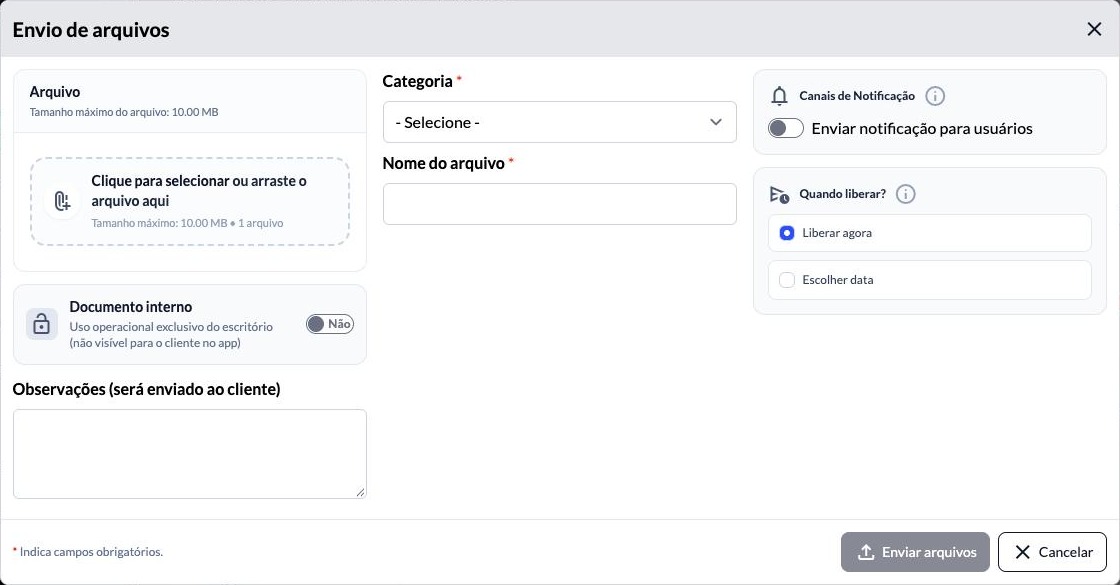
- A janela Envio de arquivos será exibida, com os campos em três colunas: à esquerda, o arquivo, a opção Documento interno e as Observações; no centro, a Categoria, o Nome do arquivo e os dados de pagamento (nas categorias de cobrança); à direita, os Canais de Notificação e o bloco Quando liberar?.
Dica
O ícone ⓘ ao lado de Canais de Notificação e de Quando liberar? mostra a explicação de cada bloco quando você passa o mouse sobre ele. A legenda dos campos obrigatórios (*) fica no rodapé da janela, ao lado dos botões.
Automação com RubriVision e Categorias de Pagamento
Ao anexar guias fiscais ou boletos, o motor de visão computacional RubriVision atua em tempo real para simplificar o preenchimento:
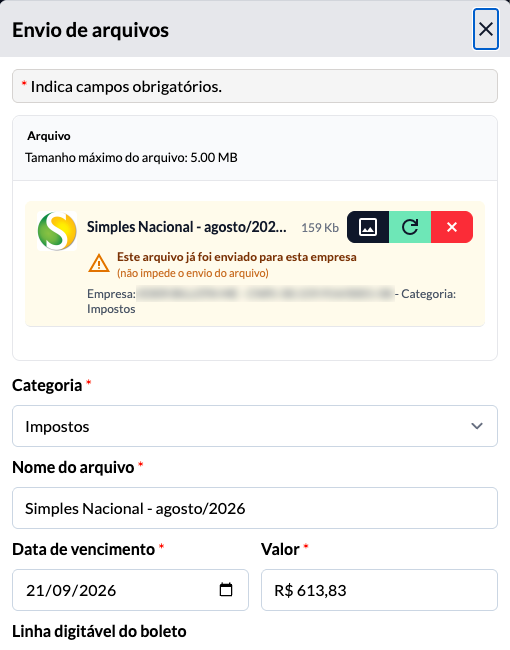
1. Reconhecimento Automático de Documentos
- Identificação Instantânea: Ao carregar um arquivo (como DAS do Simples Nacional, DARF, GPS ou boletos bancários), o RubriVision analisa o cabeçalho, as tabelas de apuração e os códigos de barras.
- Preenchimento Automático do Título: O sistema sugere automaticamente a nomenclatura padronizada com o nome do tributo e o período de apuração (ex:
Simples Nacional - agosto/2026). - Seleção Automática de Categoria: O sistema associa o documento diretamente à categoria apropriada (ex: Impostos ).
2. Campos Específicos para Categorias de Pagamento
Sempre que uma categoria financeira ou tributária for selecionada (seja automaticamente pelo RubriVision ou manualmente pelo operador), o modal expande dinamicamente campos obrigatórios de liquidação:
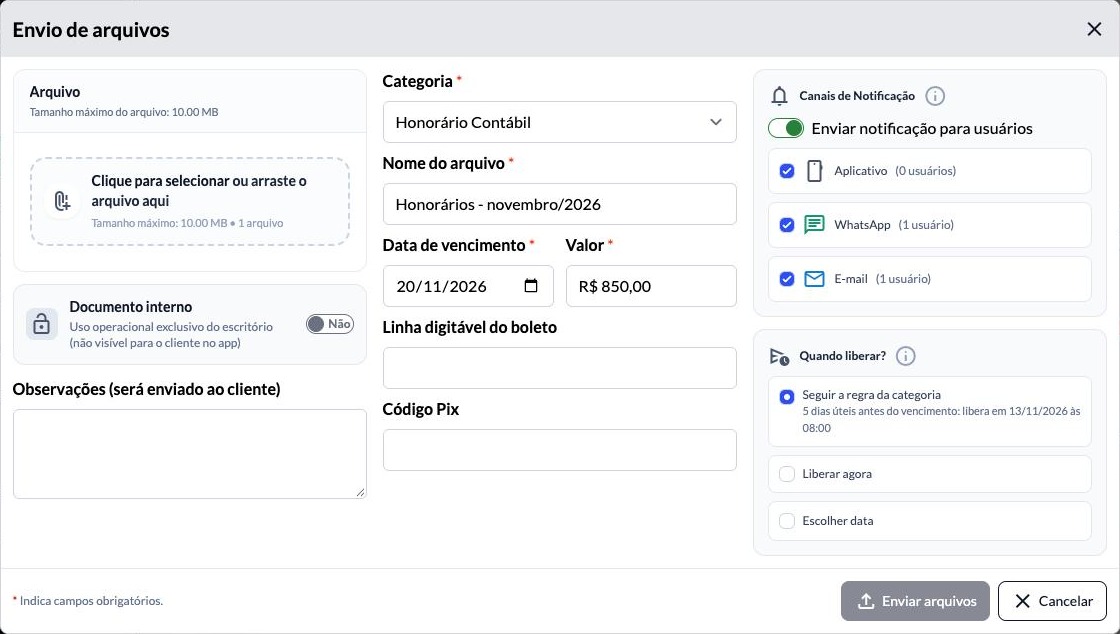
- Data de vencimento: Data limite para pagamento sem incidência de juros ou multas, preenchida pelo RubriVision.
- Valor: Valor exato do documento com máscara monetária (
R$). - Linha digitável do boleto: Sequência numérica do código de barras extraída do PDF para pagamento via Internet Banking.
- Código Pix: Sequência completa do Pix Copia e Cola / QR Code identificada no documento, permitindo pagamento instantâneo pelo aplicativo do banco do cliente.
- Observações (será enviado ao cliente): Campo livre para orientações operacionais ao cliente.
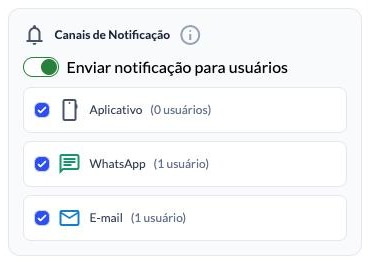
- Canais de Notificação: Ao ativar Enviar notificação para usuários, o operador escolhe individualmente quais canais transmitirão o aviso. Ao lado de cada canal aparece quantos usuários da empresa vão recebê-lo:
-
Aplicativo: Dispara Notificação Push no celular do cliente.
-
WhatsApp: Envia mensagem direta com linha digitável e orientações de vencimento.
-
E-mail: Transmite e-mail formal contendo os dados do documento.
-
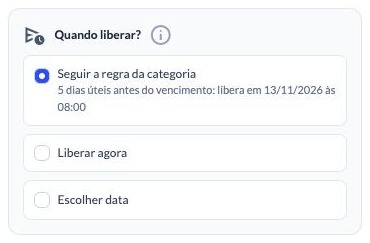
Quando liberar?: Define quando o cliente passa a ver o arquivo. Veja Arquivos agendados logo abaixo.
Dica
Ao lado de cada canal aparece quantos usuários vão receber o aviso, por exemplo Aplicativo (2 usuários). A conta considera os clientes que receberão o documento e as preferências de cada usuário: quem tem o aplicativo com notificações ativas, quem tem um telefone com WhatsApp e aceita avisos por WhatsApp, e quem tem e-mail cadastrado e aceita receber documentos por e-mail. Se um canal mostra 0 usuários, ninguém será avisado por ele.
Arquivos agendados (Envio Agendado)
Com o Envio Agendado, você envia o arquivo assim que ele estiver pronto e o cliente só o recebe na data certa. Por exemplo, a guia do mês sobe hoje e aparece para o cliente 5 dias úteis antes do vencimento, junto com o aviso. Se preferir reunir os envios, a regra Uma vez por dia libera os arquivos juntos, no horário de liberação do escritório.
Até a data de liberação, o arquivo:
- não aparece no aplicativo nem no portal do cliente;
- não gera notificação nem protocolo de entrega;
- já dá baixa na obrigação que ele cumpre, se houver uma.
Na data, o Rubri libera o arquivo, gera o protocolo de entrega e envia as notificações pelos canais escolhidos no envio. A liberação pode levar alguns minutos depois do horário marcado.
Como escolher a data no envio
No bloco Quando liberar? do Enviar arquivo, escolha uma das opções:
- Seguir a regra da categoria: usa a regra definida em Categorias de arquivos e mostra a data calculada, por exemplo libera em 13/11/2026 às 08:00. Aparece só quando a categoria tem uma regra.
- Liberar agora: o cliente vê o arquivo na hora, como sempre foi.
- Escolher data: informe o dia e a hora no campo que aparece ao lado da opção. A data segue o horário de Brasília.
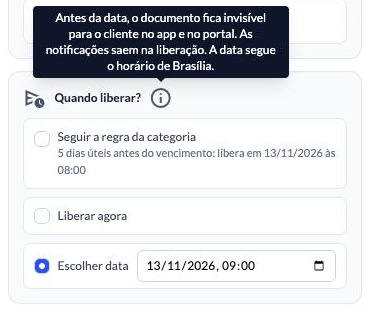
Se a data calculada já passou ou o arquivo não tem vencimento, ele é liberado na hora. A exceção é a regra Uma vez por dia, no horário de liberação: enviado depois desse horário, o arquivo é liberado só no dia seguinte, e o vencimento não importa. Documentos internos nunca são agendados.
Dica
No RubriVision, o mesmo bloco aparece na janela Opções de notificações e vale para o lote todo. Cada cartão mostra a data em que o arquivo será liberado, e o botão Alterar data de liberação (ícone de envio com relógio) muda só aquele arquivo. Veja Como utilizar o RubriVision.
Acompanhar os arquivos agendados
No filtro Status, escolha Agendados para ver só os arquivos que o cliente ainda não vê. O selo da coluna Status mostra a data de liberação.
Ações de um arquivo agendado
No menu de ações do arquivo agendado aparecem três opções novas:
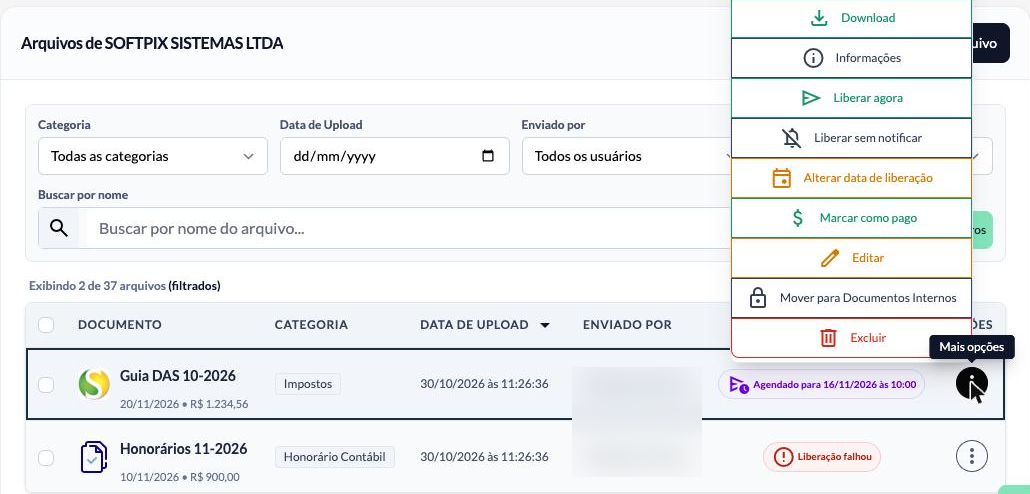
- Liberar agora: libera o arquivo na hora, gera o protocolo e envia as notificações escolhidas no envio.
- Liberar sem notificar: libera o arquivo na hora e gera o protocolo, sem enviar nenhum aviso.
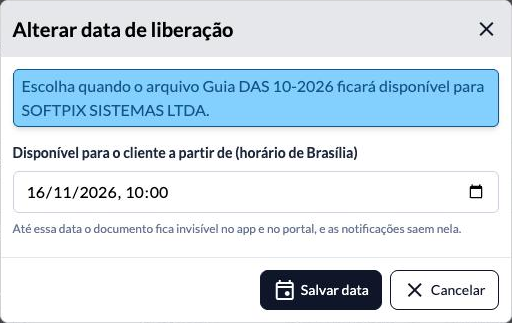
- Alterar data de liberação: escolha uma nova data e hora, sempre no futuro.
Atenção
Se a liberação der erro, o selo muda para Liberação falhou. Passe o mouse sobre o selo para ver o motivo e use Tentar liberar de novo no menu de ações. Nesse caso a data não pode mais ser alterada, porque ela já passou.
Validações de Segurança e Auditoria Preventiva
O Rubri possui travas de integridade para impedir falhas humanas críticas durante o envio de documentos confidenciais:
1. Alerta de Arquivo de Outra Empresa (Auditoria de CNPJ)
- Como Funciona: Durante o processamento do arquivo pelo RubriVision, o sistema extrai os números de inscrição cadastral (CNPJ/CPF) presentes no corpo do documento e compara com o CNPJ da empresa atualmente selecionada no portal.
- Ação do Sistema: Se o documento contiver um CNPJ que não pertença à empresa ativa (nem coincida com a raiz do CNPJ da organização), o sistema bloqueia o envio imediato e exibe um alerta confirmatório:
🛑 Alerta de Segurança: “O arquivo informado não pertence à empresa selecionada. Deseja continuar?”
- Proteção à LGPD: Esse bloqueio previne que relatórios trabalhistas ou guias de recolhimento de um cliente sejam disponibilizados por engano para outra empresa, resguardando o sigilo profissional da contabilidade.
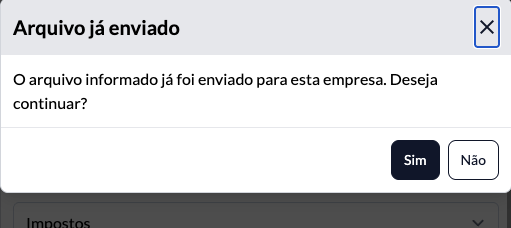
2. Alerta de Arquivo Já Enviado (Prevenção de Duplicidade)
- Como Funciona: O sistema gera a assinatura digital ( hash ) de cada documento e verifica se o mesmo arquivo já foi publicado anteriormente para aquela empresa.
- Ação do Sistema: Caso já exista registro idêntico, o formulário exibe um aviso em destaque amarelo: “Este arquivo já foi enviado para esta empresa” e solicita confirmação expressa do operador antes de permitir um novo envio.
- Objetivo: Evita cobranças em duplicidade ou confusão por parte do cliente final em relação a guias já quitadas.
Segurança, Auditoria e Conformidade Legal
Todas as operações realizadas no repositório de documentos são auditadas automaticamente pelo sistema:
- Auditoria de Operações: O Rubri registra o operador que executou o upload, alterações cadastrais, disparos de notificações e exclusões de arquivos, mantendo rastreabilidade completa para compliance.
- Registro do Protocolo: O protocolo guarda data, hora, canais e status de leitura de cada entrega, o que ajuda o escritório a demonstrar o envio de guias e tributos. Veja a diferença entre Leitura Confirmada e Indício de Leitura em Protocolos de Entrega.
- Privacidade e Acesso Restrito: O cliente final só visualiza os documentos pertencentes à sua respectiva organização jurídica, respeitando os padrões da LGPD.
Certidões de regularidade
As certidões enviadas ou emitidas pela página Certidões também ficam salvas nos arquivos do cliente, na categoria Certidão. Para que um arquivo de certidão apareça na página Certidões e gere alertas de vencimento, envie-o por lá, informando órgão e validade. Se você excluir uma certidão pela página Certidões, o arquivo correspondente também sai dos arquivos do cliente. Veja o passo a passo em Certidões dos clientes.