
No Portal do Cliente, os arquivos enviados pelo escritório ficam em duas áreas: Documentos, para os arquivos em geral, e Obrigações, para impostos, boletos e guias. O Calendário mostra os vencimentos do mês. Este guia explica o que o cliente pode fazer em cada uma, para que a sua equipe saiba orientá-lo.
Dica
Usa o app? As mesmas informações aparecem no aplicativo, com botões e nomes um pouco diferentes. Veja Documentos no app do cliente e Obrigações, pagamentos e calendário no app do cliente.
1. Documentos
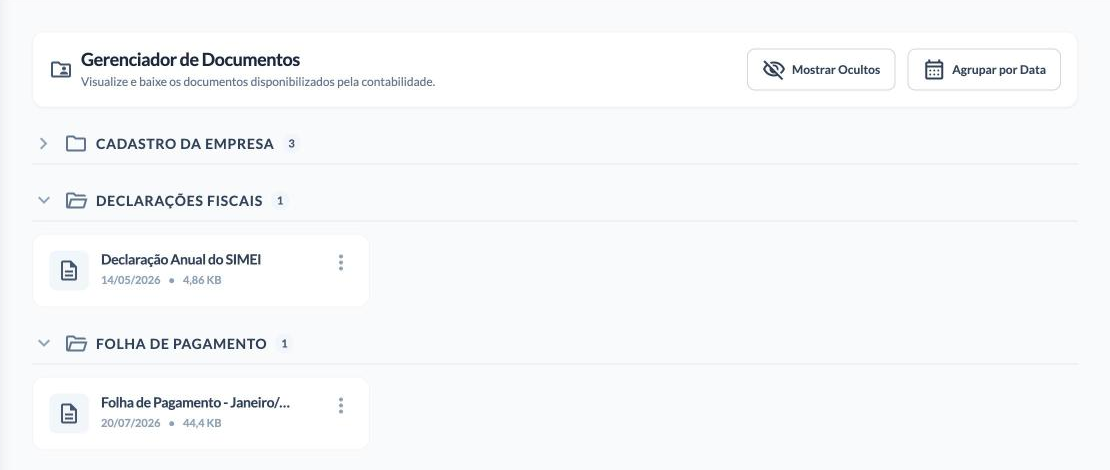
A tela Gerenciador de Documentos organiza os arquivos em pastas, de acordo com as categorias do escritório. Veja como gerenciar as categorias de arquivos.
- Abrir uma pasta: clique no nome da categoria. O número ao lado indica quantos arquivos ela tem.
- Agrupar por Data: organiza os arquivos por ano e mês de envio. Para voltar, clique em Agrupar por Categoria.
- Mostrar Ocultos: inclui na lista os documentos que o cliente ocultou, com o selo Oculto. Para voltar à lista normal, clique em Esconder Ocultos.
Ao clicar em um documento, o cliente vê os Detalhes do Arquivo: Data de Envio, Hora de Envio, Tamanho e Tipo do Arquivo. Nessa janela, ele pode:
- Abrir / Baixar: abre o arquivo em uma nova aba do navegador.
- Ocultar Documento: tira o arquivo da lista principal, sem apagá-lo. Para desfazer, basta usar Mostrar Ocultos, abrir o documento e clicar em Mostrar Documento.
Dica
Leitura registrada: ao abrir os detalhes de um documento, ele deixa de contar como não visto no menu Documentos. Para acompanhar o que cada cliente recebeu e abriu, veja Gestão e auditoria de arquivos e documentos do cliente.
2. Obrigações
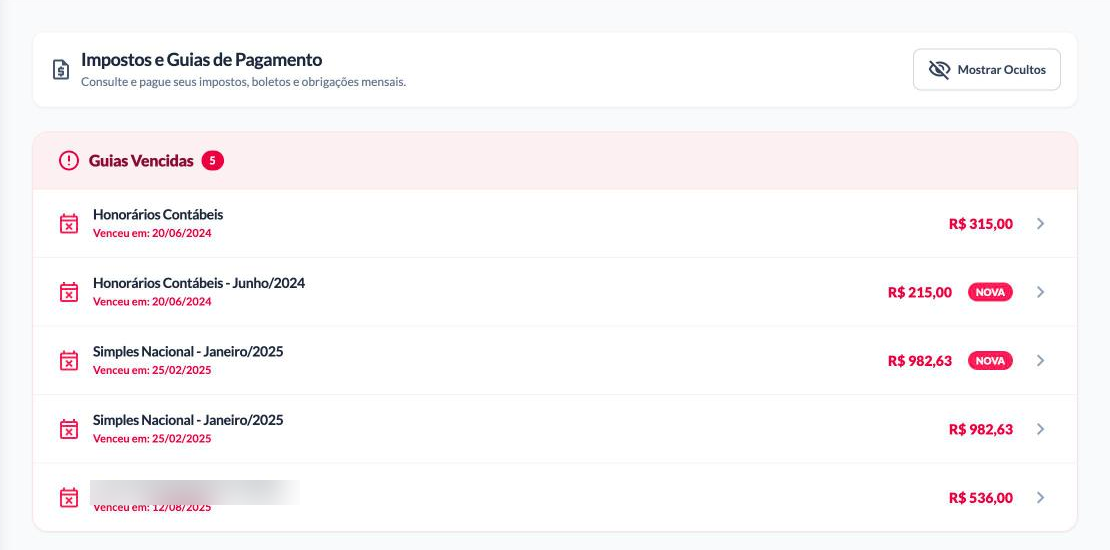
A tela Impostos e Guias de Pagamento separa as guias por grupo:
- Guias Vencidas: as que já passaram da data de vencimento, em destaque.
- Vencimento Próximo (Próximos 10 dias): as que vencem em breve.
- Mês e ano: as demais guias, agrupadas pelo mês do vencimento.
Cada linha mostra o nome, o vencimento e o valor da guia, além dos selos Pago, Comprovante, Oculto e Nova, quando se aplicam.
2.1. Detalhes da cobrança
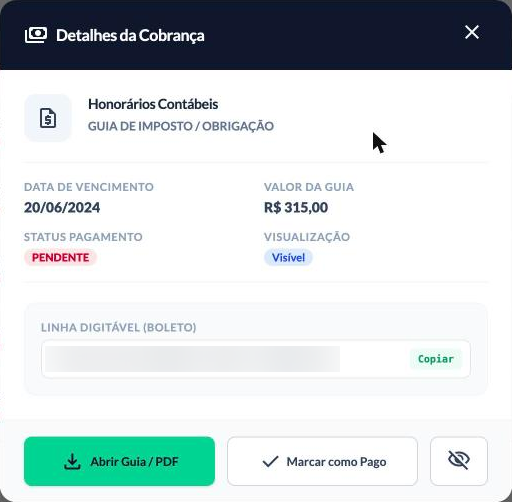
Ao clicar em uma guia, o cliente vê a Data de Vencimento, o Valor da Guia, o Status Pagamento e a Visualização. Enquanto a guia estiver pendente, ele também pode copiar os dados de pagamento, quando estiverem disponíveis:
- Linha Digitável (Boleto): botão Copiar.
- Copia e Cola (PIX): botão Copiar.
Os botões da janela são:
- Abrir Guia / PDF: abre o arquivo da guia.
- Marcar como Pago ou Marcar como Pendente: altera a situação da guia.
- Ícone de olho: oculta a guia da lista ou volta a exibi-la. A opção Mostrar Ocultos, no topo da tela, inclui as guias ocultas na lista.
2.2. Marcar como pago e anexar o comprovante
- Na janela de detalhes, o cliente clica em Marcar como Pago e confirma.
- O portal pergunta se ele deseja anexar o comprovante. Ele escolhe Anexar agora ou Depois.
- Com a guia paga, o bloco Comprovante de Pagamento permite Ver, Substituir ou remover o arquivo. Se o cliente escolheu Depois, o botão Adicionar Comprovante fica disponível nesse mesmo lugar.
Importante
Marcar como pago é uma informação do cliente: o Rubri registra o que ele indicou, mas o portal não efetua o pagamento. Para acompanhar as guias pagas, em aberto e vencidas, veja o Relatório de Pagamentos.
3. Calendário
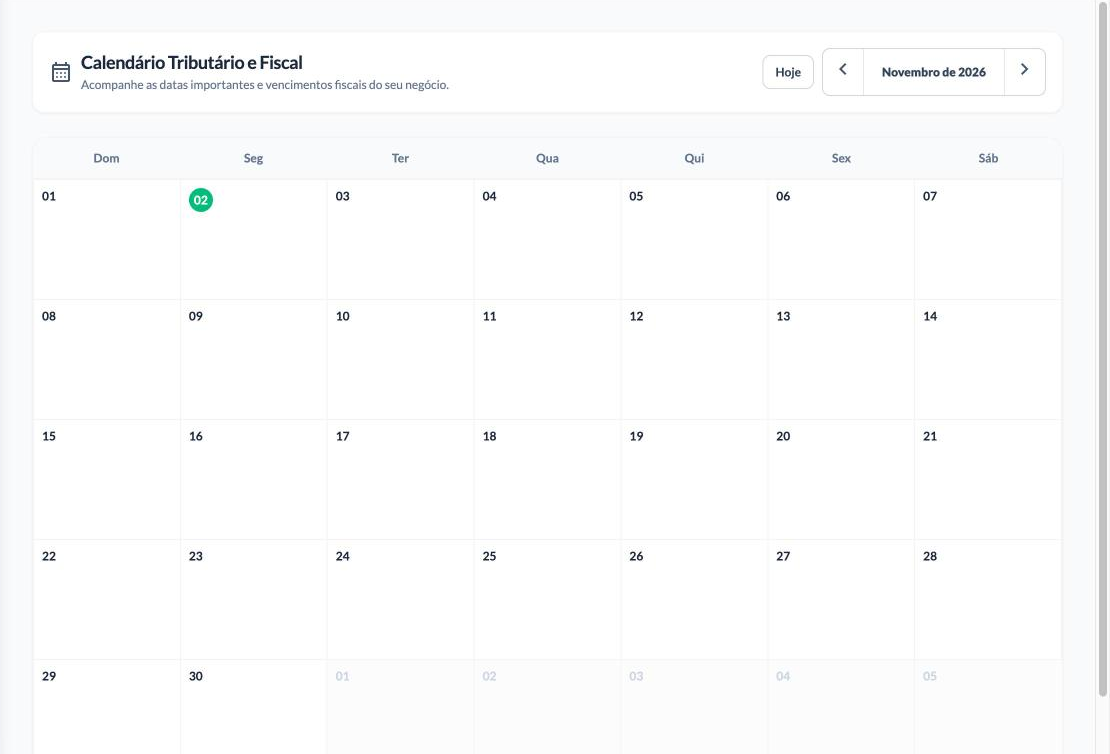
A tela Calendário Tributário e Fiscal mostra o mês em uma grade, com o dia atual em destaque:
- Hoje: volta para o mês atual.
- Setas: trocam de mês.
- Dias com vencimento: mostram até dois itens na própria grade. Quando há mais, aparece a indicação + N obrigações, com a quantidade restante.
- Clique em um dia: abre a janela Eventos do dia, com os itens da data. Se não houver nada, a janela informa Sem compromissos nesta data.