
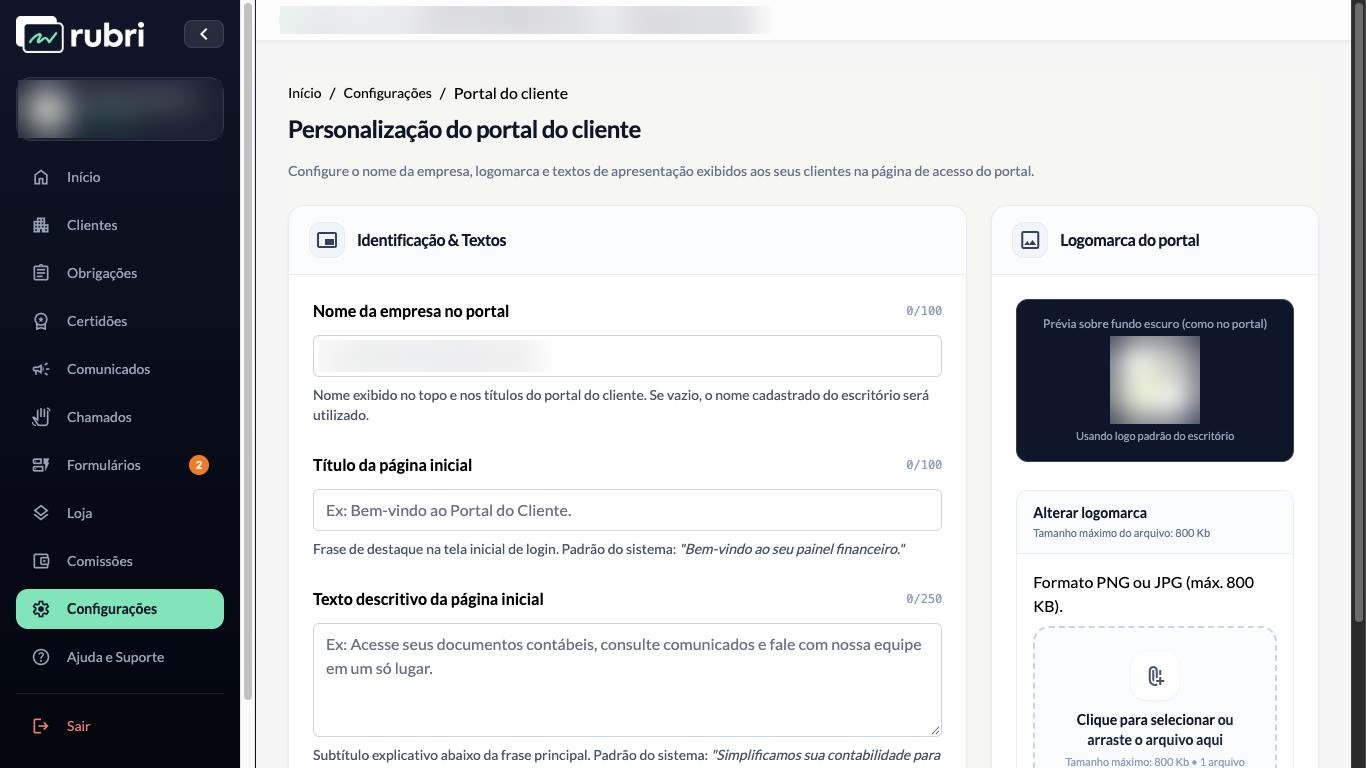
O Portal do Cliente é a versão web do app do escritório: o cliente acessa pelo navegador os mesmos documentos, guias e chamados que vê no celular. Nesta tela você define como o escritório se apresenta na página de acesso do portal: o nome, a frase de boas-vindas, o texto de apresentação e a logomarca.
Importante
Requisito de perfil: a opção Portal do cliente aparece para os administradores do escritório.
Dica
Onde fica o link do portal: o endereço do Portal do Cliente está na tela Início, no card Links do aplicativo, como Versão Web. Veja o Guia de onboarding.
1. Onde localizar
- No menu lateral do Portal do Contador, clique em Configurações.
- No bloco Configurações, clique em Portal do cliente.
2. Identificação e textos
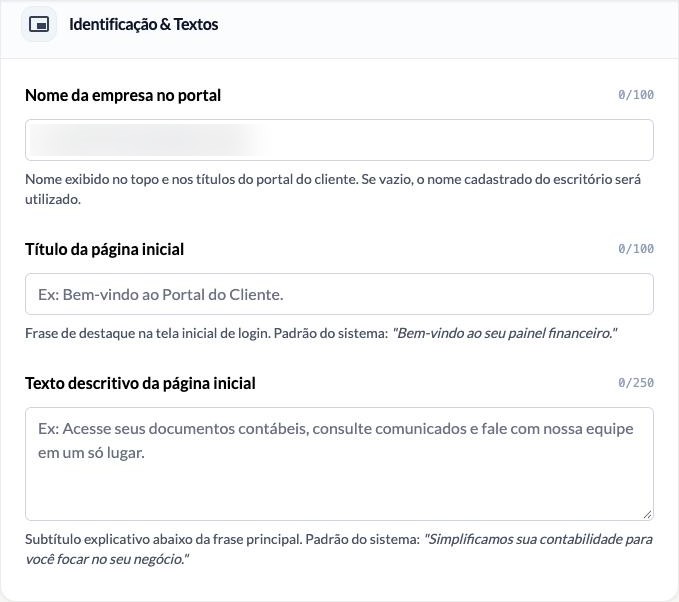
Os três campos são opcionais. Quando um campo fica vazio, o portal usa o valor padrão indicado abaixo dele.
| Campo | Onde aparece | Limite | Se ficar vazio |
|---|---|---|---|
| Nome da empresa no portal | No topo e nos títulos do Portal do Cliente. | 100 caracteres | Usa o nome cadastrado do escritório. |
| Título da página inicial | Frase de destaque na tela inicial de login. | 100 caracteres | “Bem-vindo ao seu painel financeiro.” |
| Texto descritivo da página inicial | Subtítulo abaixo da frase principal. | 250 caracteres | “Simplificamos sua contabilidade para você focar no seu negócio.” |
Atenção
Somente texto: os campos não aceitam tags HTML. Se o texto tiver tags, o sistema mostra um aviso e não deixa salvar.
3. Logomarca do portal
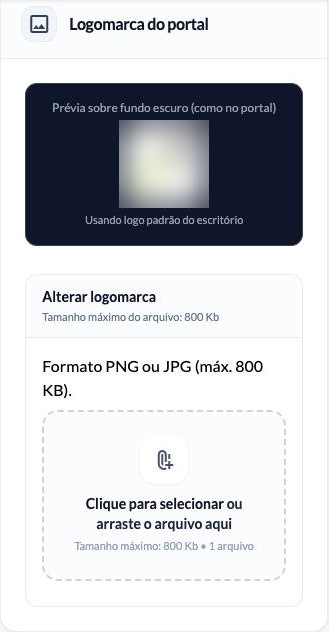
O bloco Logomarca do portal mostra uma prévia da logo sobre fundo escuro, como ela aparece no portal. Enquanto não houver uma logo própria para o portal, a prévia indica Usando logo padrão do escritório.
Para trocar:
- Em Alterar logomarca, clique na área tracejada ou arraste o arquivo para ela.
- Use um arquivo PNG ou JPG de até 800 KB.
- Confira a prévia. Para voltar à logo do escritório, clique em Remover logo personalizada.
Dica
Como o portal tem fundo escuro, prefira uma versão da logo em cores claras ou com fundo transparente. A prévia mostra como ela vai ficar antes de salvar.
4. Salvar ou voltar ao padrão
- Salvar alterações: aplica o nome, os textos e a logo ao Portal do Cliente.
- Resetar para o padrão: volta todos os campos aos valores padrão do sistema.

5. Relacionados
- O logotipo e as cores do app ficam em Configurações > Aplicativo. Veja O aplicativo do seu escritório: conceito e customização.
- O que cada opção da tela de Configurações faz: Painel de Configurações do Escritório.