
A Auditoria SERPRO é o histórico de todas as consultas que o escritório fez ao SERPRO pelo Rubri. Cada linha registra quem pediu, de onde, quando, para qual cliente e o que o SERPRO respondeu e cobrou. Serve para conferir a fatura do SERPRO e para responder a qualquer contestação, comprovando quem fez cada requisição.
Importante
Requisito de perfil: o histórico é visível somente ao Administrador Master do escritório. É um registro somente de leitura: ninguém consegue editar ou apagar linhas, nem mesmo ao excluir uma certidão.
1. Onde localizar a funcionalidade
Há três caminhos para a página:
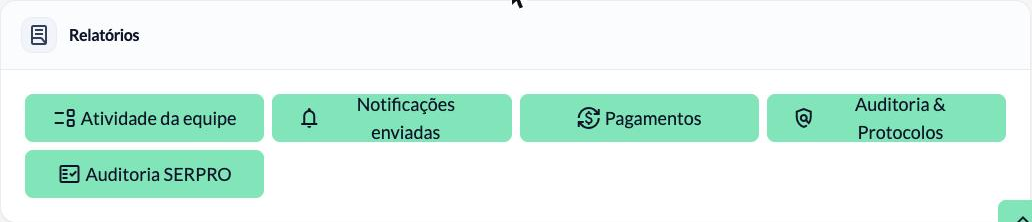
- Configurações > Relatórios > Auditoria SERPRO.
- Na página Certidões, botão Auditoria de consultas.
- Na página Integração SERPRO, botão Auditoria das consultas.
2. Totais e filtros
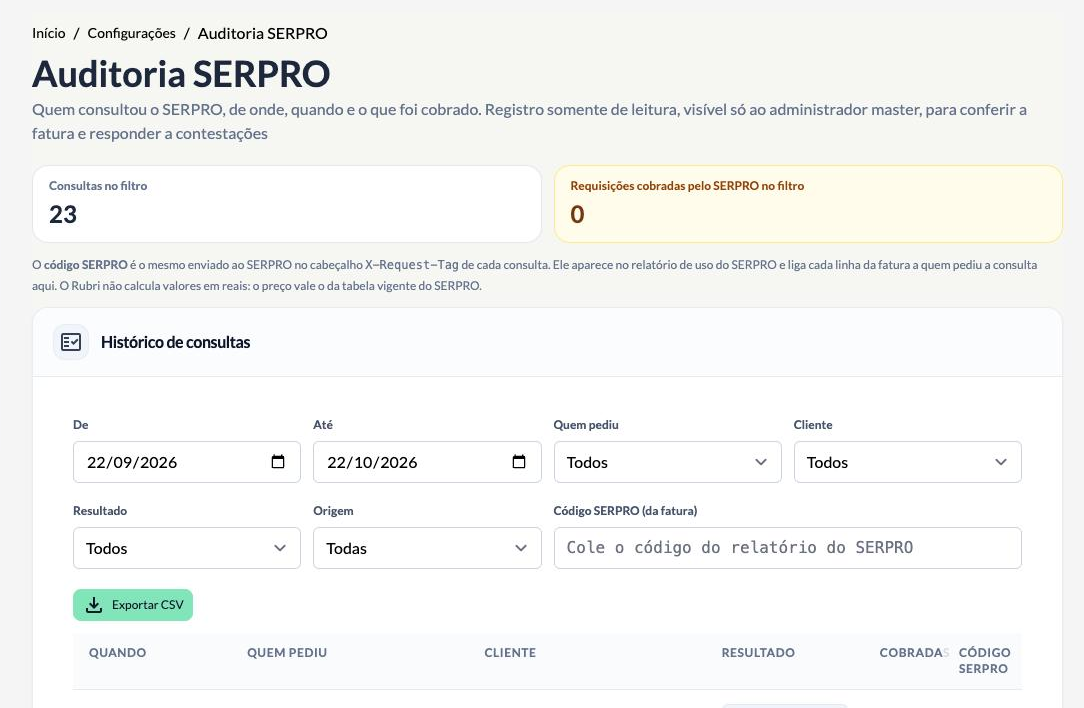
No topo, dois indicadores mostram, para o filtro aplicado, o total de consultas e as requisições cobradas pelo SERPRO. O Rubri não calcula valores em reais: a conta é feita pela tabela de preços do contrato do escritório com o SERPRO.
Os filtros disponíveis são:
- De / Até: período (por padrão, os últimos 30 dias).
- Quem pediu: o usuário que fez a consulta.
- Cliente: a empresa consultada.
- Resultado: certidão salva, não emitida, falha, certidão reaproveitada e demais desfechos.
- Origem: consulta individual ou em lote.
- Código SERPRO (da fatura): cole o código do relatório de uso do SERPRO para achar a consulta correspondente.
3. Lendo o histórico
Cada linha da tabela traz:
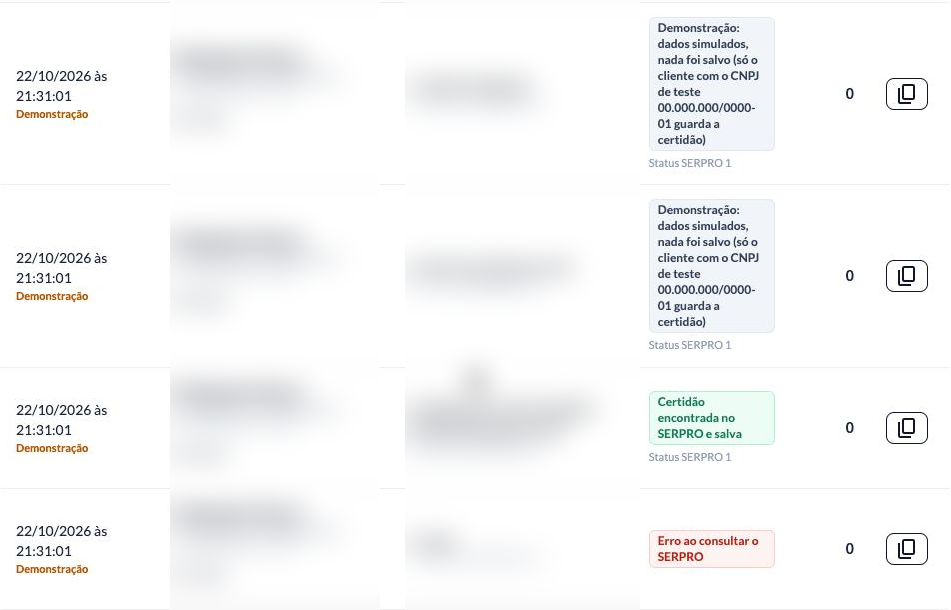
- Quando: data e hora, com a marca Demonstração quando a consulta foi feita no ambiente de testes do SERPRO.
- Quem pediu: nome e e-mail do usuário, o endereço IP de origem e se foi consulta individual ou em lote. Em lote, o link Ver o lote filtra todas as consultas da mesma execução.
- Cliente: razão social e CNPJ como eram no momento da consulta, mesmo que o cadastro mude depois.
- Resultado: o desfecho (certidão salva, não emitida, falha etc.) e o status devolvido pelo SERPRO.
- Cobradas: quantas requisições o SERPRO cobrou nessa consulta.
- Código SERPRO: identificador enviado ao SERPRO junto com a consulta, com botão para copiar.
Dica
Dica: consultas que o Rubri não chegou a enviar ao SERPRO, como quando a certidão vigente foi reaproveitada, também ficam registradas, com 0 requisições cobradas.
4. Conferindo a fatura do SERPRO
O código SERPRO de cada consulta é enviado ao SERPRO no cabeçalho X-Request-Tag e aparece no relatório de uso do contrato. Para conferir uma linha da fatura:
- Copie o código da linha no relatório do SERPRO.
- Cole no filtro Código SERPRO (da fatura).
- O Rubri mostra a consulta correspondente, com o usuário, o cliente e a data.
5. Exportando em CSV
Clique em Exportar CSV para baixar as consultas do filtro atual (até 5.000 linhas), com data, usuário, IP, cliente, CNPJ, origem, resultado, status SERPRO, requisições cobradas e código SERPRO. O arquivo é seguro para abrir em planilhas: o Rubri neutraliza textos que o Excel poderia interpretar como fórmulas.
Dica
Dica: ajuste o período e o resultado antes de exportar. Por exemplo, filtre por Falha para levar ao SERPRO apenas as consultas contestadas.