
Os departamentos organizam o trabalho do escritório. Cada departamento tem um tipo (Fiscal, Departamento Pessoal, Contábil etc.), um líder, um substituto opcional e a equipe que atende os clientes daquela área. É por eles que o Rubri decide quem fica responsável pelas obrigações, pelos checklists e pelos chamados de cada cliente.
Importante
Requisito de perfil: só administradores do escritório podem cadastrar, alterar ou excluir departamentos e transferir carteiras.
1. Onde ficam os departamentos
- No menu lateral, clique em Configurações.
- O cartão Departamentos fica logo abaixo dos dados do escritório.
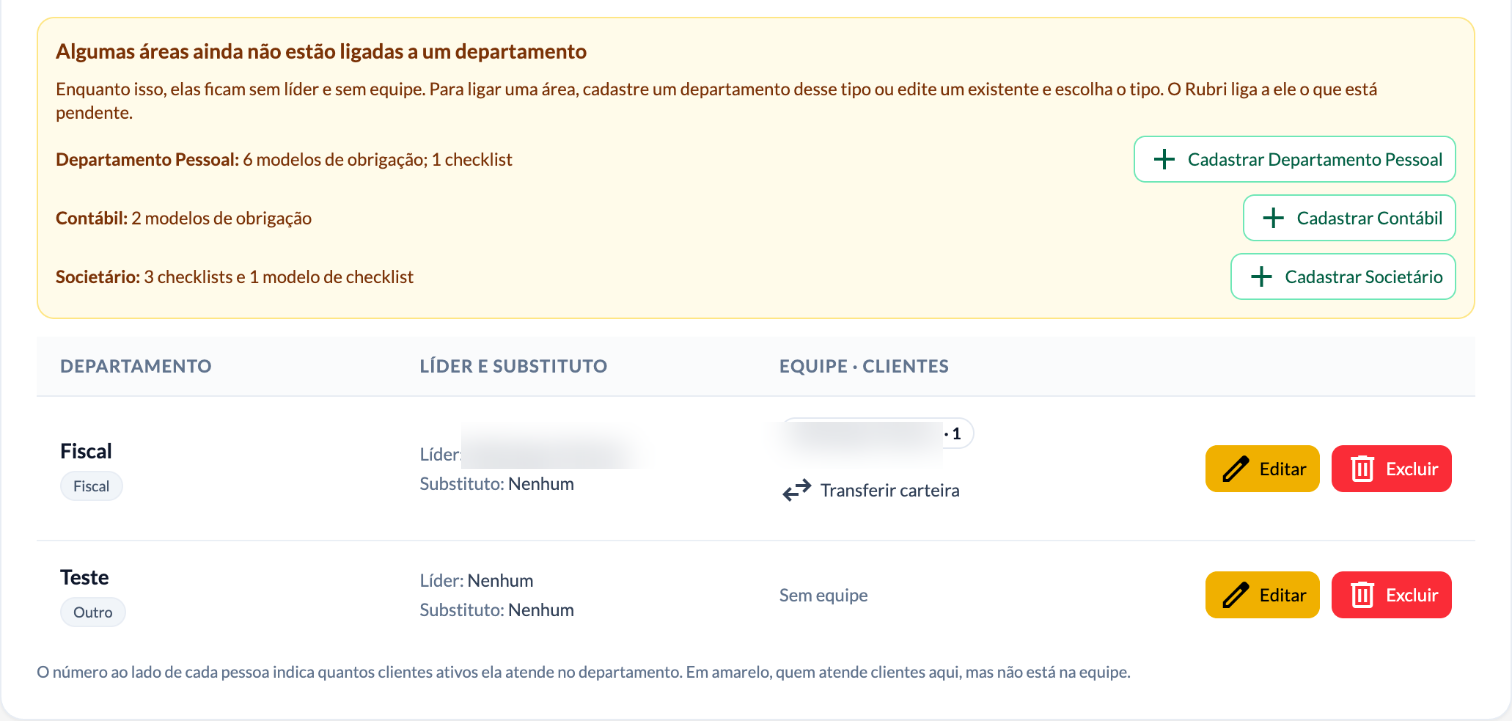
Cada linha da lista mostra:
- Departamento: o nome e, logo abaixo, o tipo.
- Líder e substituto: quem responde pelo departamento.
- Equipe · clientes: cada pessoa da equipe com o número de clientes ativos que ela atende no departamento. Em amarelo aparece quem atende clientes ali, mas não está na equipe (por exemplo, alguém que saiu dela). Quem foi excluído do escritório aparece com (excluído) ao lado do nome: os clientes dele já seguem o líder, e Transferir carteira os passa para outra pessoa.
- Transferir carteira: aparece quando alguém do departamento tem clientes (veja a seção 4).
2. Cadastrar ou editar um departamento
- Clique em + Cadastrar departamento ou, na linha do departamento, em Editar.
- Preencha o formulário:
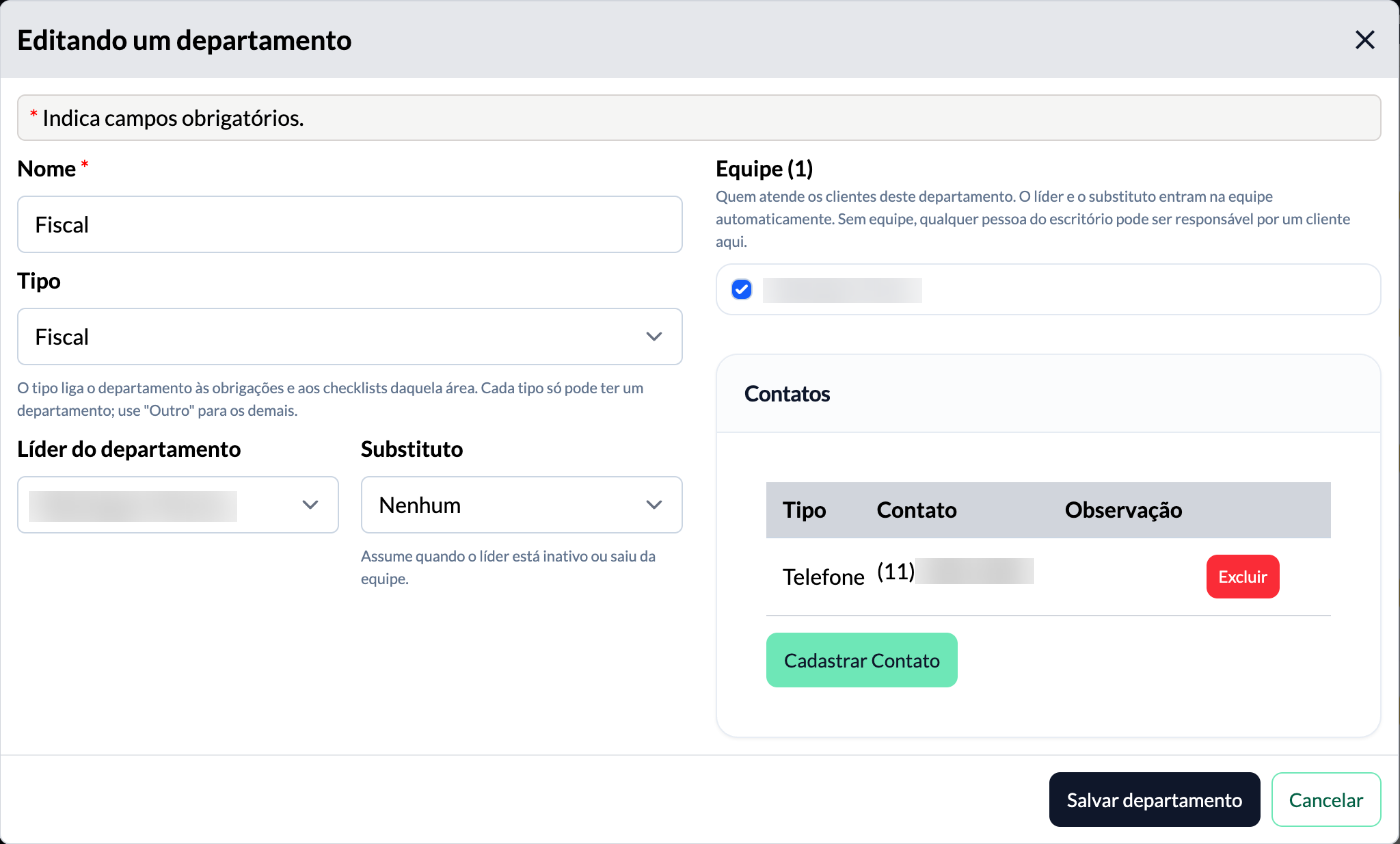
- Nome (obrigatório): como o departamento aparece para a equipe e para o cliente no aplicativo.
- Tipo: liga o departamento às obrigações e aos checklists daquela área. As obrigações fiscais vão para o departamento do tipo Fiscal, as de folha para o do tipo Departamento Pessoal, e assim por diante. Cada tipo só pode ter um departamento; para os demais (Financeiro, Legalização, Atendimento), use Outro.
- Líder do departamento: responde pelos clientes que não têm um responsável próprio no departamento.
- Substituto: assume no lugar do líder quando ele está inativo ou saiu da equipe.
- Equipe: quem atende os clientes deste departamento. O líder e o substituto entram na equipe automaticamente. Quando o departamento tem equipe, só as pessoas dela podem ser escolhidas como responsáveis pelos clientes ali; sem equipe, qualquer pessoa do escritório pode.
- Contatos: os canais de atendimento do departamento (veja a seção 3).
- Clique em Salvar departamento.
Atenção
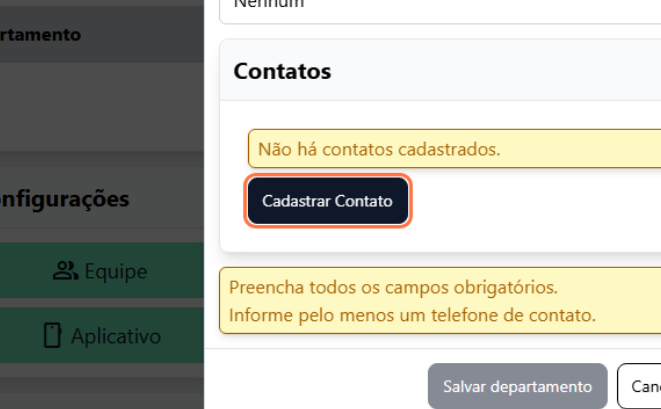
Atenção: para salvar, o departamento precisa ter ao menos um telefone de contato.
2.1. Áreas ainda sem departamento
O Rubri não cria departamentos por conta própria. Quando o escritório tem obrigações ou checklists de uma área (Fiscal, Departamento Pessoal, Contábil, Societário…) e nenhum departamento daquele tipo, o cartão Departamentos mostra o aviso Algumas áreas ainda não estão ligadas a um departamento, com o que está pendente em cada área.
Enquanto a área não estiver ligada, as obrigações e os checklists dela ficam sem departamento: sem líder, sem equipe e sem transferência de carteira. Para ligar a área:
- clique em Cadastrar ao lado da área, que abre o formulário com o nome e o tipo já preenchidos; ou
- edite um departamento que já existe e escolha o tipo da área.
Ao salvar, o Rubri liga ao departamento as obrigações, os modelos e os checklists pendentes daquela área, e traz os responsáveis por cliente que já estavam no cadastro das empresas.
3. Contatos do departamento
- No formulário do departamento, na seção Contatos, clique em Cadastrar Contato.
- No campo Tipo, escolha Telefone ou E-mail:
- Telefone: digite o número com DDD. Marque Telefone é WhatsApp para o cliente poder chamar o departamento pelo WhatsApp, direto do aplicativo.
- E-mail: digite o e-mail do setor. Ele recebe um aviso a cada nova solicitação aberta para o departamento.
- Use Observações para anotações internas e clique em Adicionar contato.
4. Transferir a carteira de um membro
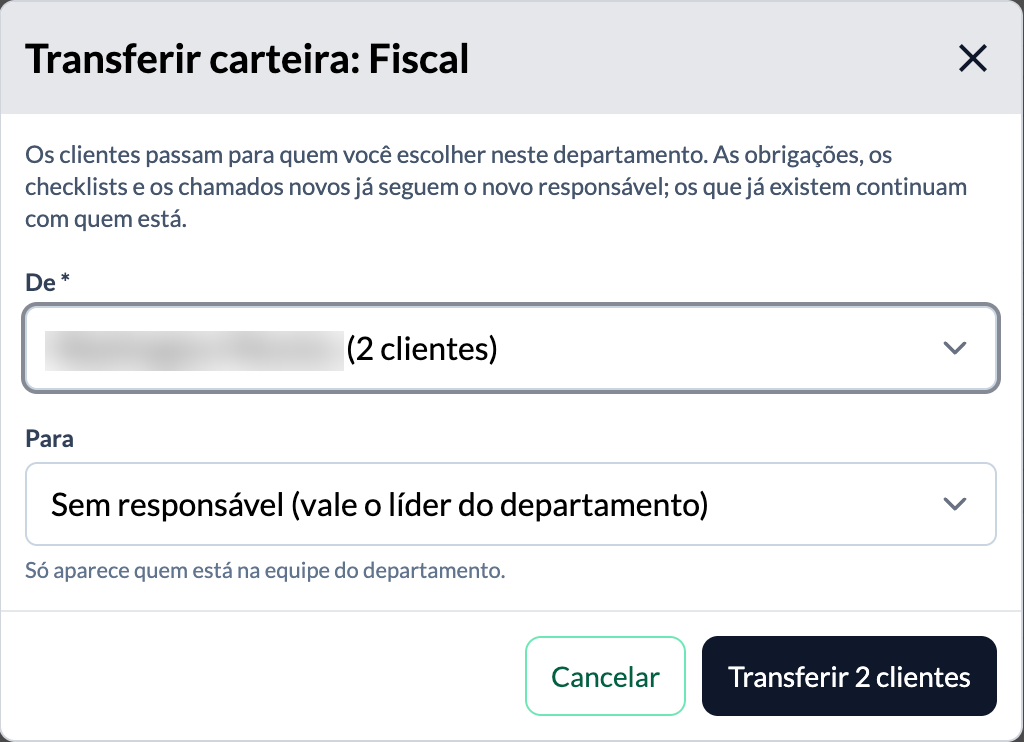
Quando alguém sai da equipe ou muda de área, você pode passar todos os clientes dele no departamento para outra pessoa de uma vez:
- Na linha do departamento, clique em Transferir carteira.
- Em De, escolha quem tem os clientes (o número de clientes aparece ao lado do nome).
- Em Para, escolha quem vai recebê-los. Se escolher Sem responsável (vale o líder do departamento), os clientes passam a seguir o líder.
- Clique em Transferir.
Importante
A transferência vale para as obrigações, os checklists e os chamados novos. O que já existe continua com quem está; para mudar uma tarefa já criada, use a atribuição na própria tarefa.
5. Como o Rubri escolhe o responsável
Sempre que o Rubri cria uma obrigação, inicia um checklist ou recebe um chamado de um cliente, ele escolhe o responsável nesta ordem:
- Responsável específico da obrigação no cadastro do cliente (só nas obrigações).
- Responsável do cliente no departamento, definido no cadastro do cliente.
- Líder do departamento.
- Substituto do departamento.
- Sem ninguém disponível, a tarefa ou o chamado fica sem responsável.
Só valem pessoas ativas na equipe do escritório: se o responsável do cliente foi desativado, o Rubri passa para o líder, e assim por diante.
6. Restringir um colaborador à carteira dele
Por padrão, todo colaborador da equipe vê todos os clientes do escritório. Com a opção Restringir à carteira, ele passa a ver e a alterar somente os clientes da carteira dele.
Importante
Requisito de perfil: só o administrador master pode ligar ou desligar esta opção. Administradores não podem ser restringidos e sempre têm acesso a todos os clientes.
- Em Configurações, abra Equipe.
- Na linha do colaborador, clique no botão de configurações.
- Marque Restringir à carteira. A alteração vale na hora, sem novo login.
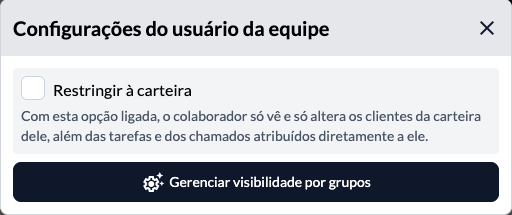
A carteira do colaborador é formada pelos clientes:
- em que ele é o responsável no departamento, definido no cadastro do cliente;
- que não têm responsável ativo em um departamento do qual ele é líder ou substituto.
Fazer parte da equipe de um departamento não coloca clientes na carteira: é preciso ser o responsável por eles. Por isso, um colaborador restrito sem nenhum cliente atribuído não vê cliente algum.
Fora da carteira, o colaborador não encontra a empresa, os usuários dela, os arquivos, as obrigações, os checklists, os chamados, as certidões, as respostas de formulários nem as notificações. Os alertas da tela inicial também contam somente o que é da carteira. As únicas exceções são as obrigações, os checklists e os chamados atribuídos diretamente a ele, que continuam visíveis, um a um.
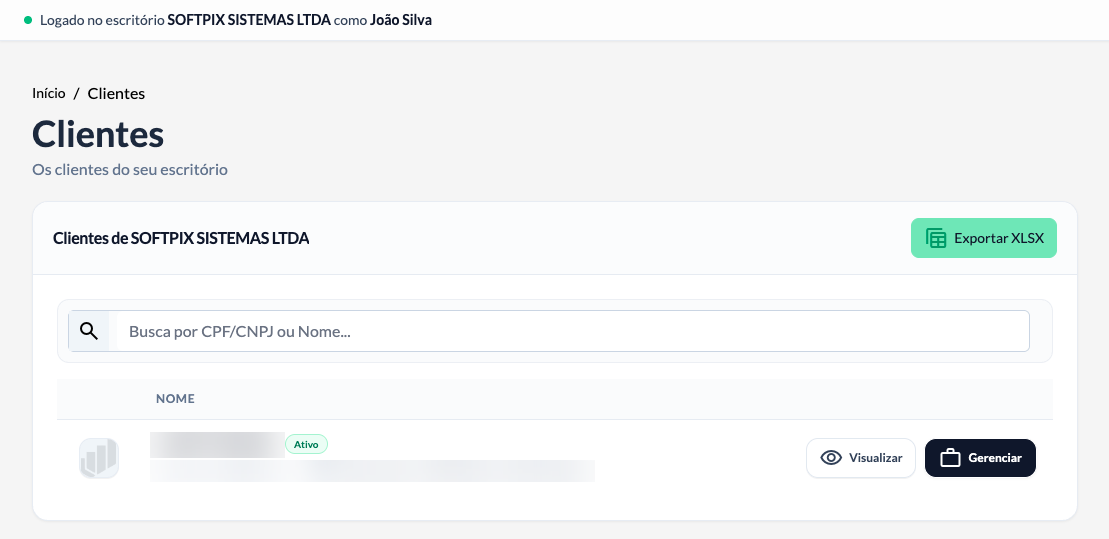
Se a carteira estiver vazia, a lista de clientes mostra o aviso Nenhum cliente disponível para você. O cadastro de clientes continua exclusivo dos administradores.
Atenção
Atenção: ao transferir a carteira ou trocar o responsável de um cliente, o acesso do colaborador restrito muda junto. Ele também não pode enviar formulários para todas as empresas nem por regime tributário, só para empresas específicas da carteira.
7. Excluir um departamento
Clique em Excluir na linha do departamento e confirme.
Atenção
Atenção: um departamento com obrigações, checklists, modelos ou chamados vinculados não pode ser excluído, para não perder esse histórico. Nesse caso, renomeie o departamento ou mova os modelos para outro antes.