
A Integração SERPRO conecta o contrato do próprio escritório com o produto Consulta CND do SERPRO. Depois de configurada, a equipe emite a Certidão Negativa de Débitos federal dos clientes diretamente na página Certidões, com o PDF salvo automaticamente nos arquivos do cliente.
Importante
Requisito de perfil: apenas o Administrador Master do escritório acessa a Integração SERPRO e cadastra as chaves.
Atenção
Custos: o contrato é do escritório. Cada consulta feita ao SERPRO é cobrada diretamente pelo SERPRO ao escritório, conforme a tabela de preços vigente do produto Consulta CND. O Rubri não intermedeia, não calcula e não exibe valores em reais, e o SERPRO pode alterar a tabela a qualquer momento. Consulte os valores atualizados no site do SERPRO.
1. Antes de começar: contrate o Consulta CND no SERPRO
- Acesse a Loja SERPRO e contrate o produto Consulta CND, usando o certificado digital e-CNPJ do escritório para o cadastro.
- Na Área do Cliente do SERPRO (cliente.serpro.gov.br), localize a Consumer Key e o Consumer Secret do produto.
- Guarde as duas chaves: elas serão cadastradas no Rubri.
A página de integração mostra o passo a passo e o link da Loja SERPRO.
2. Onde localizar a funcionalidade
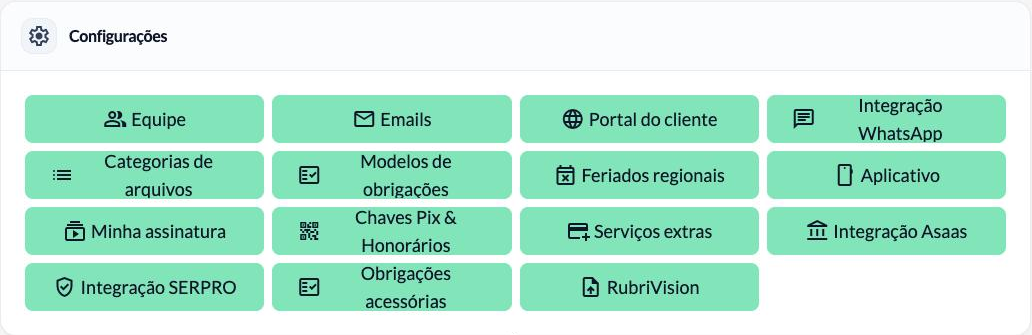
- No menu lateral, clique em Configurações.
- No card Configurações, clique em Integração SERPRO.
3. Cadastrando as chaves
- Na página Integração SERPRO, o card Configurar integração com o SERPRO explica como obter as chaves e traz o formulário.
- Escolha o Ambiente: Produção (consultas reais, cobradas pelo SERPRO) ou Demonstração (dados simulados, sem cobrança; não pede chaves).
- Em Produção, informe a Consumer Key e o Consumer Secret copiados da Área do Cliente do SERPRO.
- Clique em Validar e salvar. O Rubri testa as chaves no SERPRO antes de gravar; se forem aceitas, a integração passa a aparecer como configurada, com a data da última validação.
As chaves são armazenadas criptografadas. Depois de salvas, o Rubri exibe apenas os 4 últimos caracteres da Consumer Key, e o Consumer Secret nunca é exibido novamente.
4. Gerenciando a conexão
Com a integração configurada, a página mostra o produto, o ambiente (Produção ou Demonstração) e a última validação, com três ações:
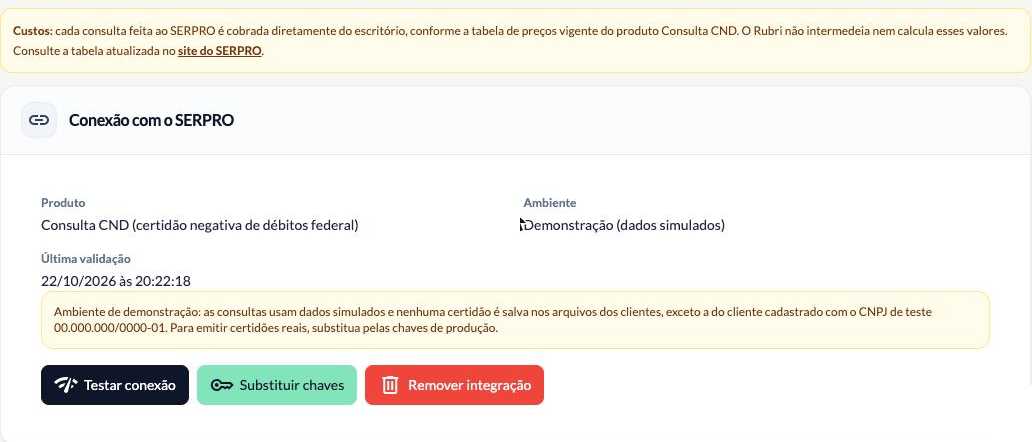
- Testar conexão: confirma que o SERPRO ainda aceita as chaves. Use quando as emissões começarem a falhar.
- Substituir chaves: cadastra novas chaves, por exemplo depois de renovar o contrato.
- Remover integração: apaga as chaves do Rubri. A emissão pelo SERPRO fica indisponível até uma nova configuração; as certidões já salvas permanecem.
Dica
Dica: o botão Auditoria das consultas, no topo da página, abre o histórico de tudo o que foi consultado, útil para conferir a fatura do SERPRO.
5. Ambiente de demonstração
Além do ambiente de produção, o SERPRO oferece um ambiente de demonstração, que devolve dados simulados e não gera cobrança. Ele serve para conhecer o fluxo antes de usar as chaves reais. Nesse ambiente:
- as certidões não são salvas nos arquivos dos clientes, exceto a do cliente cadastrado com o CNPJ de teste
00.000.000/0000-01; - o histórico de auditoria marca as consultas como Demonstração e nenhuma requisição é considerada cobrada.
Para emitir certidões reais, substitua a configuração pelas chaves de produção.
6. O que a integração faz (e não faz)
- Emite ou consulta a CND federal (Receita Federal e PGFN) de clientes ativos com CNPJ.
- Reaproveita a certidão federal vigente que o Rubri já guarda, para não gerar consultas pagas desnecessárias.
- Não emite certidões estaduais, municipais, de FGTS ou trabalhistas: para essas, use Enviar certidão na página Certidões.
- Não atende CPF nem imóvel rural nesta versão.
7. Quem pode usar depois de configurada
Qualquer usuário do escritório consegue visualizar as certidões, mas apenas administradores emitem pelo SERPRO (individualmente ou em lote). Todas as consultas ficam registradas, com quem pediu, de onde e quando, na Auditoria SERPRO.
8. Solução de problemas
| Mensagem | O que fazer |
|---|---|
| O SERPRO recusou as credenciais | Revise as chaves no contrato e cadastre-as de novo em Substituir chaves. |
| SERPRO indisponível | O serviço ficou instável. Tente novamente mais tarde. |
| O SERPRO limitou as consultas por excesso de requisições | Aguarde alguns minutos e tente novamente. É mais comum no ambiente de demonstração, que tem cota baixa. |
| Já existe uma consulta em andamento para este cliente | Aguarde o término da consulta anterior. |