
A funcionalidade Importador de empresas foi desenvolvida para eliminar o preenchimento manual de dados e otimizar o tempo de cadastro de novos clientes. Por meio dela, é possível cadastrar dezenas de empresas de forma automatizada em poucos segundos, selecionando entre duas modalidades: o upload de arquivos PDF de cartões CNPJ ou a importação em lote via planilha Excel.
1. Acesso à funcionalidade
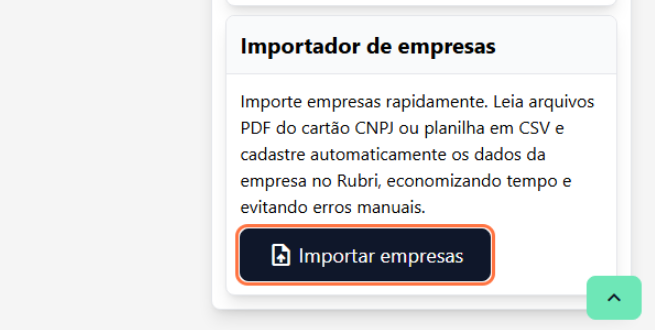
Para iniciar a importação, navegue até a parte inferior da página da central ou painel e selecione a opção Importar empresas .
2. Seleção do método de importação
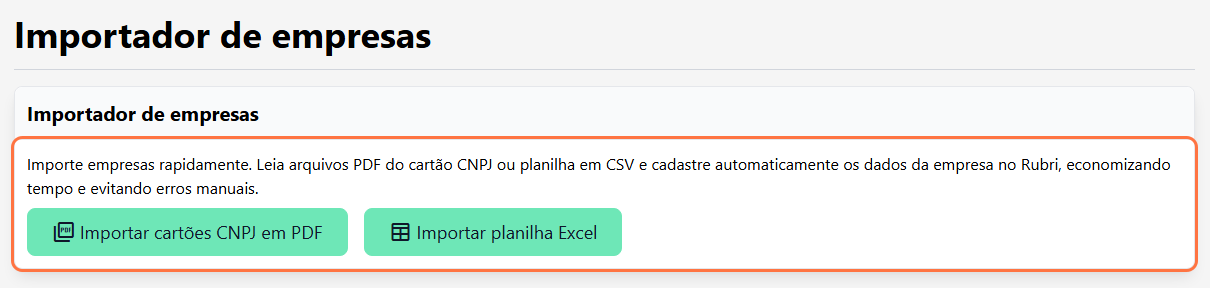
O sistema oferece duas modalidades distintas de carregamento de dados:
- Importar cartões CNPJ em PDF : Ideal para cadastros rápidos de empresas individuais ou em pequenos lotes utilizando documentos oficiais da Receita Federal.
- Importar planilha Excel : Recomendado para cadastros massivos de dezenas ou centenas de empresas simultaneamente.
3. Importação via PDF (Cartão CNPJ)
Para importar utilizando arquivos PDF de cartões CNPJ, siga as etapas abaixo:
- Clique na opção Importar cartões CNPJ em PDF .
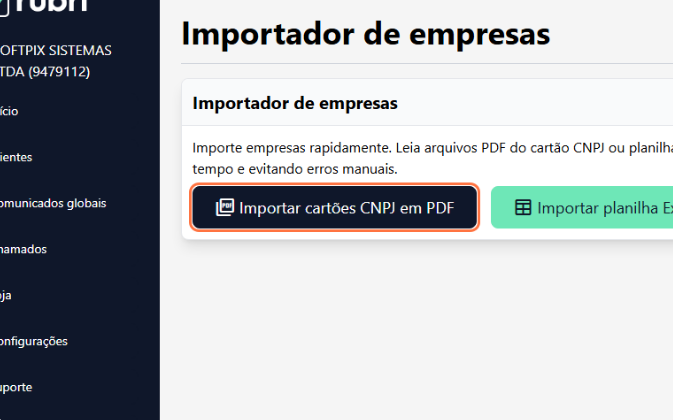
- Utilize o botão Selecionar arquivos para carregar os documentos de seu dispositivo. Você pode escolher um ou múltiplos arquivos para importação de uma só vez.

- O sistema realizará a leitura automatizada de dados para efetuar o cadastro das empresas na plataforma Rubri .
⚠️ Importante: Os arquivos devem ser obrigatoriamente PDFs nativos com conteúdo em formato de texto (gerados diretamente no portal da Receita Federal ou em outro sistema emissor). Arquivos digitalizados (como fotos ou PDFs resultantes de digitalizações por scanner) não são compatíveis com a leitura automática de dados.
💡 Recomendação: Após a importação, revise os cadastros no painel para confirmar se todas as informações foram processadas corretamente.
4. Importação em lote via Planilha Excel
Para realizar o cadastro massivo de empresas por meio de planilha, siga as etapas abaixo:
4.1. Download e preenchimento do modelo
- Selecione a opção Importar planilha Excel .
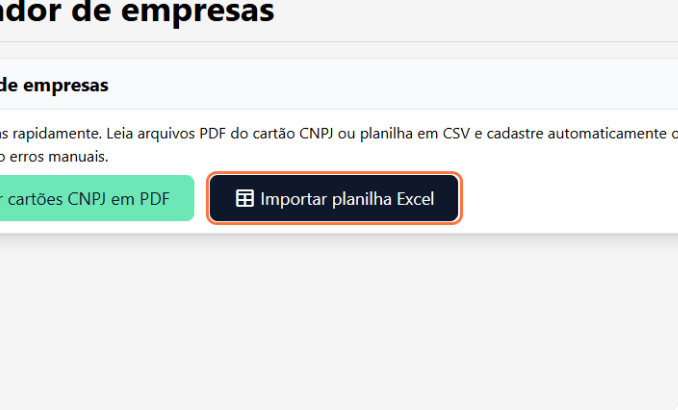
- Clique no botão Download modelo para obter a planilha padrão no formato adequado.

⚠️ Atenção: O arquivo deve ser mantido nas extensões XLS ou XLSX . Não modifique os cabeçalhos das colunas (nomes dos campos) sob risco de inviabilizar a importação. Preencha o documento respeitando exatamente a estrutura do modelo.
Campos obrigatórios: CPF/CNPJ, NOME, EMAIL e TELEFONE. Campos opcionais: USUARIO e SENHA.

4.2. Upload do arquivo preenchido
-
Com a planilha preenchida e salva, utilize o campo Selecionar arquivo para carregá-la (respeitando o limite máximo de upload de 5.00 MB por arquivo).
-
Prossiga com o envio e aguarde a validação e processamento dos dados pelo sistema.
