
O módulo de Comunicados do Rubri é o canal oficial e direto de comunicação entre o escritório contábil e as empresas clientes. Por meio dele, o escritório publica avisos institucionais, alertas tributários, orientações sobre fechamento de folha e lembretes de obrigações diretamente na tela inicial do aplicativo móveldos seus clientes.
ℹ️ Atualização da Plataforma: A gestão de comunicados foi totalmente unificada. A antiga tela de comunicados individuais localizada dentro do perfil de cada cliente foi descontinuada. Agora, todos os comunicados — sejam gerais, segmentados por regime tributário, exclusivos para uma única empresa ou direcionados a um grupo de clientes que você escolher — são criados e gerenciados centralizadamente no menu Comunicados , bastando selecionar o público-alvo no campo Destino .
Principais Benefícios da Central de Comunicados
- Segmentação Inteligente: Direcione seus comunicados para toda a base de clientes, para empresas de um determinado regime tributário (ex: apenas optantes pelo Simples Nacional), para um cliente específico ou para um grupo de clientes selecionados por você, em lote.
- Notificações por Canal: Ao ativar um comunicado, você escolhe por quais canais avisar os usuários dos clientes de destino: aplicativo, e-mail e, com a API oficial conectada, WhatsApp.
- Controle de Prioridade e Ordenação: Ajuste a ordem de exibição dos avisos no aplicativo através de botões rápidos de reordenação.
- Pré-Visualização em Tempo Real: Visualize exatamente como o card será renderizado no smartphone antes de publicá-lo.
- Métricas de Leitura e Engajamento: Acompanhe a quantidade de visualizações e confirmações de leitura ( likes ) diretamente na plataforma.
Como Acessar a Central de Comunicados
Para consultar os comunicados existentes ou criar uma nova publicação:
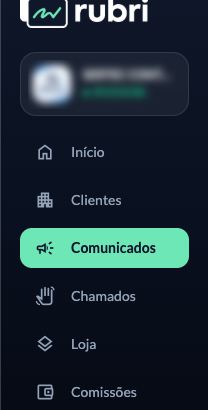
- No menu lateral esquerdo da plataforma Rubri , clique na opção Comunicados .
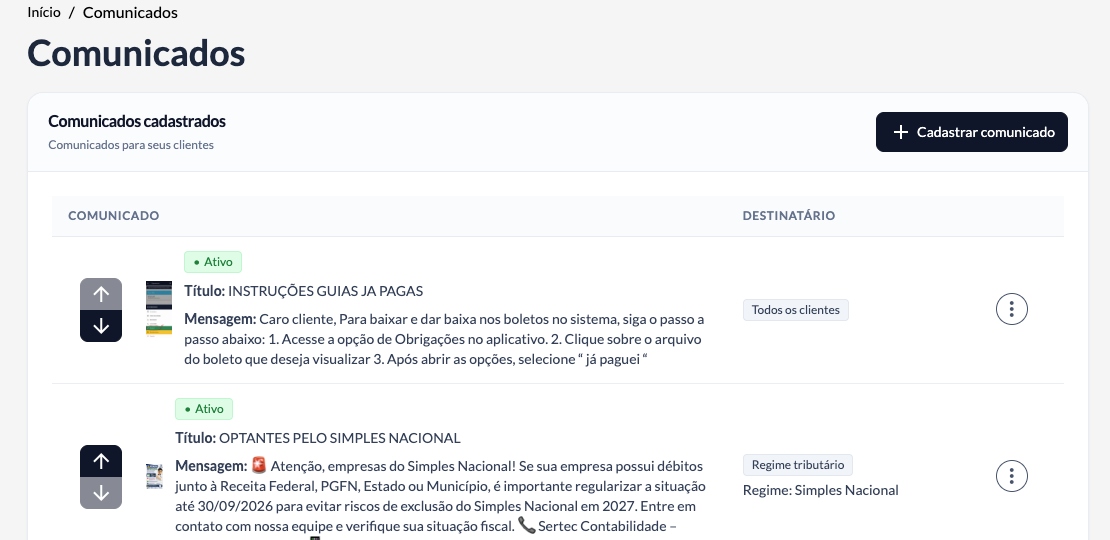
- O sistema exibirá a listagem completa dos comunicados cadastrados para o escritório, organizados pelas colunas COMUNICADO e DESTINATÁRIO .
Na tela principal, você tem uma visão panorâmica de todos os avisos em vigor, o público-alvo de cada um e seus respectivos status de publicação:
Comunicados direcionados a um grupo de clientes aparecem na coluna DESTINATÁRIO com a etiqueta Clientes selecionados e a quantidade de clientes escolhidos:

Como Cadastrar um Novo Comunicado
Para iniciar a criação de um aviso, localize o cabeçalho da listagem e clique no botão + Cadastrar comunicado :

O sistema abrirá a tela completa de Cadastro de comunicado :
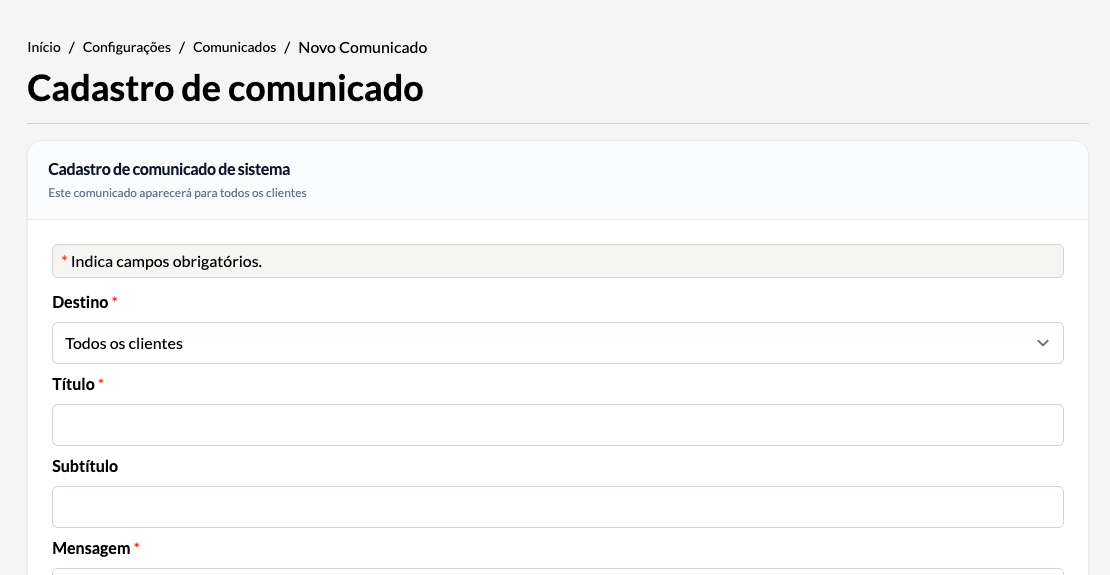
O formulário de cadastro é dividido em etapas intuitivas:
1. Definição do Destino (Público-Alvo)
O campo Destino define quais empresas terão acesso à visualização do comunicado no aplicativo:
Todos os clientes: O comunicado será exibido na tela inicial do aplicativo de todas as empresas clientes ativas do escritório.

Cliente específico: Substitui o antigo cadastro individual. Ao selecionar esta opção, o campo Cliente é habilitado para que você escolha a empresa desejada na lista da sua carteira:

Regime tributário específico: Permite filtrar empresas pelo seu enquadramento fiscal. O sistema exibe o nome do regime acompanhado da contagem exata de empresas cadastradas (ex: Simples Nacional – 9 Empresa(s) , Lucro Presumido – 29 Empresa(s) , MEI , etc.):

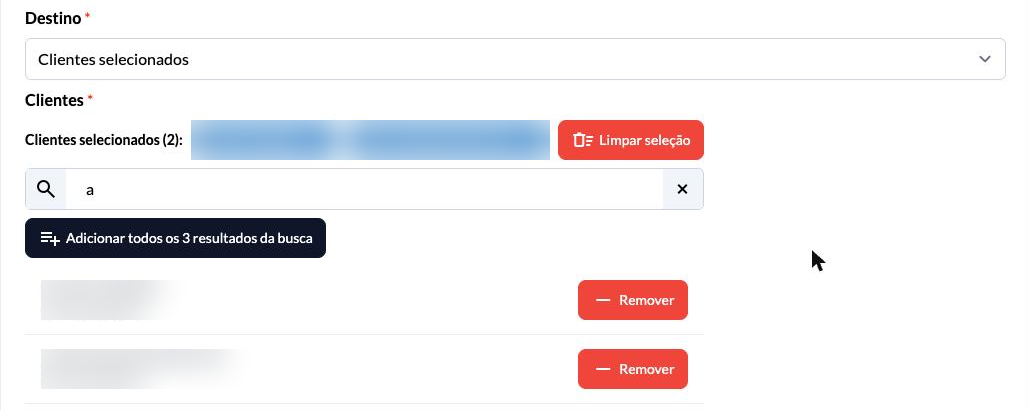
Clientes selecionados: Ideal quando o aviso interessa apenas a algumas empresas (ex: clientes que precisam entregar um documento específico). Ao escolher esta opção, o campo Clientes é exibido logo abaixo do Destino:
- Digite o nome, o CPF ou o CNPJ no campo de busca. Os clientes encontrados aparecem na lista.
- Clique em Adicionar ao lado de cada cliente desejado. Para incluir todos os resultados da busca de uma só vez, clique em Adicionar todos os resultados da busca.
- Os clientes escolhidos aparecem como etiquetas em Clientes selecionados, junto com a contagem. Para tirar um cliente, clique no X da etiqueta (ou em Remover na lista). O botão Limpar seleção remove todos.
Importante
É obrigatório selecionar ao menos um cliente; caso contrário o botão Salvar Comunicado permanece desabilitado. Somente clientes da carteira do seu escritório podem ser selecionados, e cada comunicado comporta até 2.000 clientes.
Dica
Você pode editar o comunicado depois de salvo para incluir ou remover clientes da seleção. Clientes que foram inativados após a seleção continuam visíveis na lista, para que você possa removê-los.
2. Informações de Conteúdo
Preencha as informações textuais do aviso de acordo com as especificações da plataforma:
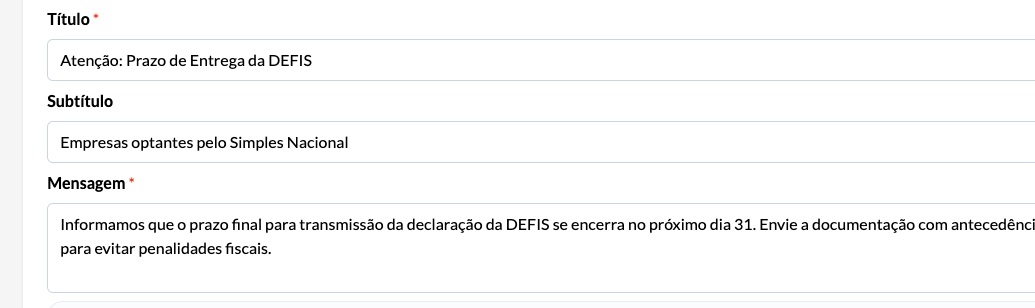
CampoObrigatórioLimite de CaracteresDescrição e Boas Práticas Título Sim Até 50 caracteresTítulo de destaque do aviso. Deve ser objetivo e conciso (ex: Atenção: Prazo de Entrega da DEFIS ). Subtítulo NãoAté 100 caracteresTexto secundário para contextualização (ex: Empresas optantes pelo Simples Nacional ). Mensagem Sim Até 500 caracteresCorpo explicativo do comunicado. Utilize parágrafos objetivos para facilitar a leitura no smartphone.
3. Botão de Ação (CTA Opcional)
Se o comunicado exigir que o cliente tome uma ação externa (como acessar uma legislação, preencher um formulário ou abrir uma página de orientações), você pode adicionar um botão interativo:
- Texto do botão: Rótulo exibido no botão (máximo de 35 caracteres, ex: Acessar Orientações , Verificar Pendências , Entrar em Contato ).
- Link do botão: URL completa de destino (ex:
https://ajuda.rubri.com.br).
Dica
Dica: Dica: Sempre certifique-se de incluir o protocolo https:// no link do botão para garantir o direcionamento seguro do cliente pelo navegador do celular.
4. Estilo Visual, Upload de Imagem e Pré-Visualização
O Rubri oferece dois formatos de diagramação para os comunicados no aplicativo móvel:
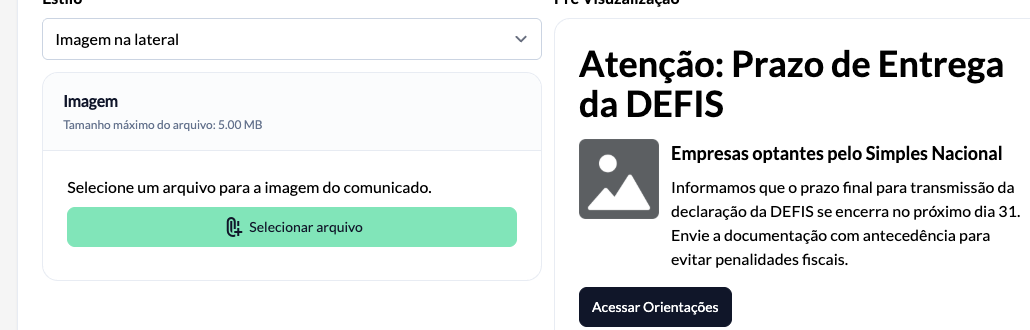
- Imagem na lateral: Exibe uma miniatura quadrada à esquerda do texto. É ideal para lembretes operacionais, orientações fiscais de rotina e comunicados de leitura rápida:
- Imagem no topo: Apresenta a imagem em formato amplo ( banner ) no topo do card, com o título e a mensagem dispostos logo abaixo. É o formato recomendado para comunicados solenes, felicitações comemorativas e campanhas tributárias estratégicas:
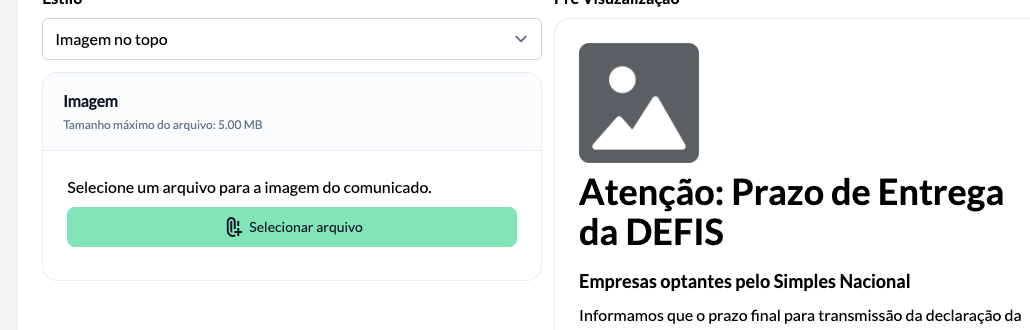
- Upload da Imagem: Clique no botão Selecionar arquivo para anexar a arte do comunicado. O arquivo deve estar nos formatos JPG ou PNG , com tamanho máximo de 5 MB .
- Pré-Visualização: O quadro à direita atualiza em tempo real enquanto você digita, permitindo validar a diagramação e os contrastes antes de salvar.
5. Validação e Salvamento
Após preencher os campos obrigatórios e carregar a imagem correspondente, o alerta amarelo de pendência desaparecerá e o botão Salvar Comunicado será habilitado:

Clique em Salvar Comunicado para confirmar o cadastro. O novo comunicado será automaticamente inserido na fila da listagem.
Gestão, Ordenação e Disparo de Notificações
Na listagem de comunicados, o escritório conta com ferramentas completas de controle operacional:
1. Ordenação e Prioridade de Exibição
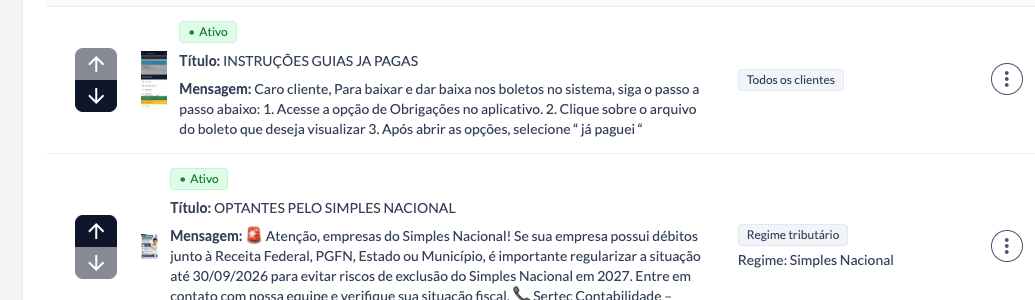
Utilize os botões de seta para cima (⬆️) e seta para baixo (⬇️) localizados na primeira coluna de cada linha para reposicionar os comunicados.
- Os comunicados situados no topo da lista possuem maior prioridade e aparecem primeiro no carrossel da tela inicial do aplicativo do cliente.
2. Menu de Ações Rápidas ( ... )
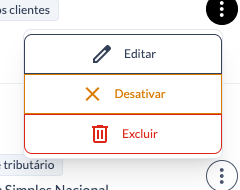
Ao clicar no ícone de três pontos verticais no lado direito de qualquer linha, o menu contextual oferece as seguintes operações:
-
Editar: Abre o formulário completo com as informações pré-carregadas para alteração de textos, links, imagens ou destinatários (incluindo a lista de clientes selecionados). Ao salvar a edição, o comunicado fica inativo, e você precisa ativá-lo de novo.
-
Desativar / Ativar: Alterna a visibilidade do comunicado sem excluí-lo:
-
Quando Desativado , o comunicado permanece no sistema, mas é ocultado do aplicativo dos clientes.
-
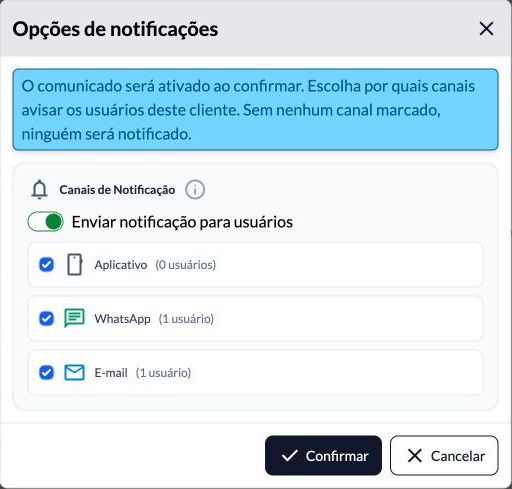
Ao clicar em Ativar, caso o comunicado seja direcionado a “Todos os clientes”, a um “Cliente específico”, a um “Regime tributário específico” ou a “Clientes selecionados”, o sistema abre a janela Opções de notificações. Nela, você escolhe por quais canais avisar os usuários dos clientes de destino. Somente os clientes que fazem parte do público escolhido recebem o aviso.
-
Canais: Os canais disponíveis vêm marcados, e ao lado de cada um aparece quantos usuários receberão o aviso. Nada é enviado pelo canal que você desmarcar.
-
WhatsApp: A opção só aparece quando a API oficial do WhatsApp estiver conectada.
-
Ativar sem notificar: Desligue Enviar notificação para usuários ou desmarque todos os canais e clique em Confirmar.
-
Cancelar: Fecha a janela sem ativar o comunicado.
-
Avisar novamente: Para enviar as notificações de novo, desative o comunicado e ative-o outra vez.
-
Excluir: Remove definitivamente o comunicado do sistema.
Atenção
Atenção: Atenção: A exclusão de um comunicado é uma operação irreversível e remove o histórico de visualizações associado.
Exibição no Aplicativo Móvel do Cliente
Uma vez publicado e ativo, o comunicado passa a ser exibido na área inicial do aplicativo móvel do cliente:
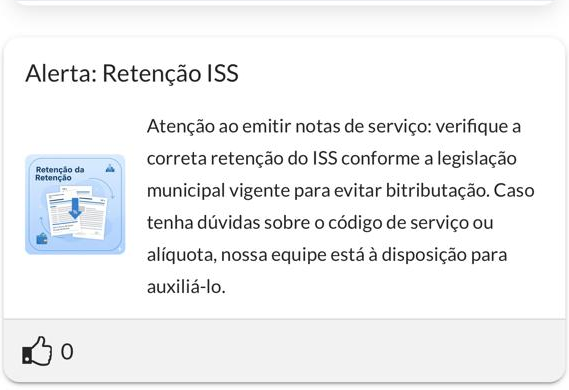
- Identificação Visual: O card destaca o título, subtítulo, texto descritivo e imagem no padrão visual escolhido pelo escritório.
- Botão de Ação Integrado: Ao tocar no botão (caso configurado), o cliente é direcionado imediatamente ao link de apoio no navegador nativo do smartphone.
- Confirmação e Reação: Os usuários podem registrar leitura e confirmar ciência interagindo com o ícone de curtida no rodapé do card.