
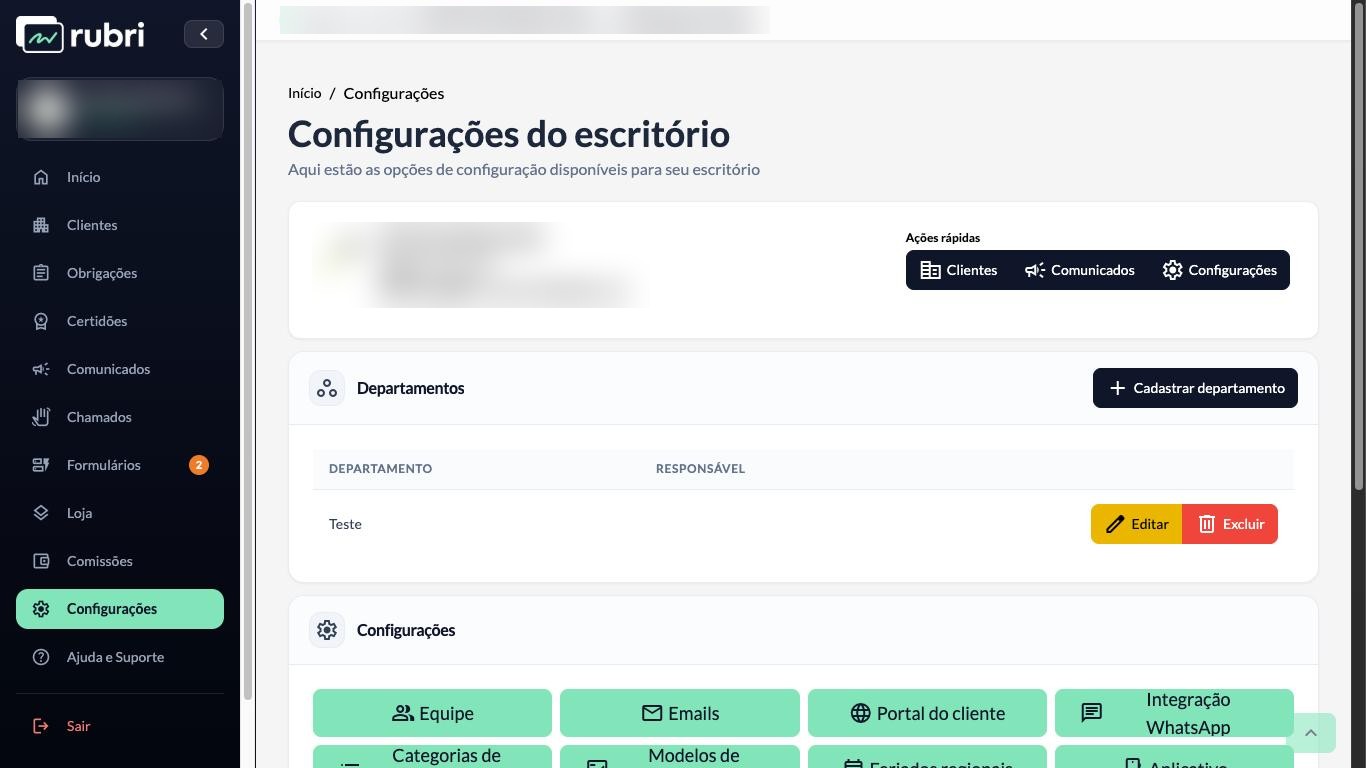
A tela de Configurações reúne tudo o que define como o escritório funciona no Rubri: a equipe, os departamentos, a aparência do app e do portal, as integrações, a cobrança de honorários e os relatórios de auditoria. Este guia mostra o que fica em cada opção e leva ao artigo com o passo a passo.
Para abrir, clique em Configurações no menu lateral do Portal do Contador.
Importante
As opções dependem do seu perfil. Cada usuário vê apenas as opções liberadas para o perfil dele. Algumas são exclusivas do Administrador Master do escritório, outras ficam disponíveis para todos os administradores. Se faltar uma opção que você precisa, fale com o administrador do escritório. Veja Gerenciamento de equipe: como cadastrar usuários e configurar permissões.
A tela tem três blocos: Departamentos, Configurações e Relatórios.
1. Departamentos
Lista os setores do escritório (Fiscal, Contábil, Departamento Pessoal…) e o responsável de cada um. Os departamentos são usados para direcionar chamados e solicitações e para definir o responsável padrão pelas obrigações dos clientes.
Apenas administradores cadastram, editam ou excluem departamentos, pelo botão Cadastrar departamento. Veja Cadastro de departamentos.
2. Configurações
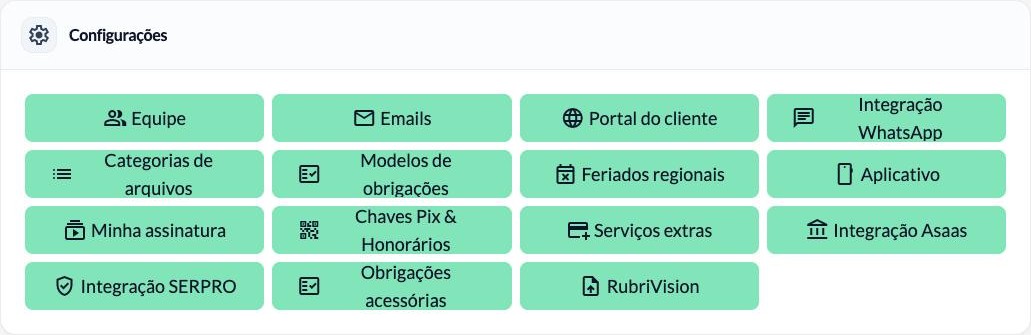
As opções estão agrupadas abaixo por assunto.
2.1. Equipe e comunicação
| Opção | Para que serve | Quem vê | Passo a passo |
|---|---|---|---|
| Equipe | Cadastrar colaboradores e definir as permissões de cada um. O Administrador Master também pode restringir um colaborador à carteira dele. | Administradores | Gerenciamento de equipe |
| Emails | Remetente, identidade visual e textos dos e-mails enviados aos clientes. | Administradores | Configuração e customização de e-mails |
| Integração WhatsApp | Conectar o número do escritório pela API oficial ou não oficial e, na não oficial, ajustar a mensagem de envio de documentos. Aparece quando o WhatsApp está habilitado para o escritório. | Administradores | Integração com o WhatsApp |
2.2. App e Portal do Cliente
| Opção | Para que serve | Quem vê | Passo a passo |
|---|---|---|---|
| Aplicativo | Logotipo, cores do app, botão do WhatsApp e departamento padrão das solicitações. | Administradores | O aplicativo do seu escritório |
| Portal do cliente | Nome da empresa, título, texto de apresentação e logomarca da página de acesso do Portal do Cliente. | Administradores | Portal do Cliente: nome, textos e logomarca |
2.3. Documentos e obrigações
| Opção | Para que serve | Quem vê | Passo a passo |
|---|---|---|---|
| Categorias de arquivos | Pastas em que os documentos são organizados para o cliente, e quais delas são guias de pagamento. | Administradores | Como gerenciar as categorias de arquivos |
| RubriVision | Nomes padrão dados a cada tipo de documento lido e regras de baixa de obrigações pela leitura automática. | Administradores | Como utilizar o RubriVision |
| Obrigações acessórias | Ligar ou desligar o módulo de obrigações e definir as regras de baixa. | Administrador Master | Gestão de obrigações acessórias |
| Modelos de obrigações | Quais obrigações o Rubri gera, como o prazo é calculado e quando cada modelo se aplica. Aparece com o módulo de obrigações ligado. | Administradores | Modelos de obrigações acessórias |
| Feriados regionais | Feriados estaduais e municipais usados no cálculo dos vencimentos. Aparece com o módulo de obrigações ligado. | Administradores | Feriados regionais e prazos das obrigações |
| Integração SERPRO | Chaves do contrato Consulta CND para emitir a certidão federal dos clientes. | Administrador Master | Integração com o SERPRO |
2.4. Honorários e assinatura
| Opção | Para que serve | Quem vê | Passo a passo |
|---|---|---|---|
| Chaves Pix & Honorários | Chaves Pix do escritório e geração das faturas de honorários com QR Code. | Administrador Master | Honorários contábeis via Pix |
| Serviços extras | Serviços fora da mensalidade, cobrados na próxima fatura do cliente. | Administrador Master | Honorários contábeis via Pix |
| Integração Asaas | Conectar a conta Asaas para emitir boletos de honorários com baixa automática. | Administrador Master | Honorários via Asaas |
| Minha assinatura | Período da assinatura do escritório no Rubri, mensalidade em aberto e histórico de pagamentos. | Administrador Master | Minha assinatura |
Dica
Honorários só para quem precisa ver: para que apenas o dono do escritório veja e receba as faturas de honorários, veja Como restringir os honorários contábeis a usuários específicos.
3. Relatórios
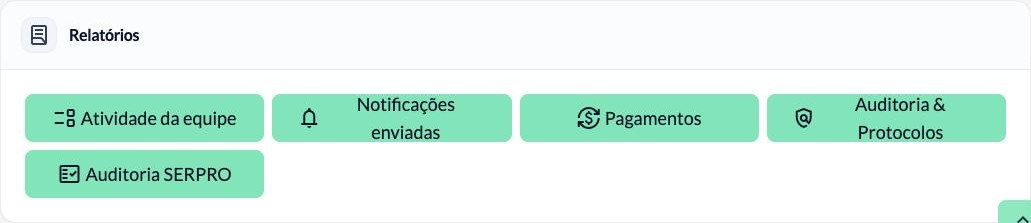
| Relatório | O que mostra | Quem vê | Passo a passo |
|---|---|---|---|
| Atividade da equipe | Acessos e ações dos colaboradores na plataforma. | Administradores | Atividade da equipe |
| Notificações enviadas | Cada aviso enviado aos clientes por app, WhatsApp e e-mail, com status e horário de entrega. | Todos | Notificações enviadas aos clientes |
| Pagamentos | Guias e boletos enviados aos clientes no mês, com filtro por empresa, categoria e visualização, incluindo os vencidos e não pagos. | Administradores | Relatório de Pagamentos |
| Auditoria & Protocolos | Protocolos de entrega e canhotos de todos os clientes. | Todos | Gestão de protocolos de entrega |
| Auditoria SERPRO | Consultas feitas ao SERPRO, por quem e com que custo. | Administrador Master | Auditoria SERPRO |
Dica
Cliente diz que não recebeu um aviso? Comece por Notificações enviadas: filtre pelo cliente e confira o canal, o status e o horário de entrega.
4. Boas práticas
- Configure na ordem certa ao começar: departamentos e equipe, depois categorias de arquivos, depois aplicativo, e-mails e WhatsApp. Assim os primeiros documentos já chegam ao cliente com a marca do escritório e nas pastas certas.
- Restrinja o perfil de administrador a quem realmente configura o escritório. O dia a dia (envio de arquivos, chamados, obrigações) não exige esse perfil.
- Revise as integrações quando trocar de número ou de conta: um WhatsApp desconectado ou uma chave do Asaas trocada interrompe avisos e cobranças sem que o cliente perceba. O painel Precisa da sua atenção, na tela inicial, avisa quando o WhatsApp cai. Veja Centro de Atenção.