
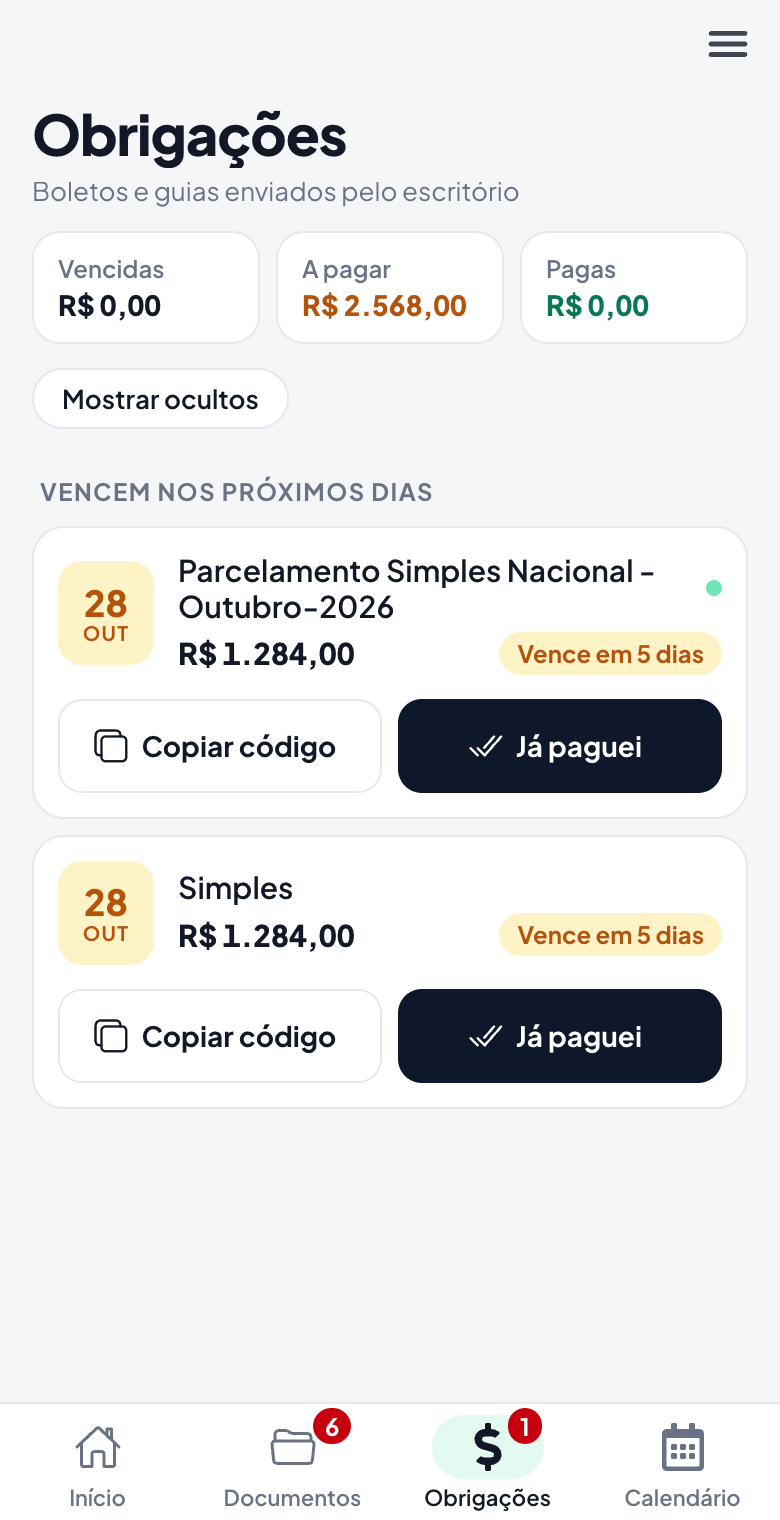
A aba Obrigações mostra os boletos e as guias que o escritório envia para a empresa do cliente, como impostos, parcelamentos e qualquer outro arquivo de uma categoria de pagamento. Este guia explica o que o cliente vê, como ele paga e informa o pagamento, e como o calendário organiza os vencimentos.
Importante
Versão do aplicativo: as telas deste guia são da versão 5.0.0 do aplicativo.
Importante
Valor, vencimento e código vêm do envio: o app mostra valor, data de vencimento, código Pix e linha digitável quando eles estão preenchidos nos dados de pagamento do arquivo enviado. Sem data de vencimento, o boleto não aparece nesta aba. Veja Como enviar arquivos individuais com identificação automática de dados.
1. Aba Obrigações
1.1. Resumo
No topo, três valores:
- Vencidas: soma dos boletos em aberto com vencimento já passado.
- A pagar: soma dos boletos em aberto que ainda não venceram.
- Pagas: soma dos boletos marcados como pagos.
1.2. Grupos
Os boletos aparecem nesta ordem:
- Vencidas, em vermelho.
- Vencem nos próximos dias: vencimento de hoje até os próximos 9 dias.
- Um grupo por mês com os demais boletos, incluindo os já pagos.
1.3. Card do boleto
Cada card mostra o dia e o mês do vencimento, o nome, o valor e a situação:
| Situação | Quando aparece |
|---|---|
| Venceu ontem / Venceu há N dias | Em aberto, com vencimento passado. |
| Vence hoje / Vence amanhã / Vence em N dias | Em aberto, vencendo nos próximos dias. |
| Vence em dd/mm | Em aberto, com vencimento mais distante. |
| Pago | Marcado como pago. |
O card também traz as duas ações mais usadas:
- Copiar código: copia o código Pix, quando existe, ou a linha digitável do boleto.
- Já paguei: marca o boleto como pago (seção 3).
Depois de pago, o botão muda para Enviar comprovante ou Ver comprovante.
O filtro Mostrar ocultos inclui na lista os boletos que o cliente escondeu.
2. Todas as ações de um boleto
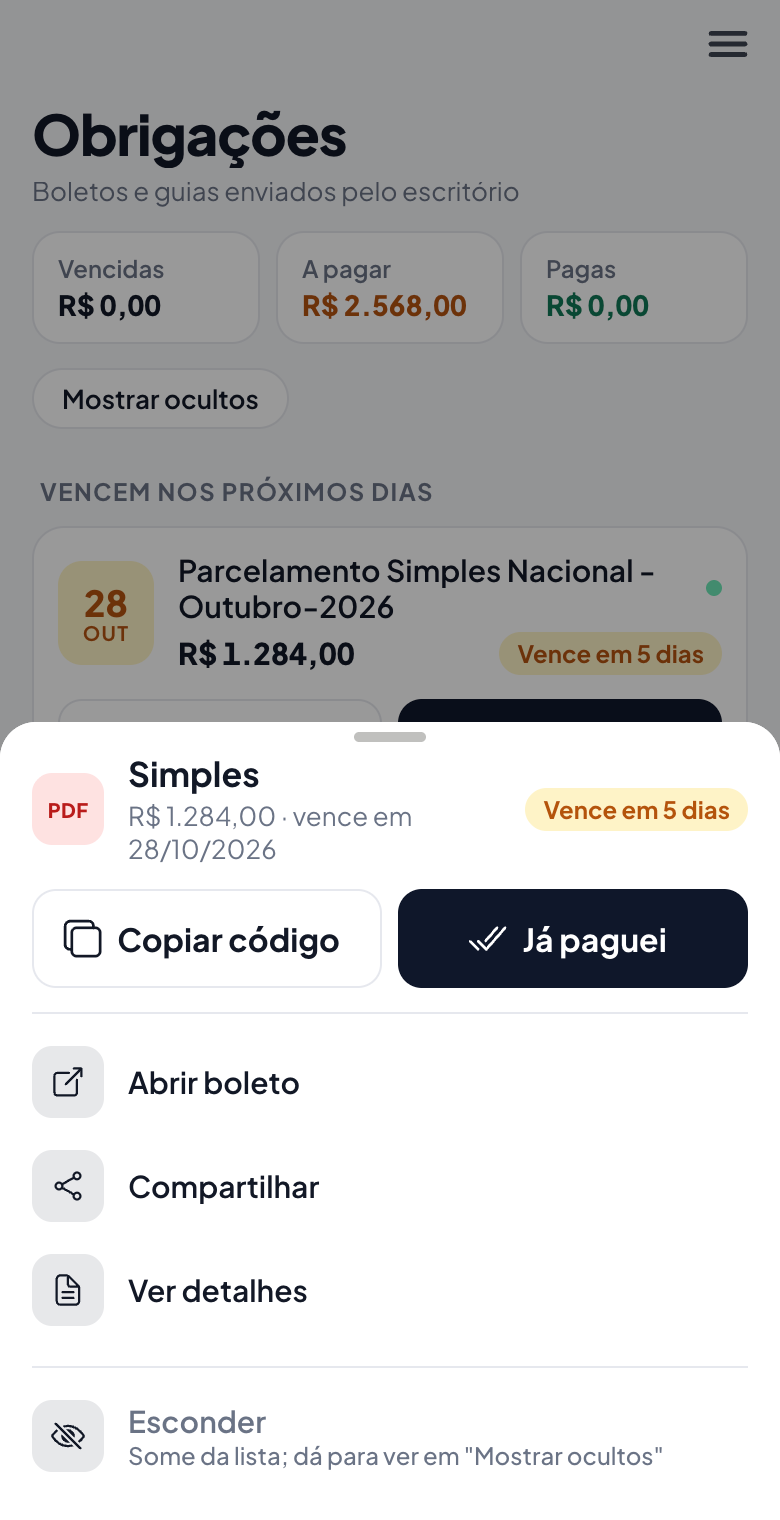
Ao tocar no card, o app abre uma folha com todas as ações:
- Copiar Pix ou Copiar código e Já paguei (ou, depois de pago, Comprovante/Enviar comprovante).
- Abrir boleto e Compartilhar.
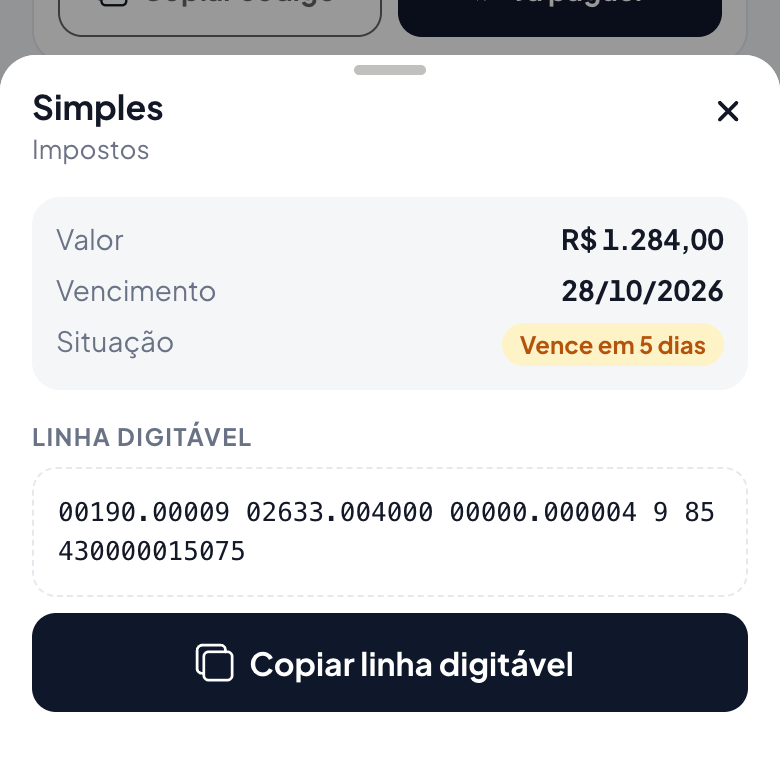
- Ver detalhes: valor, vencimento, situação, código Pix, linha digitável e as observações do escritório, cada código com um botão para copiar.
- Copiar linha digitável, quando o boleto tem Pix e linha digitável.
- Ainda não paguei, para desfazer uma marcação de pago.
- Esconder ou Mostrar na lista.
3. Marcar como pago e enviar o comprovante
- O cliente toca em Já paguei e confirma.
- O app pergunta se ele quer enviar o comprovante agora. Ele pode tirar uma foto ou escolher um PDF ou imagem do celular, ou deixar para depois.
- O boleto passa para a situação Pago.
No Portal do Contador, o arquivo aparece como Pago e o comprovante enviado pelo cliente fica disponível junto da cobrança.
Pela folha de ações, o cliente também pode ver, substituir ou remover o comprovante, e usar Ainda não paguei para voltar o boleto para em aberto.
Dica
Lembre o cliente de anexar o comprovante: com o comprovante junto da cobrança, a equipe confirma o pagamento sem precisar pedir o arquivo pelo WhatsApp.
4. Calendário
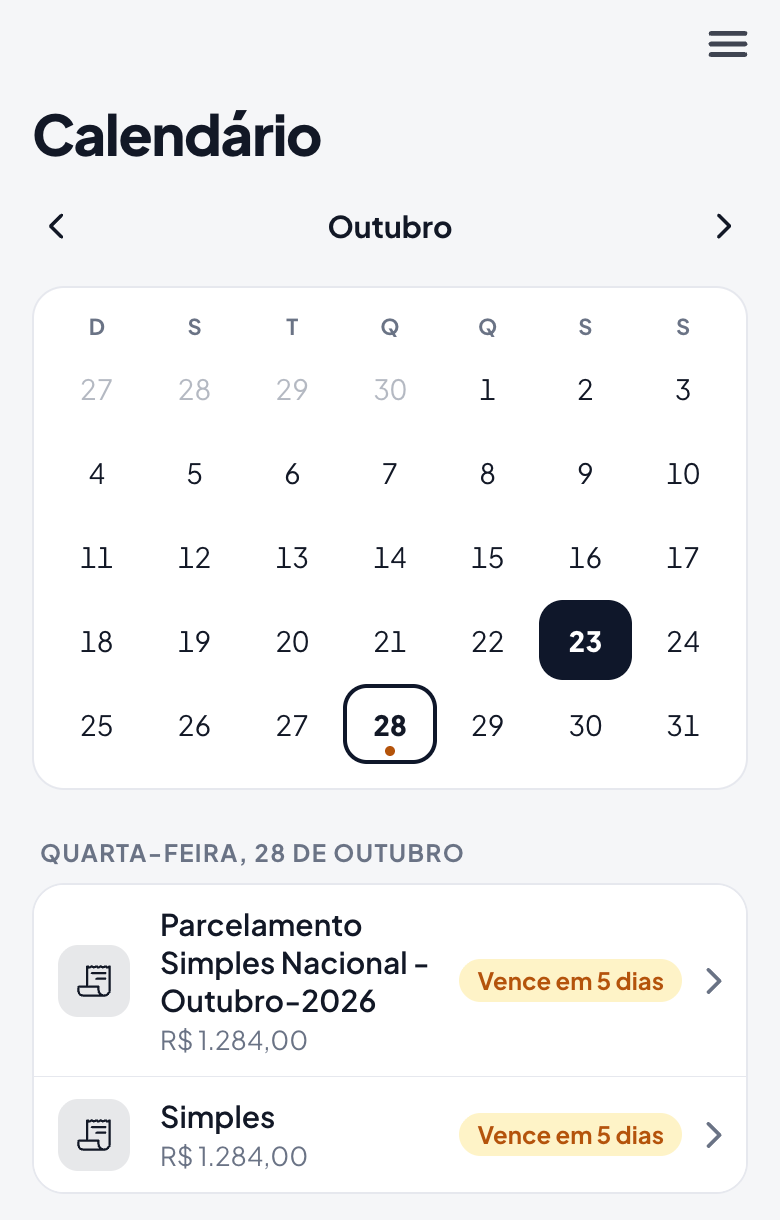
A aba Calendário mostra o mês em uma grade:
- Hoje aparece preenchido com a cor do escritório.
- Os dias com vencimento têm um ponto embaixo do número.
- Ao tocar em um dia, a lista abaixo da grade mostra os vencimentos daquele dia, com valor e situação. Tocar em um boleto leva à aba Obrigações.
- As setas trocam de mês, e tocar no nome do mês volta para o mês atual.
5. Resumo na tela inicial
A tela inicial do app mostra o total das obrigações do mês, quanto já foi pago e o valor vencido ou o próximo vencimento. Veja O app do cliente: visão geral das telas.