
Além do aplicativo, o cliente pode responder às solicitações do escritório pelo Portal do Cliente, no computador. É o caminho mais prático para quem precisa anexar arquivos que estão no computador, como extratos OFX e planilhas. Este guia mostra o que o cliente vê. Para criar as solicitações, veja Formulários e solicitações: como pedir documentos e informações aos clientes.
1. Aviso na tela inicial e no menu
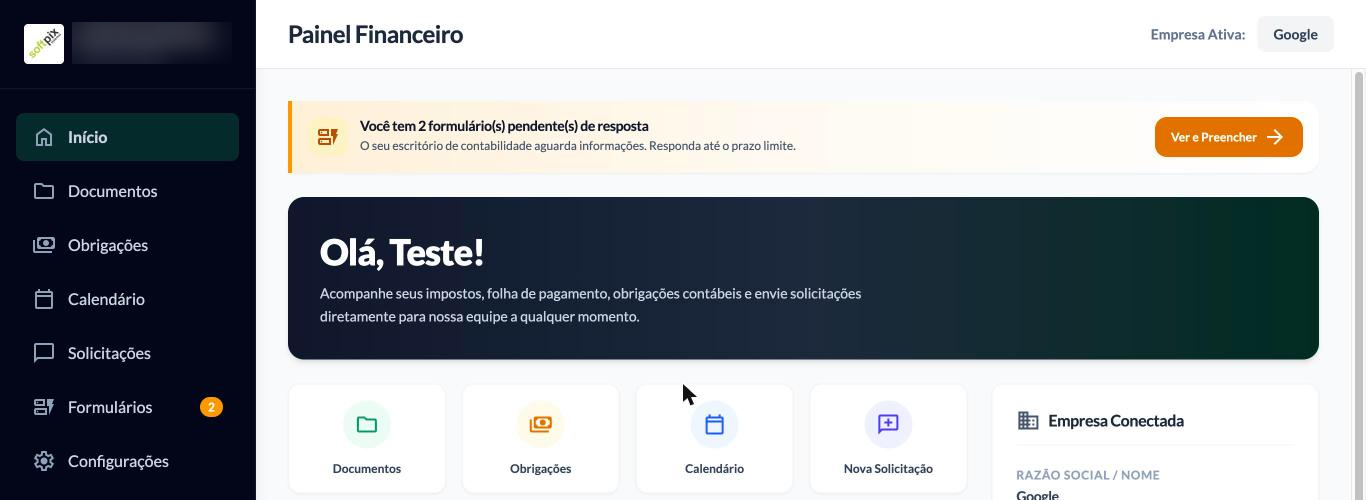
Quando há algo para responder, o Portal do Cliente mostra:
- Um aviso no topo da tela inicial: “Você tem N formulário(s) pendente(s) de resposta”, com o botão Ver e Preencher.
- Um número laranja ao lado de Formulários, no menu lateral.
2. Lista de formulários
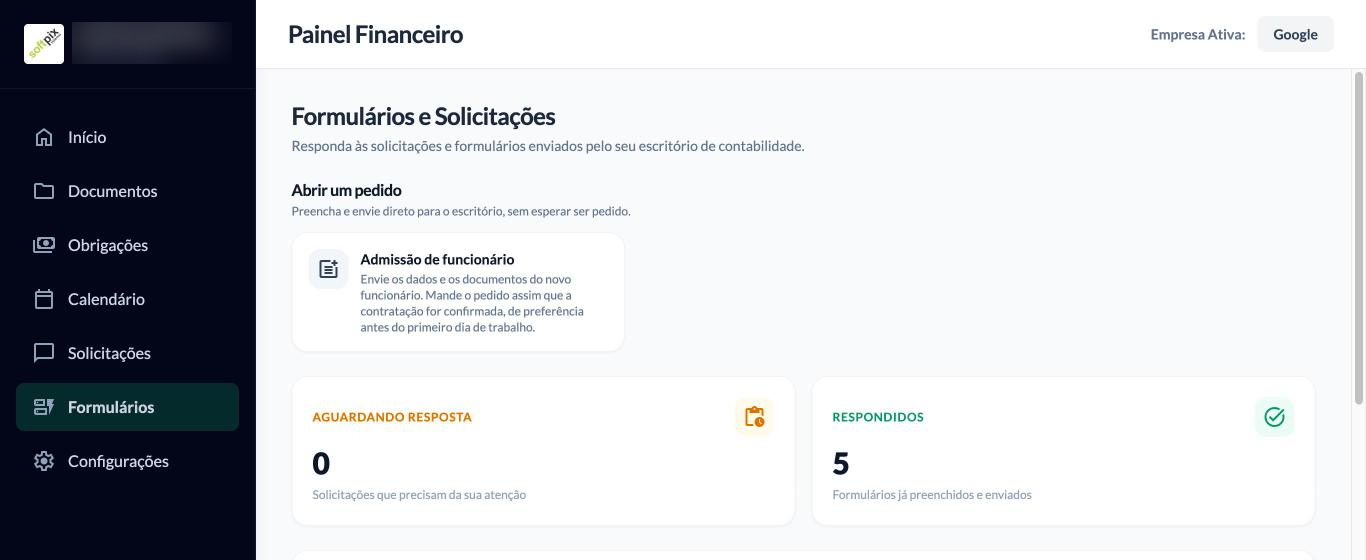
O menu Formulários abre a página Formulários e Solicitações, com:
- Os totais Aguardando resposta e Respondidos.
- Os filtros Todos, Pendentes e Respondidos, e a busca por título ou descrição.
- Um card por solicitação, com a situação, o prazo, as orientações do escritório e a quantidade de perguntas.
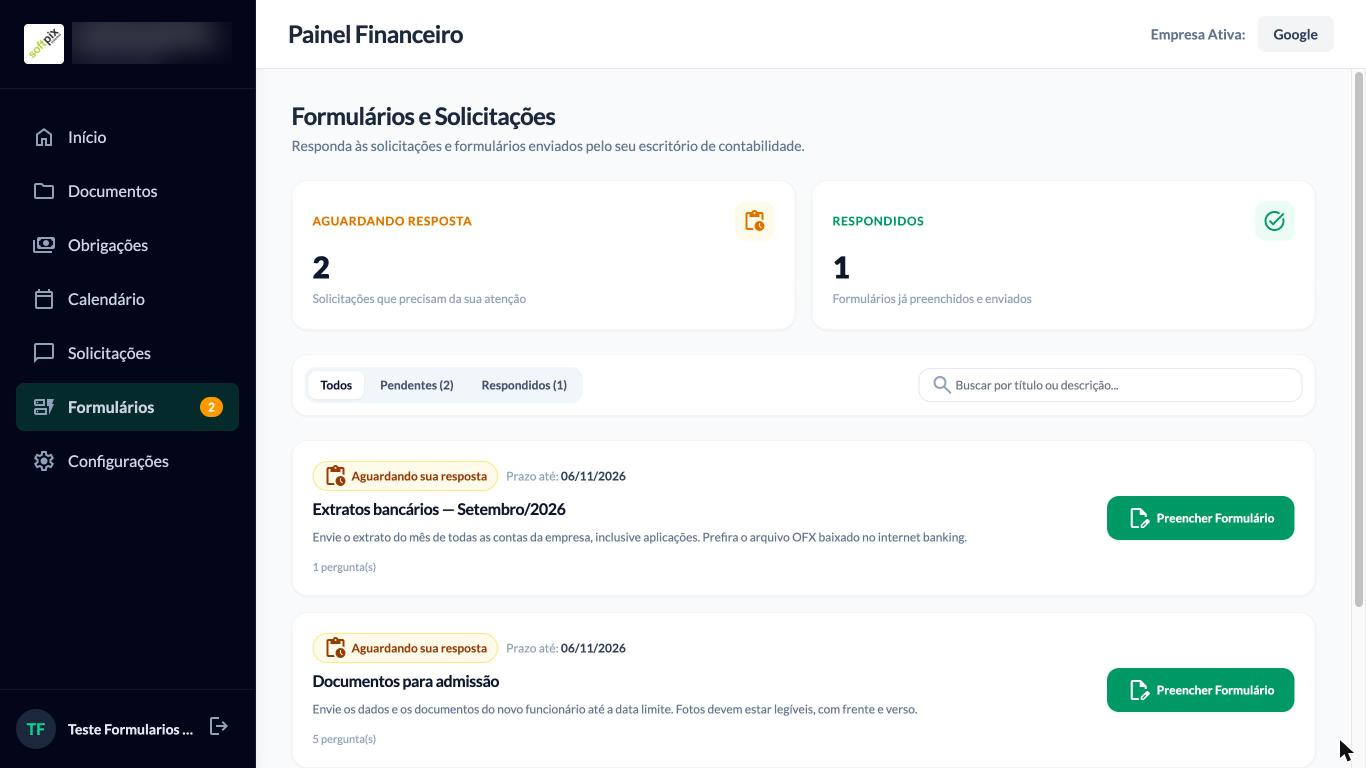
O botão Preencher Formulário abre o pedido. Nos já respondidos, o botão vira Ver Respostas. Nos pedidos que o próprio cliente abriu, no lugar do prazo aparece “Aberto por você em” e a data.
3. Preencher e enviar
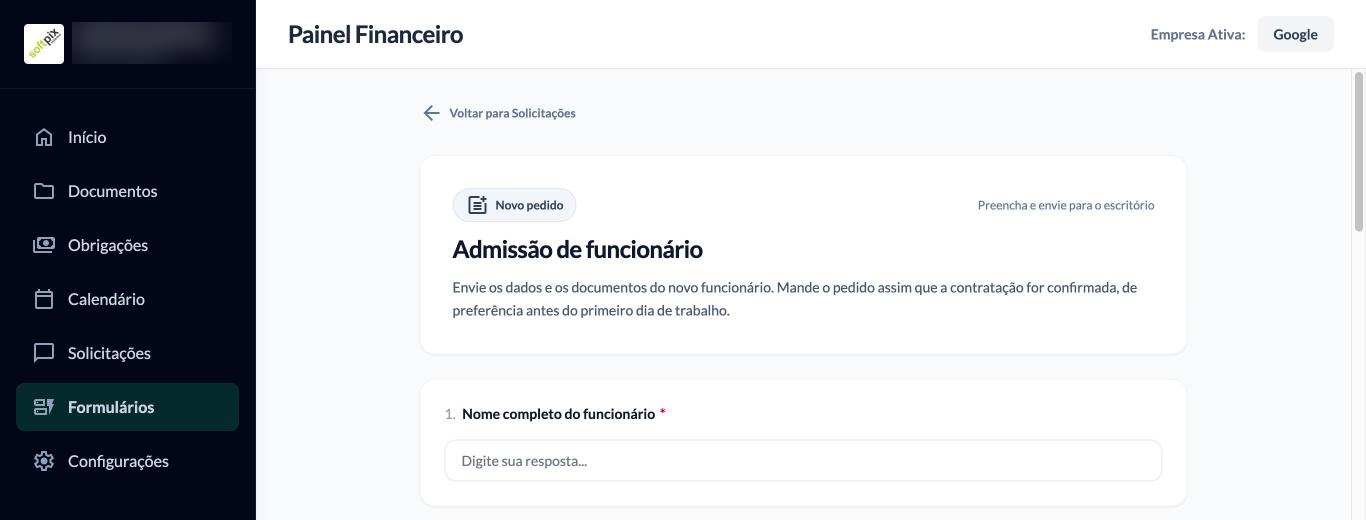
Cada pergunta aparece em um bloco numerado. As obrigatórias têm um asterisco vermelho e o texto de orientação do escritório aparece logo abaixo do enunciado.
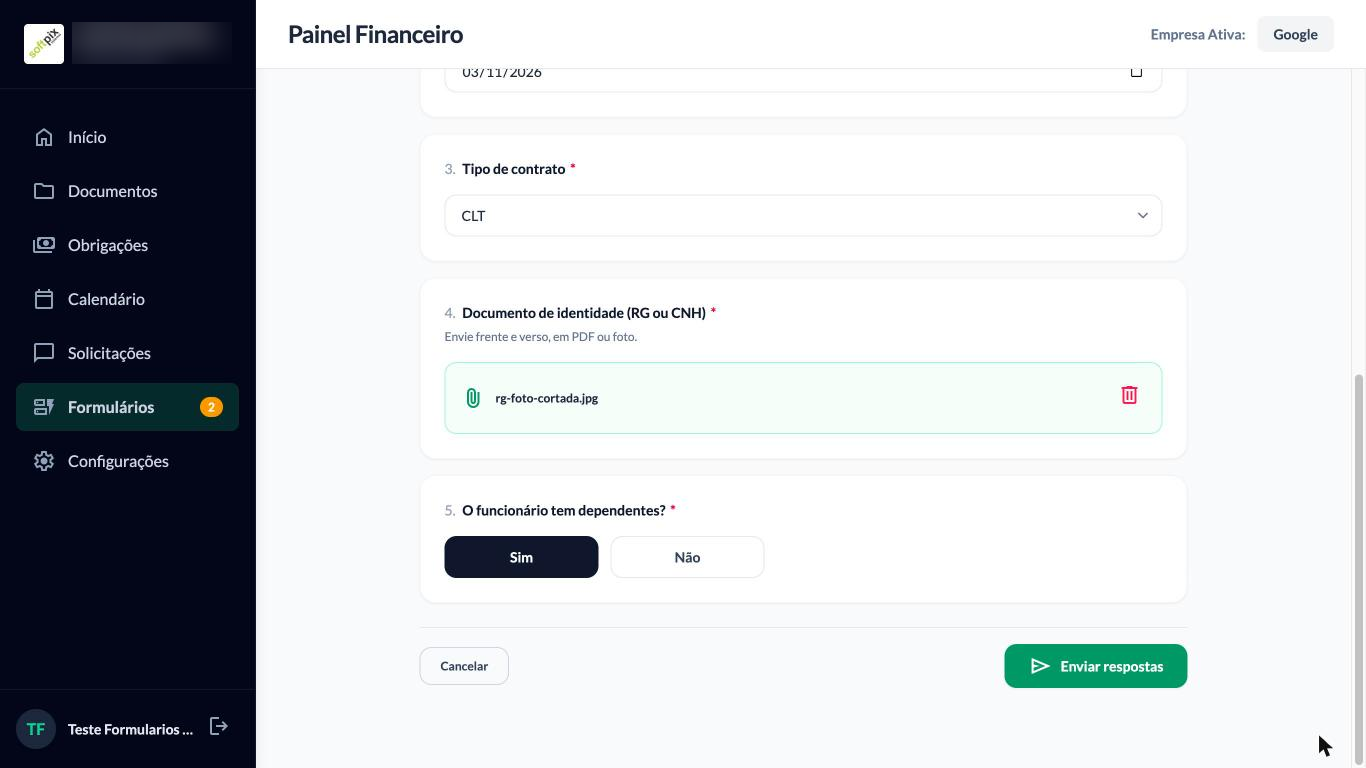
- Anexos: o cliente clica na área Clique para selecionar um documento ou foto e escolhe o arquivo. A área informa os tipos aceitos pelo escritório. Se o arquivo for de outro tipo, o portal avisa e não o anexa. Para trocar o arquivo, use a lixeira ao lado do nome.
- Faltou algo obrigatório: ao clicar em Enviar respostas, o portal avisa qual item está faltando.
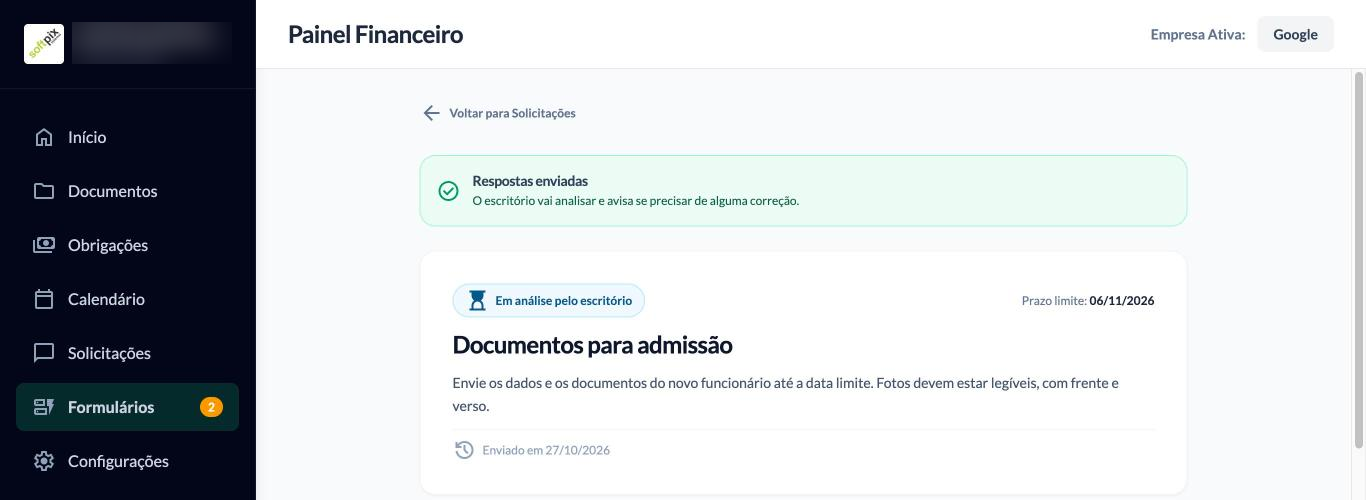
Depois do envio, a página mostra Respostas enviadas e a situação Em análise pelo escritório.
4. Corrigir itens recusados
Se a equipe recusar algum item, o cliente é avisado e a solicitação volta para Pendentes. Ao abrir, o portal informa quantos itens precisam de correção e mostra o Motivo abaixo de cada item recusado. Os itens aprovados continuam salvos e não precisam ser enviados de novo.
O cliente ajusta o que está marcado e clica em Reenviar correções.
5. Consultar o que já foi enviado
O filtro Respondidos reúne as solicitações já enviadas, com a data do envio. Em Ver Respostas, o cliente consulta as respostas e abre os arquivos que anexou.
Se o escritório encerrar uma solicitação, ela deixa de aceitar respostas e o portal mostra “Esta solicitação foi encerrada pelo escritório e não aceita mais respostas.”
6. Abrir um pedido sem esperar o escritório
Quando o escritório libera pedidos com formulário (admissão de funcionário, férias, desligamento, emissão de nota fiscal…), eles aparecem no topo de Formulários, em Abrir um pedido, e em Nova Solicitação, em Pedidos com formulário.
Ao clicar, o portal abre o formulário em branco, com a etiqueta Novo pedido. O cliente preenche, anexa os arquivos e clica em Enviar pedido. O pedido vai para Respondidos, em análise pelo escritório, e segue como qualquer solicitação.
Para liberar pedidos aos clientes, veja Modelos de pedido.
Dica
Mesmo pedido no app e no portal: a solicitação é a mesma nos dois canais. O cliente pode começar a ver no celular e responder no computador, e o que ele enviar por um aparece no outro. Veja Solicitações do escritório no app do cliente.