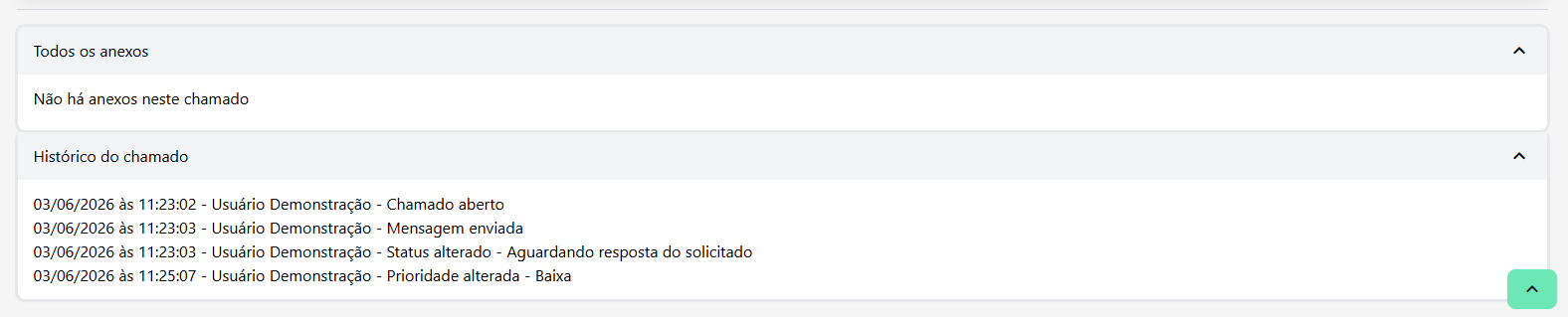
Gerencie com eficiência as solicitações de suporte abertas pelos seus clientes na plataforma Rubri. Aprenda neste artigo como acessar o painel de atendimento, filtrar chamados, atualizar o status de resolução, definir prioridades e interagir com os clientes.
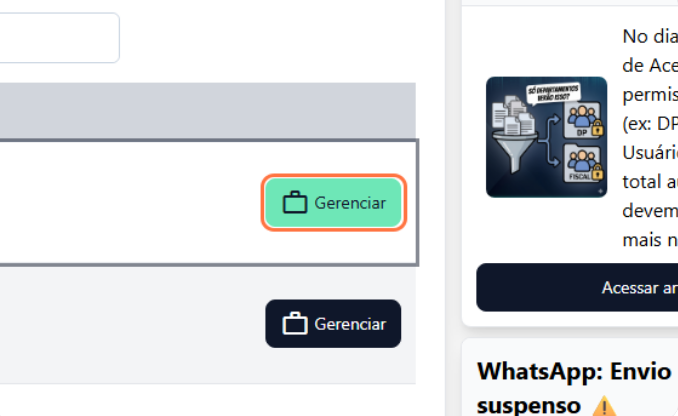
1. Gerenciar
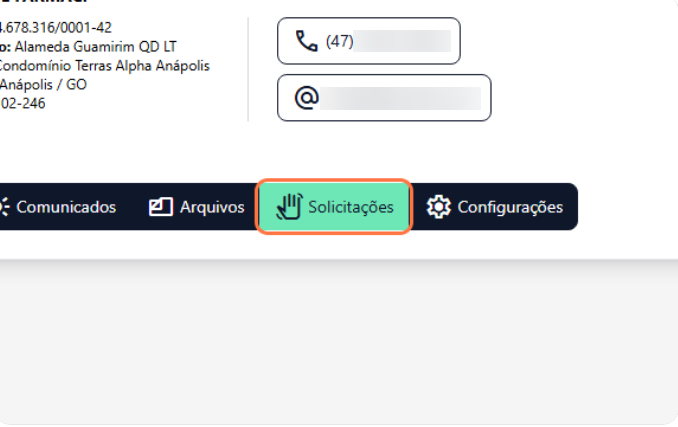
2. Solicitações
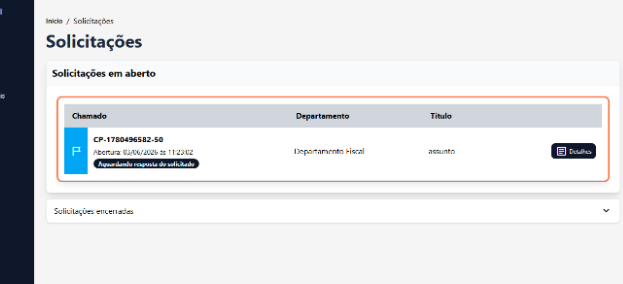
3. Acessar o Painel de Chamados
- A tela exibirá a tabela com todos os tickets criados, contendo informações como ID , Assunto , Data de Solicitação , Status e ações disponíveis.
4. Visualizar Detalhes
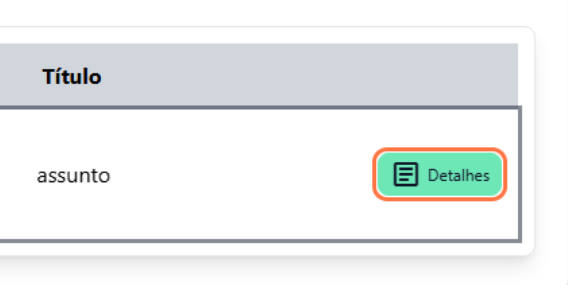
Na tabela de chamados, localize a demanda desejada e clique no botão Detalhes (localizado na coluna de ações) para acessar as informações completas.
5. Tela de Detalhamento do Chamado
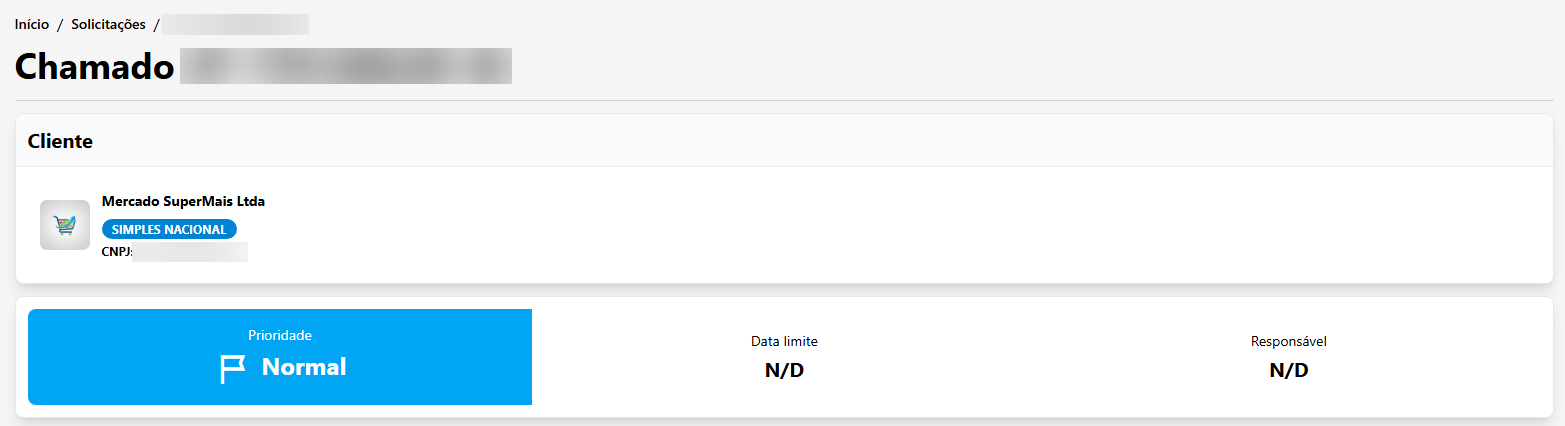
Ao abrir o chamado, você terá acesso à tela de detalhes, contendo o código identificador, o nome do cliente e a navegação pelas seguintes abas
6. Alterar a Prioridade do Chamado
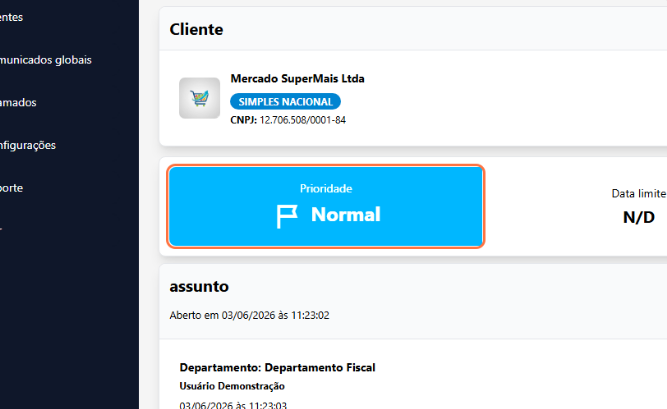
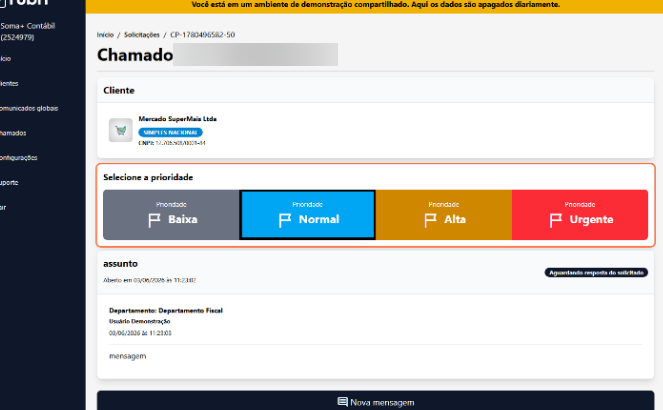
Para sinalizar a urgência do atendimento, você pode definir ou modificar a prioridade do chamado. A plataforma Rubri disponibiliza quatro níveis:
- Baixa
- Média
- Alta
- Crítica
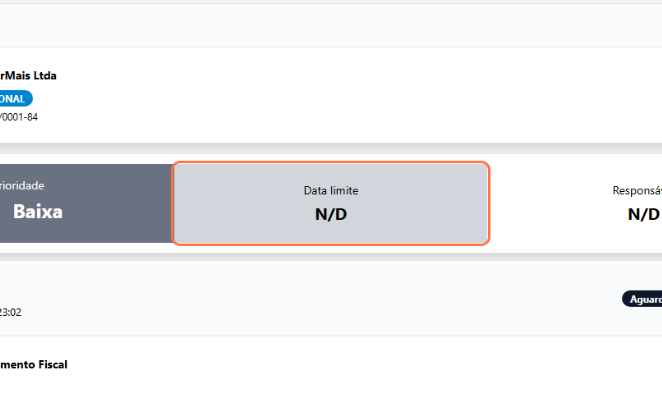
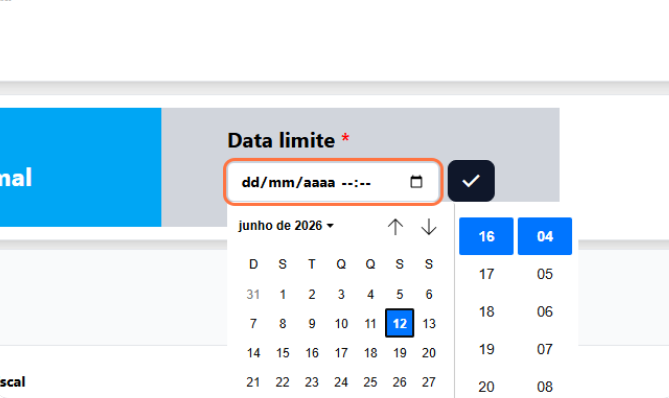
7. Definir uma Data Limite
Defina um prazo de resolução preenchendo o campo Data Limite . Essa informação ajuda a equipe a priorizar o atendimento dentro do acordo de nível de serviço estabelecido.
8. Atribuir um Responsável
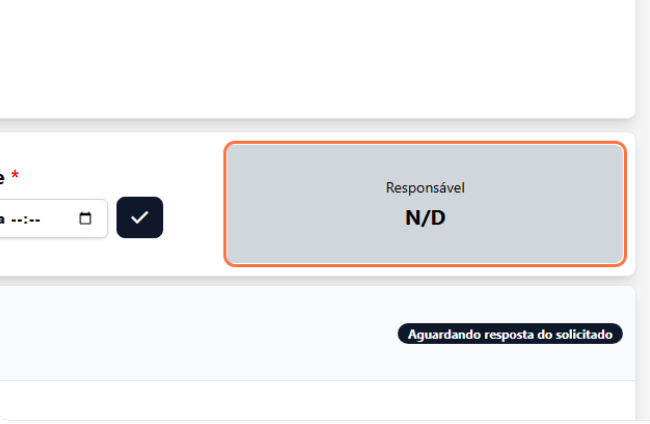
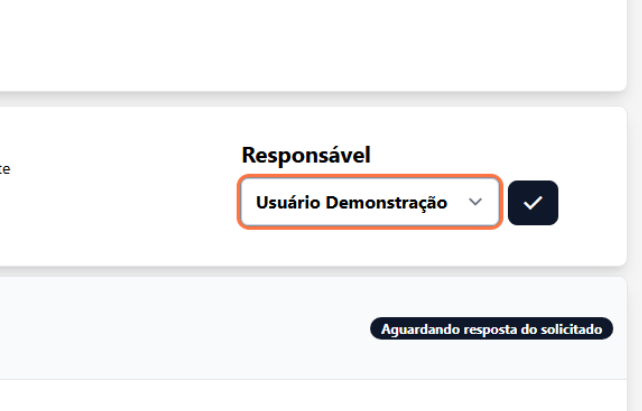
Quando o cliente abre um chamado para um departamento, o Rubri já define o responsável: o responsável do cliente nesse departamento, o líder ou, na falta dele, o substituto (veja Cadastro de departamentos). O e-mail do departamento e o responsável recebem o aviso do novo chamado.
Para trocar, no campo Responsável, selecione o colaborador encarregado de conduzir o atendimento. A definição de um responsável assegura a propriedade da tarefa e facilita a organização interna.
Importante
O colaborador com a opção Restringir à carteira só vê os chamados dos clientes da carteira dele e os atribuídos diretamente a ele (veja Cadastro de departamentos).
8.1. Transferir o chamado para outro departamento
Se o cliente abriu o chamado no departamento errado, o administrador do escritório pode transferi-lo:
- Ao lado de Departamento, clique em Transferir.
- Escolha o novo departamento e clique em Transferir.
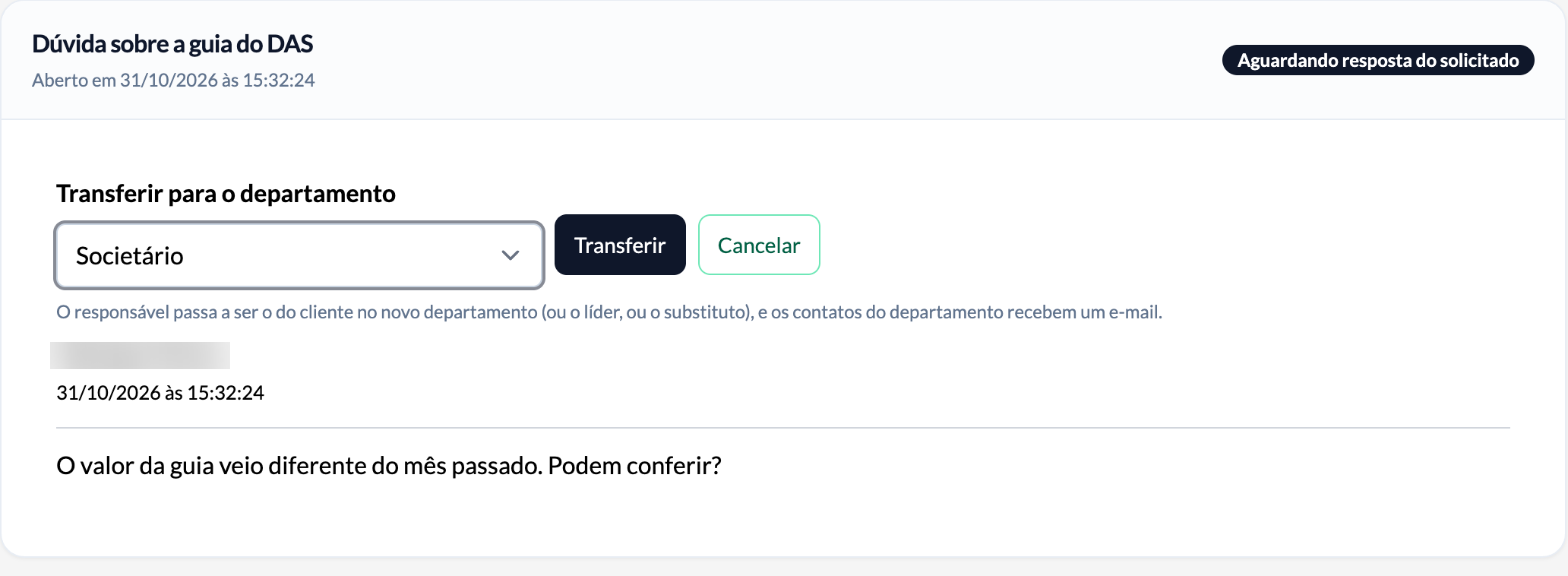
O responsável passa a ser o do cliente no novo departamento (ou o líder, ou o substituto), e os contatos do novo departamento recebem um e-mail. A transferência fica registrada no Histórico do chamado, com o departamento de origem e o de destino:

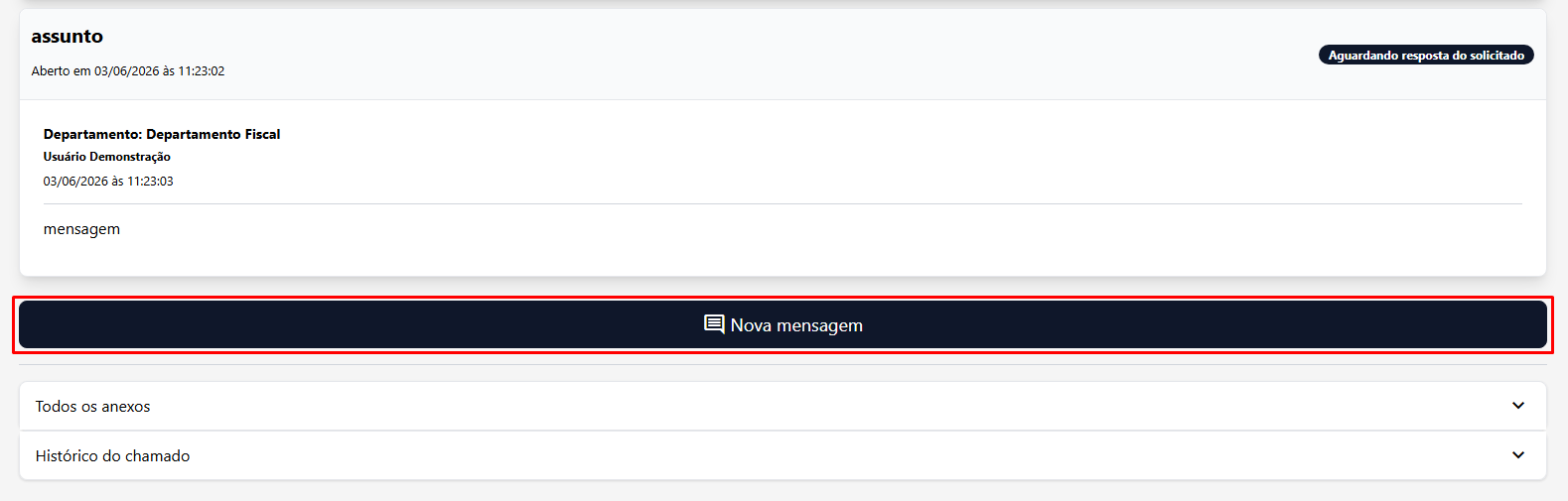
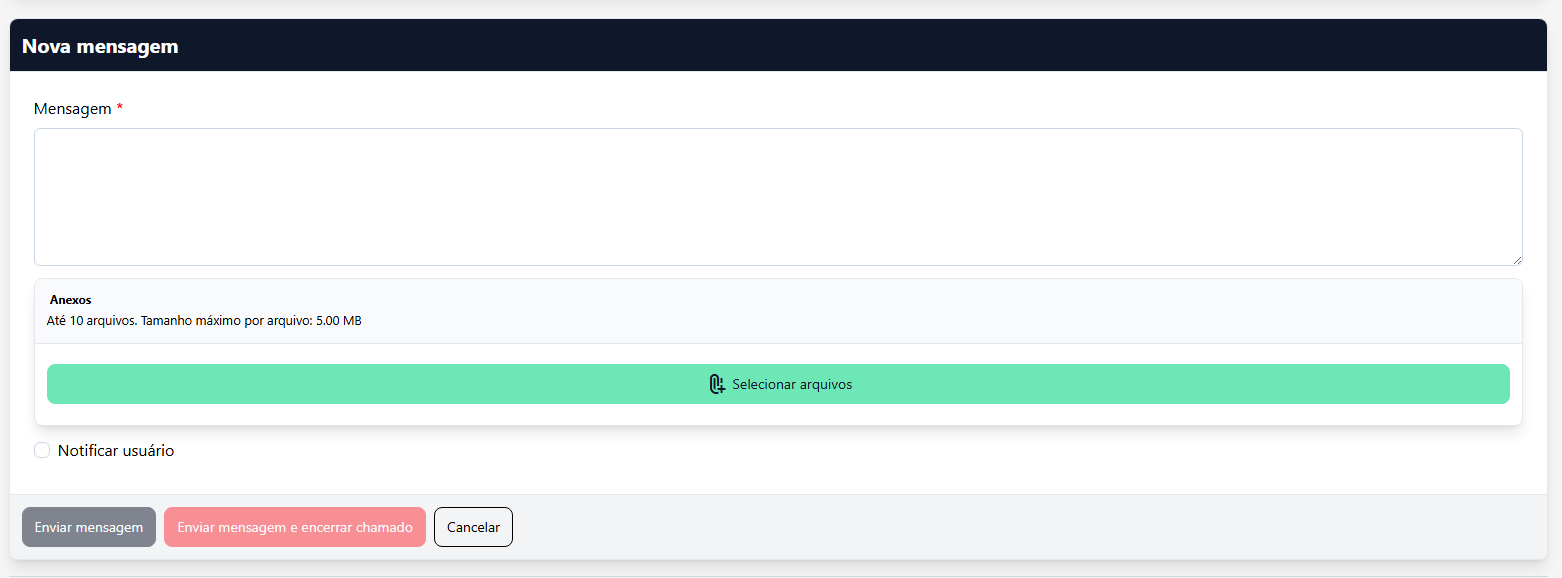
9. Enviar Nova Mensagem
Utilize a área de Nova mensagem para interagir com o cliente ou registrar andamentos internos. Escreva o conteúdo no campo de texto e envie para atualizar a linha do tempo do atendimento.
10. Atualizar o Status do Chamado
Mantenha o ciclo de vida da demanda atualizado alterando o seu Status (como Pendente, Em atendimento, Finalizado ou Cancelado). Isso organiza a fila de suporte e mantém o cliente informado sobre o progresso.