
Pelos Chamados, o cliente fala com o escritório dentro do aplicativo, com histórico e anexos, em vez de mandar a dúvida solta pelo WhatsApp. Este guia mostra o lado do cliente. Para responder e gerenciar os chamados no Portal do Contador, veja Como gerenciar e visualizar chamados.
Importante
Versão do aplicativo: as telas deste guia são da versão 5.0.0 do aplicativo.
1. Onde ficam os chamados
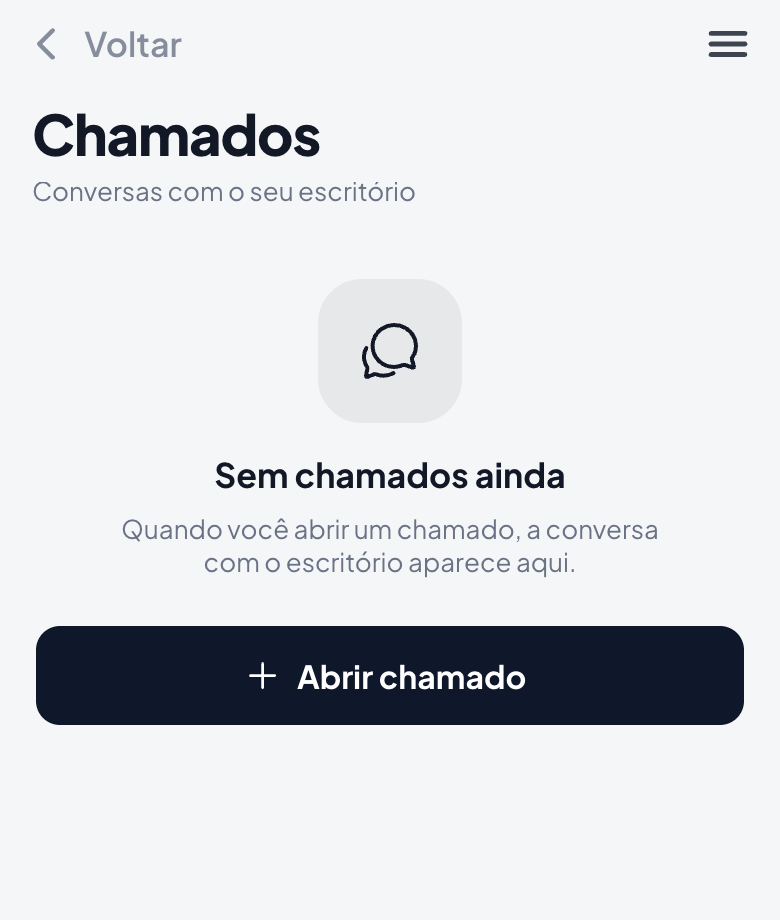
- Na tela inicial, o atalho Abrir chamado leva direto ao formulário.
- No menu (ícone de três linhas no canto superior direito), a opção Chamados abre a lista.
2. Abrir um chamado
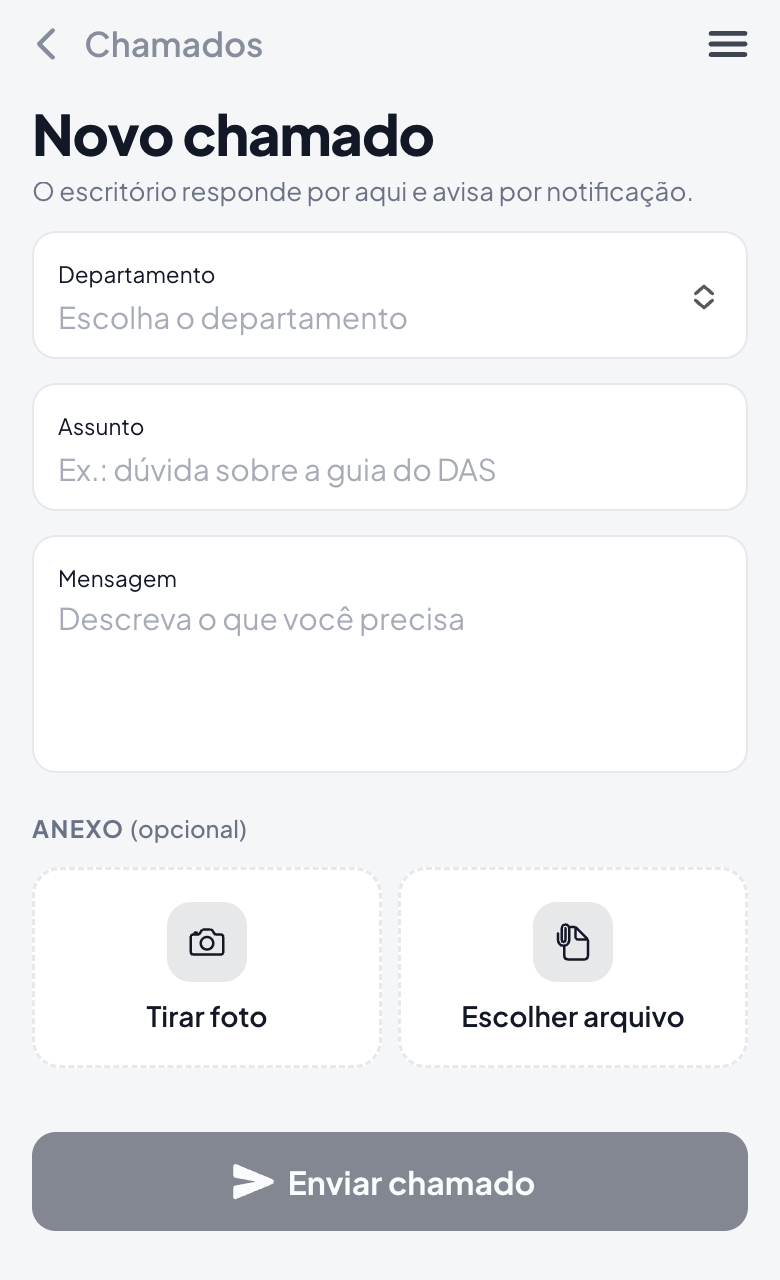
- Departamento: o cliente escolhe o setor do escritório. Se o escritório definiu um Departamento padrão para solicitações, o campo não aparece e o chamado vai direto para esse setor (veja O aplicativo do seu escritório: conceito e customização).
- Assunto e Mensagem.
- Anexo (opcional): uma foto tirada na hora ou um arquivo do celular.
- Enviar chamado. O app mostra o número do chamado e volta para a lista.
Os departamentos que aparecem são os cadastrados pelo escritório. Veja Como cadastrar departamentos.
3. Lista e situação dos chamados
Cada chamado na lista mostra o assunto, o número, o departamento, a data de abertura e a situação:
| Situação no app | O que significa |
|---|---|
| Aberto | Chamado criado, ainda sem andamento. |
| Com o escritório | O cliente enviou uma mensagem e aguarda a equipe. |
| Aguardando você | A equipe respondeu e espera um retorno do cliente. |
| Encerrado | O chamado foi finalizado. |
4. Conversa do chamado
Ao abrir um chamado, o cliente vê:
- O assunto, o número, o departamento e a situação no topo.
- Três abas:
- Conversa: as mensagens em formato de chat. As do cliente ficam à direita, na cor do escritório, e as da equipe à esquerda, com o nome de quem respondeu. Anexos aparecem dentro da mensagem e abrem com um toque.
- Anexos: todos os arquivos trocados no chamado.
- Histórico: abertura, mensagens e mudanças de situação, com data e autor.
- Uma caixa de mensagem fixa na parte de baixo para responder. Ao enviar, o chamado passa para Com o escritório.
Atenção
Chamado encerrado não recebe mensagens: no lugar da caixa de mensagem, o app avisa que o chamado foi encerrado. Para continuar o assunto, o cliente abre um novo chamado.
Dica
Anexos nas respostas: pelo app, o anexo é enviado na abertura do chamado. Se o cliente precisar mandar outro arquivo depois, oriente-o a abrir um novo chamado com o anexo ou a enviá-lo pelo canal combinado com a equipe.