
Com os Formulários, o escritório pede ao cliente, de forma organizada e com prazo, aquilo que hoje costuma ser cobrado pelo WhatsApp: extratos bancários, faturamento do mês, documentos de admissão, atualização cadastral. O cliente responde pelo aplicativo ou pelo Portal do Cliente, anexa os arquivos e a equipe acompanha tudo em um só lugar: quem já respondeu, quem está atrasado e o que precisa ser revisado.
Para pedidos que surgem a qualquer momento, como admissão, férias e desligamento, o escritório pode deixar modelos prontos: a equipe envia a um cliente quando precisar, ou o próprio cliente abre o pedido pelo app e pelo portal, sem esperar ser pedido (seção 5).
Este guia mostra como criar e configurar uma solicitação. Para acompanhar as respostas, revisar os anexos e consultar o histórico, veja Formulários: acompanhar, revisar e aprovar as respostas.
1. Onde fica
No menu lateral do Portal do Contador, clique em Formulários. A página Formulários e Solicitações lista tudo o que o escritório já criou.
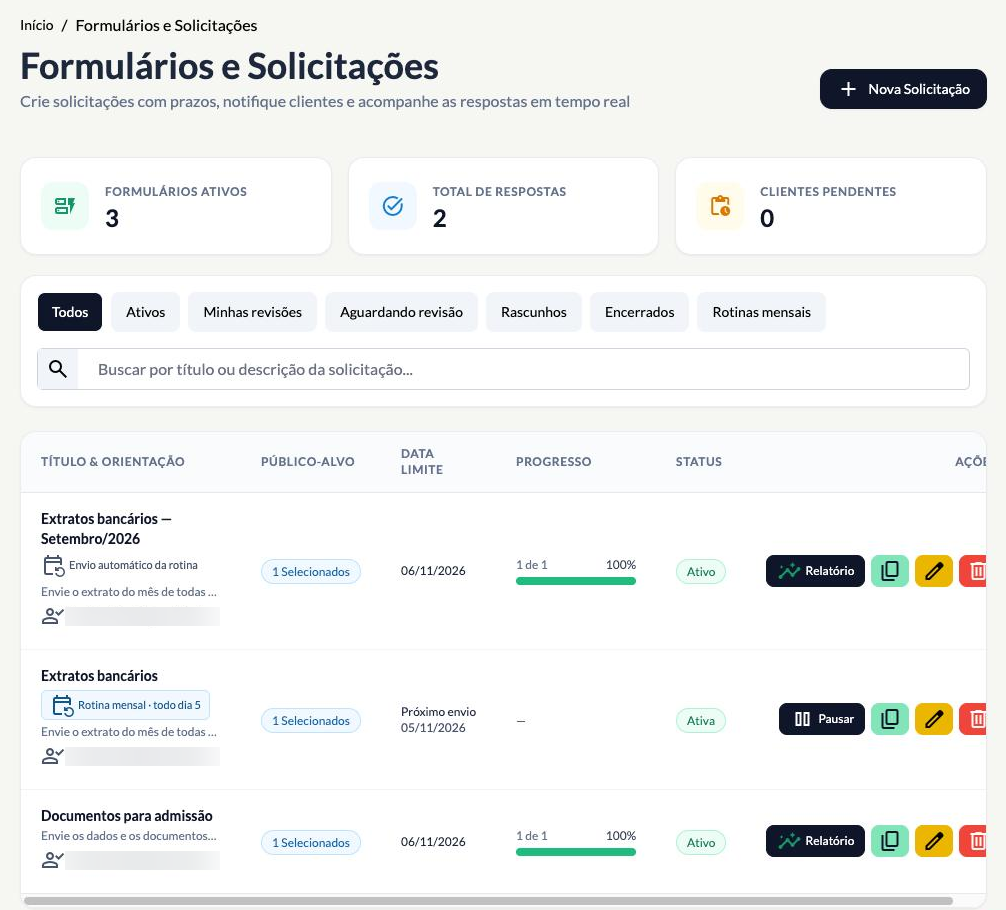
No topo ficam três indicadores: solicitações ativas, total de respostas recebidas e respostas pendentes. Logo abaixo, os filtros:
| Filtro | O que mostra |
|---|---|
| Todos | Todas as solicitações. |
| Ativos | As que estão recebendo respostas. |
| Minhas revisões | As que têm você como responsável pela revisão. |
| Aguardando revisão | As que têm alguma resposta esperando a análise da equipe, com a quantidade. |
| Rascunhos | As salvas sem enviar. |
| Encerrados | As encerradas e as rotinas pausadas. |
| Rotinas mensais | Os modelos que geram uma solicitação nova todo mês (seção 4). |
| Pedidos de clientes | Os pedidos que os próprios clientes abriram a partir de um modelo, com a quantidade esperando revisão. |
| Modelos | Os modelos de pedido do escritório (seção 5). Eles só aparecem nesta aba. |
Em cada linha você vê o público, o prazo, o progresso (quantos clientes já responderam) e as ações: Relatório, Duplicar, Cobrar pendentes, Editar e Excluir. Nas rotinas mensais aparece também Pausar ou Retomar, e nos modelos, Enviar.
2. Criar uma solicitação
Clique em Nova Solicitação e preencha os blocos da página.
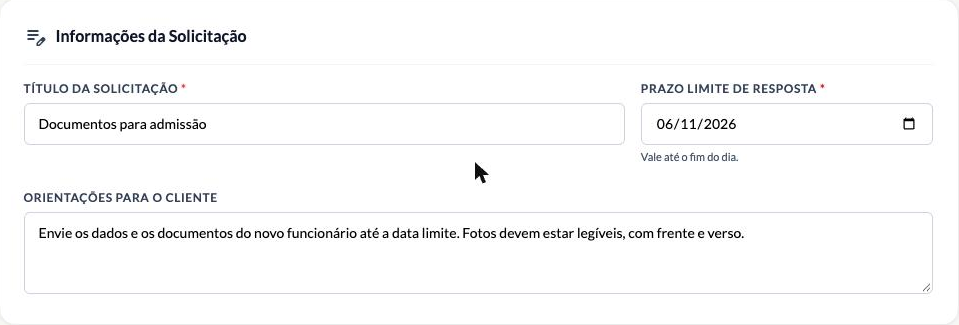
2.1. Informações da solicitação
- Título da solicitação (obrigatório): é o que o cliente vê na lista. Ex.: Documentos para admissão.
- Prazo limite de resposta (obrigatório): a data vale até o fim do dia. Depois dela, quem não respondeu aparece como Atrasado, mas ainda consegue enviar.
- Orientações para o cliente: explique o que ele precisa preencher ou anexar.
2.2. Público-alvo
Escolha quem recebe a solicitação:
- Todos os Clientes: todas as empresas ativas do escritório.
- Clientes Específicos: marque as empresas na lista. A busca filtra por nome ou CNPJ, e há os atalhos Selecionar Todos e Limpar Seleção.
- Por Regime Tributário: todas as empresas de um regime, por exemplo só as do Simples Nacional.
Importante
O público não muda depois de criado: ao editar uma solicitação, o bloco de público-alvo não aparece. Se precisar incluir outra empresa, use Duplicar e envie uma nova solicitação só para ela.
2.3. Perguntas do formulário
Clique em Adicionar Pergunta para cada item que o cliente deve responder. Em cada pergunta você define:
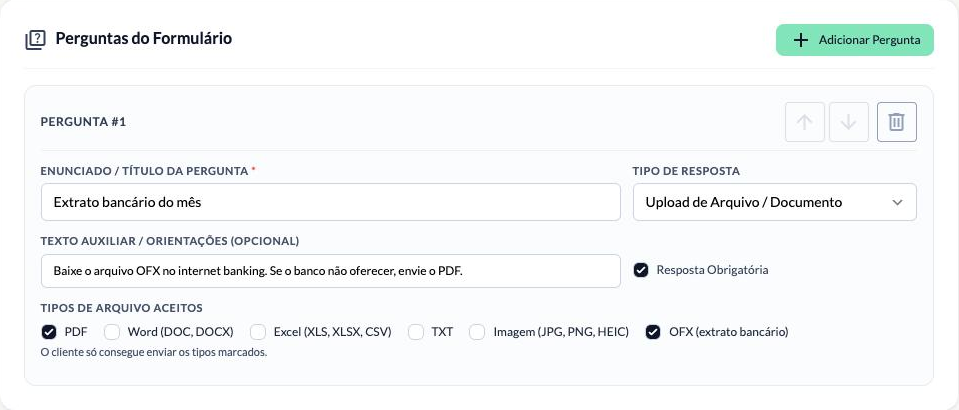
- Enunciado (obrigatório) e um texto auxiliar opcional, que aparece abaixo da pergunta.
- Tipo de resposta, conforme a tabela abaixo.
- Resposta obrigatória: o cliente só consegue enviar com esse item preenchido.
Use as setas para mudar a ordem e a lixeira para remover a pergunta.
| Tipo | Uso |
|---|---|
| Texto Curto / Texto Longo (Parágrafo) | Respostas escritas. |
| Número / Valor Monetário (R$) | Quantidades e valores, como o faturamento do mês. |
| Data | Datas, como a de admissão de um funcionário. |
| Seleção Única (Menu) / Múltipla Escolha (Opção Única) | Uma opção de uma lista. |
| Caixas de Seleção (Múltiplas Opções) | Uma ou mais opções da lista. |
| Sim ou Não | Perguntas diretas, como “Houve movimentação no mês?”. |
| Upload de Arquivo / Documento | Anexos: extratos, notas, documentos pessoais. |
Nas perguntas de lista, escreva as opções uma por linha ou separadas por vírgula.
Nas perguntas de arquivo, marque em Tipos de arquivo aceitos o que o cliente pode enviar: PDF, Word, Excel, TXT, Imagem (JPG, PNG, HEIC) ou OFX (extrato bancário). Com algum tipo marcado, o cliente só consegue anexar aqueles formatos. Sem nenhum marcado, ele pode enviar qualquer arquivo.
Dica
Peça o extrato em OFX: marcar só OFX e PDF evita receber foto de tela do internet banking. O arquivo OFX é o que o sistema contábil importa direto na conciliação.
2.4. Notificações aos clientes
- Notificação push no aplicativo: alerta no celular dos usuários da empresa. Ao tocar, o cliente cai direto no formulário.
- Notificação por e-mail: e-mail com o pedido e o prazo para os usuários da empresa que recebem e-mails.
Os formulários não enviam mensagem pelo WhatsApp. Disparos em massa para os clientes são o principal motivo de banimento de números pela Meta, e o número do escritório é importante demais para correr esse risco.
2.5. Revisão e lembretes
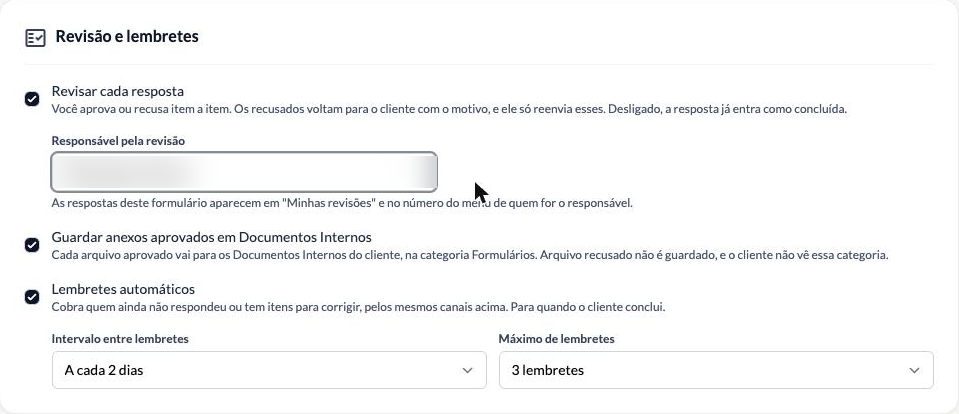
- Revisar cada resposta: ligado, a equipe aprova ou recusa cada item. Os recusados voltam para o cliente com o motivo e ele reenvia só esses. Desligado, a resposta já entra como concluída assim que o cliente envia.
- Responsável pela revisão: a pessoa da equipe que cuida das respostas desta solicitação. As respostas aparecem para ela no filtro Minhas revisões e no número ao lado de Formulários no menu. Deixe em Qualquer pessoa da equipe para não definir um responsável.
- Guardar anexos aprovados em Documentos Internos: cada arquivo aprovado vai para os documentos internos da empresa, na categoria Formulários (veja a seção 5).
- Lembretes automáticos: o Rubri cobra quem ainda não respondeu ou tem itens para corrigir, pelos mesmos canais escolhidos acima. Escolha o intervalo (a cada 1, 2, 3, 5 ou 7 dias) e o máximo de lembretes (1, 2, 3 ou 5). Os lembretes param quando o cliente conclui.
Importante
Quem escolhe o responsável: só administradores do escritório definem ou trocam o responsável pela revisão. Para os demais usuários o campo aparece bloqueado, com o responsável atual.
2.6. Publicar ou salvar como rascunho
- Publicar e Disparar Solicitação: cria a solicitação para cada empresa do público e envia as notificações na hora.
- Salvar como Rascunho: guarda sem avisar ninguém. O rascunho fica no filtro Rascunhos. Para publicá-lo, abra em Editar e clique em Salvar Alterações: nesse momento a solicitação é enviada e as notificações saem.
3. Editar, duplicar, cobrar e excluir
- Editar: permite mudar título, orientações, prazo, perguntas e as opções de revisão e lembretes. O público não muda.
- Duplicar: abre uma nova solicitação já preenchida com as mesmas perguntas e configurações. Útil para repetir um pedido para outro grupo de clientes.
- Cobrar pendentes: reenvia a notificação para quem ainda não respondeu, está atrasado ou tem itens para corrigir. Só funciona em solicitações ativas.
- Excluir: remove a solicitação. Os clientes deixam de vê-la e não podem mais responder.
Atenção
Exclusão: depois de excluída, a solicitação sai da lista do escritório e dos clientes. Se só quer parar de receber respostas de uma rotina mensal, use Pausar.
4. Rotinas mensais
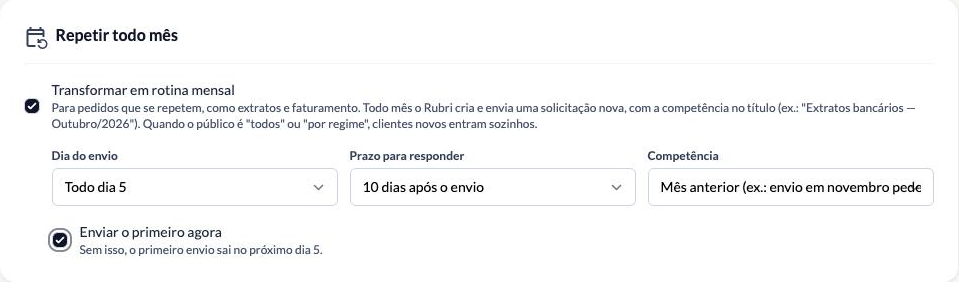
Pedidos que se repetem todo mês, como extratos bancários e faturamento, não precisam ser criados de novo a cada competência. No bloco Repetir todo mês, marque Transformar em rotina mensal e defina:
- Dia do envio: de 1 a 28. Nesse dia o Rubri cria e envia uma solicitação nova.
- Prazo para responder: de 3 a 30 dias após cada envio. Na rotina, ele substitui a data limite fixa.
- Competência: Mês anterior (envio em novembro pede outubro) ou Mês do envio. A competência entra no título de cada envio, por exemplo Extratos bancários — Outubro/2026.
- Enviar o primeiro agora: dispara a primeira solicitação na hora. Sem essa opção, o primeiro envio sai no próximo dia escolhido.
Clique em Criar rotina mensal.
Na lista, a rotina aparece com a marca Rotina mensal · todo dia N e a data do próximo envio. Cada envio gerado aparece como uma solicitação própria, marcada como Envio automático da rotina, com relatório e revisão separados.
- Clientes novos entram sozinhos quando o público é Todos os Clientes ou Por Regime Tributário.
- Pausar interrompe os próximos envios. Os que já saíram continuam valendo. Retomar volta a gerar um envio no dia escolhido.
- Editar a rotina muda só os próximos envios. Os já enviados continuam como estão.
5. Modelos de pedido
Admissão de funcionário, férias, desligamento e emissão de nota fiscal não têm data certa: acontecem quando o cliente precisa. Para esses pedidos, crie um modelo uma vez e use sempre.
5.1. Modelos prontos do Rubri
Na primeira vez que o escritório abre Formulários, o Rubri cria na aba Modelos sete modelos prontos, que você pode editar à vontade:
| Modelo | O que pede |
|---|---|
| Admissão de funcionário | Dados pessoais e do contrato, jornada, vale-transporte, documento de identidade, comprovante de residência, ASO e documentos dos dependentes. |
| Desligamento de funcionário | Último dia, motivo, aviso prévio, carta ou comunicado e ASO demissional. |
| Férias de funcionário | Início, quantidade de dias, venda de 1/3 e adiantamento do 13º. |
| Alteração de salário ou cargo | O que muda, novo salário ou cargo e a partir de quando. |
| Atestado ou afastamento | Tipo, início, quantidade de dias e o atestado. |
| Emissão de nota fiscal | Dados do tomador, descrição do serviço e valor. |
| Alteração cadastral da empresa | O que mudou, descrição e documento de comprovação. |
Os modelos prontos chegam sem liberação ao cliente: revise as perguntas e libere os que fazem sentido para o seu escritório. Um modelo pronto excluído não volta.
5.2. Criar ou editar um modelo
Clique em Novo Modelo (ou edite um da aba Modelos). O modelo tem as mesmas perguntas, notificações e opções de revisão de uma solicitação, mais o bloco Modelo de pedido:
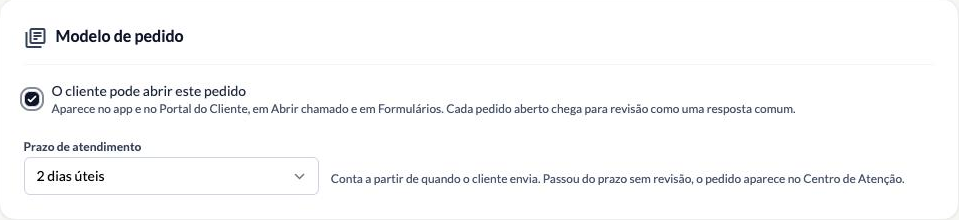
- O cliente pode abrir este pedido: o modelo aparece no app e no Portal do Cliente, em Abrir chamado (ou Nova Solicitação) e em Formulários. Ligada a opção, o bloco Quem pode abrir este pedido define para quais clientes ele aparece: todos, clientes específicos ou um regime tributário.
- Prazo de atendimento: de 1 a 10 dias úteis (padrão: 2). Conta a partir de quando o cliente envia e recomeça quando ele reenvia uma correção. Sábados e domingos não contam.
O modelo não tem prazo de resposta e não é enviado a ninguém ao ser salvo.
5.3. Enviar um modelo a um cliente
Quando o cliente pede pelo WhatsApp ou por telefone, clique em Enviar na linha do modelo. Abre uma solicitação nova com as perguntas e configurações do modelo: escolha o cliente, defina o prazo e publique. O modelo continua igual para a próxima vez.
5.4. Quando o cliente abre o pedido
O cliente preenche e envia; o Rubri cria uma solicitação só para a empresa dele, com a etiqueta Aberto pelo cliente. A partir daí ela segue o caminho de qualquer resposta: revisão item a item, correção, histórico e anexos em Documentos Internos. Se o prazo de atendimento vencer sem revisão, o pedido aparece em vermelho no Centro de Atenção. Veja Formulários: acompanhar, revisar e aprovar as respostas.
6. Para onde vão os anexos aprovados
Com a opção Guardar anexos aprovados em Documentos Internos ligada (o padrão), cada arquivo aprovado na revisão vira um documento interno da empresa:
- Fica na categoria Formulários, que todo escritório já tem e que é interna: o cliente não a vê.
- O nome do documento é o enunciado da pergunta mais a competência ou o título da solicitação, por exemplo Extrato bancário – Outubro/2026.
- A observação do documento registra de qual solicitação ele veio.
- Arquivo recusado não é guardado. Na correção, só a versão aprovada entra.
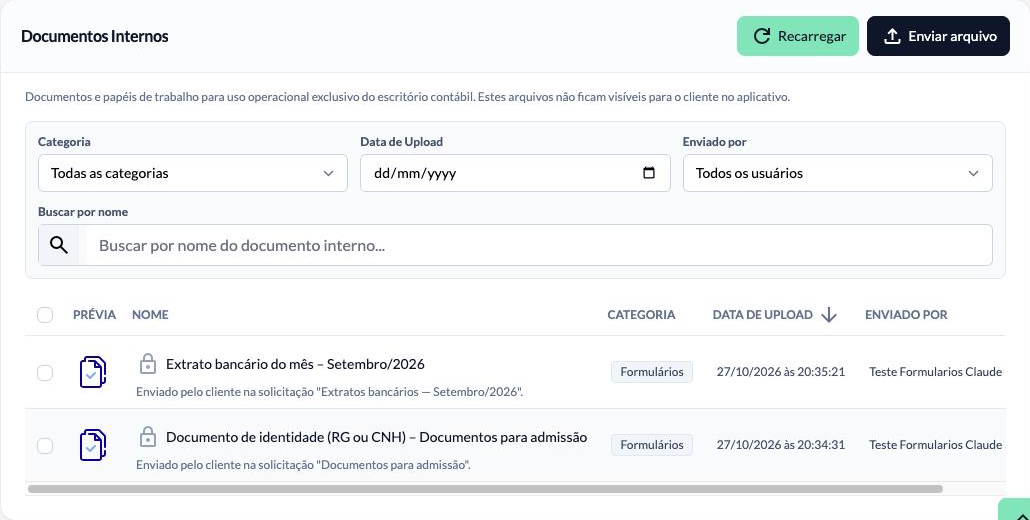
Sem revisão, os anexos são guardados assim que o cliente envia. Os documentos internos ficam no card Documentos Internos da página de arquivos do cliente. Veja como enviar arquivos e consultar os documentos internos.
7. O que o cliente vê
O cliente recebe a notificação e encontra a solicitação:
- No aplicativo, em um aviso na tela inicial e em Solicitações, no menu. Veja Solicitações do escritório no app do cliente.
- No Portal do Cliente, no menu Formulários e em um aviso na tela inicial. Veja Formulários no Portal do Cliente.
Os modelos liberados aparecem para o cliente nos mesmos lugares, como pedidos que ele pode abrir.
8. Boas práticas
- Um pedido por solicitação: um formulário curto, com título claro, é respondido mais rápido do que um questionário longo.
- Use o texto auxiliar: “envie frente e verso”, “o extrato de todas as contas, inclusive aplicações”. Isso evita recusas na revisão.
- Defina um responsável nas solicitações que exigem revisão, para que as respostas não fiquem paradas esperando “alguém” da equipe.
- Prefira a rotina mensal para tudo o que se repete. O cliente se acostuma com o dia do pedido e a equipe para de cobrar manualmente.
- Libere os modelos de departamento pessoal (admissão, férias, desligamento) e avise os clientes: em vez de mandar foto de documento pelo WhatsApp, eles abrem o pedido com tudo o que a equipe precisa.